
- II.4) DVDShrink 3.1.4 (Freeware)
Non seulement c'est le seul logiciel du comparatif à être entièrement freeware, mais c'est celui proposant le plus d'options. En gros, il permet de sélectionner les éléments du dvd à garder, de choisir son niveau de compression, de couper un film en deux, d'enlever des parties de la vidéo, de rassembler plusieurs parties du DVD, de prévisualiser le tout, ... Que demander de plus, il fait vraiment tout, et gratuitement !
Le tutoriel consacré à DVDShrink sera en trois parties, premièrement pour faire un backup complet du dvd, deuxièmement pour sélectionner les éléments vidéos à garder et troisièmement pour copier un dvd en deux DVDR.
- II.4.a) Copier tout un dvd
Dans cette partie, nous allons prendre tous les éléments vidéos, juste sélectionner ou enlever les langues qui ne nous intéressent pas. Ouvrez tout d'abord le logiciel.
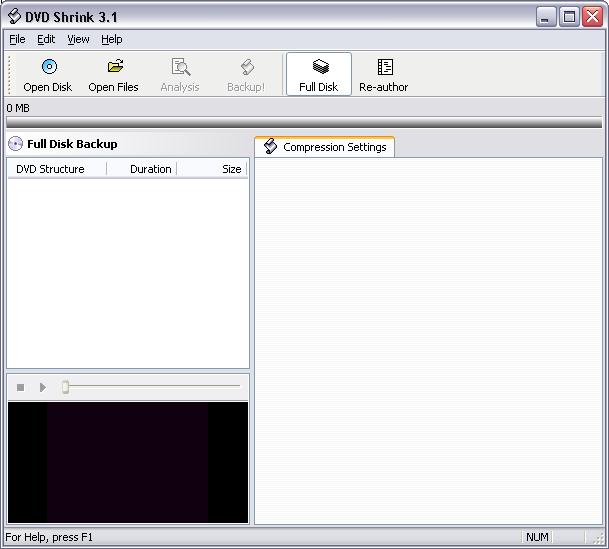
Cliquez sur Open Disk (ou open files si vous avez le système de fichier complet sur votre disque dur - et pas seulement le film, donc uniquement avec le point b de dvd decryptor) et sélectionnez votre source. Une fois sélectionné vous obtiendrez ceci :
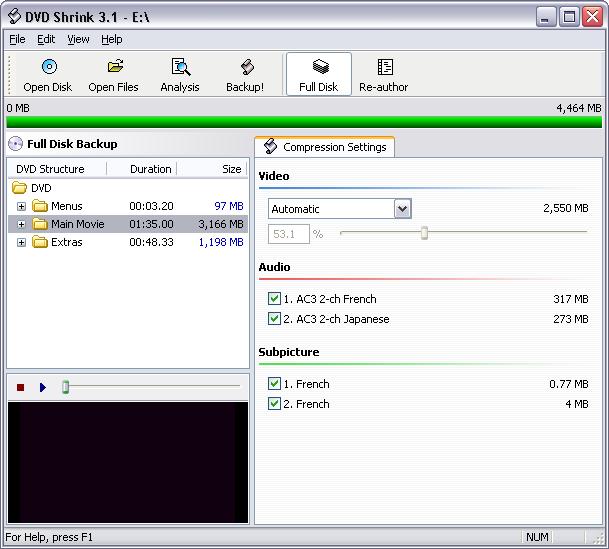
Une petite description s'impose :
- La barre verte et rouge du haut est la place que prendra votre DVD, s'il y a du rouge, il faudra baisser le taux de compression ou enlever quelques bonus. Par défaut, votre dvd fera exactement la taille d'un DVDR. Vous ne pourrez cliquer sur Backup que si toute la barre est verte.
- Le menu déroulant vous propose 4 mode de compression : no compression, automatic (gérée par le soft), custom ratio (vous choisissez le ratio de compression) et still pictures (ca devient des images fixes). La barre juste en dessous du menu déroulant indique le taux de compression, veillez à ne pas descendre sous les 70%.
- Trois sortes de videos sont détectées, menu pour... les menus, main movie pour le film et extras pour les bonus.
Alors soit vous laissez tout ça par défaut et vous vous rendez au point "backup" sur cette même page, soit vous changez quelques options. Tout d'abord rendez vous dans les bonus. Préférant une meilleure qualité de film, je décide de limiter la taille des bonus et pour se faire de diminuer leur qualité. Cliquez donc sur le + à coté de extras et pour chaque bonus, sélectionnez custom dans le menu déroulant et diminuer le pourcentage comme montré sur cette image :
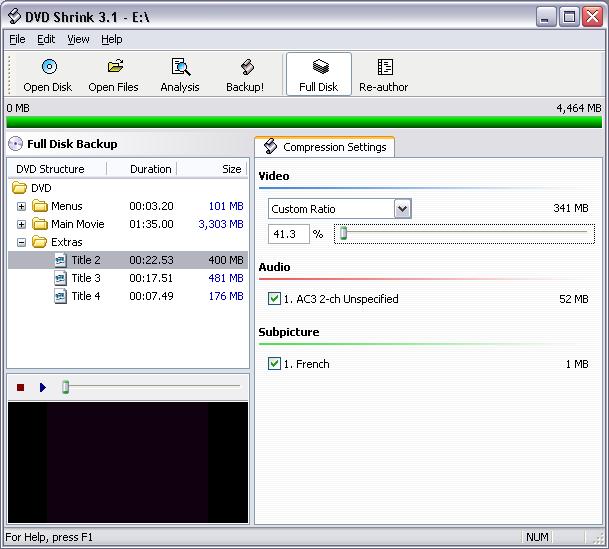
En diminuant au maximum, je suis passé de 1198 Mo à 857 Mo. Faites pareil pour les menus, qui sont également moins important que le film. En diminuant la qualité des menus et des bonus, nous sommes passé d'un film de 3166 Mo à un film de 3536, soit presque 400 Mo supplémentaire.
Bien évidemment vous n'êtes pas obligé de diminuer entièrement la qualité des bonus, vous pourrez toujours chercher un bon compromis film/bonus.
Passons maintenant à la sélection des langues. Personnellement dans ce DVD, je garderai tout, puisqu'il n'y a pas beaucoup de langues, mais sur certains dvd, les pistes son en espagnol, suédois, etc sont souvent inuites. Pour chaque élément de main movie et des extras, vous pouvez décocher les langues inutiles.
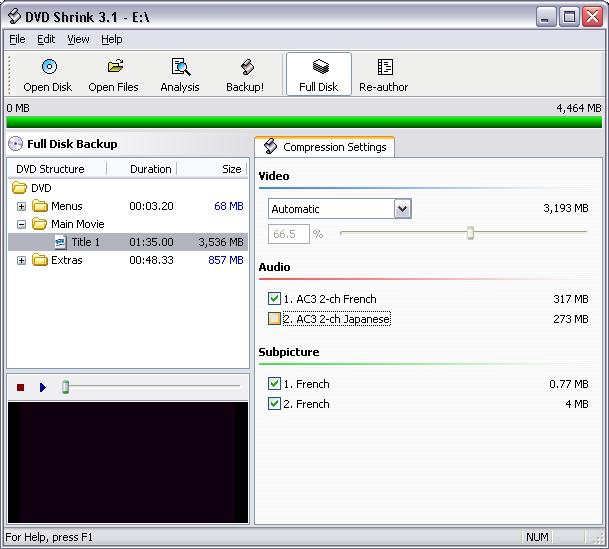
Une fois votre sélection terminée, cliquez sur Backup
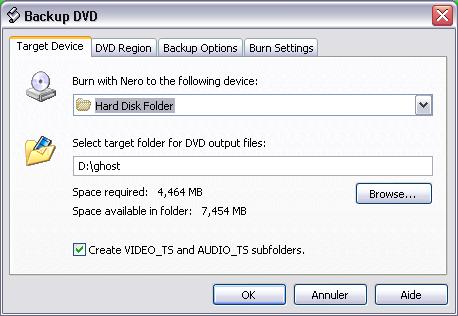
Une option vous est proposée pour graver directement votre disque avec nero, mais laissez quand même cette option sur hard disk folder, on est assez grand pour le graver nous même, car l'option ne fonctionne pas avec toutes les version de Nero. Sélectionnez le répertoire de destination par la même occasion.
Dans backup option, je vous conseille de sélectionner une analyse approfondie de votre DVD, cela prendra deux fois plus de temps mais la qualité sera améliorée.
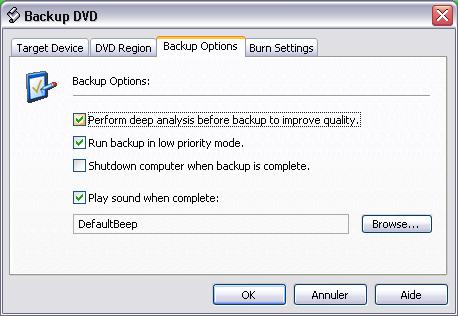
Cliquez ensuite sur ok, et c'est parti pour l'analyse suivi du réencodage !
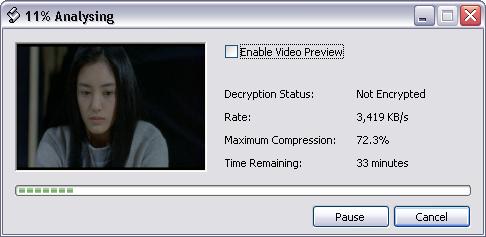
Une fois terminé, rendez vous section 3, graver avec nero.
Commentaires
Aucun commentaire pour le moment.