Réencodez vos DVD !
Introduction
Page 1 / 30Avec la baisse des prix, les graveurs de DVD sont devenus monnaie courrante et se retrouvent dans le PC de chacun. Bien sûr vous profiterez de cette technologie pour sauvegarder vos films dvd, pour éviter de perdre accidentellement l'exemplaire original suite à une mauvaise manipulation.
Manque de chance, les graveurs actuels ne supportent que les DVD dits DVD-5, autrement dit les DVD d'une capacité de 4,7 Go. Or les DVD du commerce sont à 90% des DVD de type DVD-9, ayant une capacité de 9,4 Go. Pour sauvegarder ces DVD de trop grande capacité, il va falloir faire quelques concessions, soit en enlevant les bonus et les langues dont vous n'avez pas besoin, soit en recompressant la vidéo, soit les deux dans la plupart des cas.
C'est ainsi qu'est né la nécessité de réaliser un petit mode d'emploi comparatif de divers logiciels payants ou gratuits vous permettant de mener à bien votre copie.
Attention la loi n'autorise de faire qu'une seule copie de son original, et il faut bien sur posséder ce dernier. Je ne suis donc pas responsable de ce que vous ferez suite à ce comparatif.
Au menu seront testés et comparés anydvd et dvd Decrypter pour faire sauter les protections CSS, macrovision, et code de régions ainsi que le rip (copie des fichiers du DVD vers le disque dur) pour le second. Dans la catégorie encodage seront testés et comparés DVD2DVD-R 1.8.1 accompagné du puissant CCE (cinema craft encoder), DVD Shrink 3.1.4, DVD2One 1.4.0 et Clone DVD 1.3.11.2 de Elaborate Bytes
Voici les liens vers les logiciels requis :
- AnyDVD
- DVD Decrypter
- DVD2One 1.4.0
- CloneDVD 1.3.11.2
- DVD2DVD-R 1.8.1 + Cinema Craft Encoder SP 2.67.00.10
- DVD Shrink 3.1.4
- Nero Burning Rom 6.3.0.2
Machine utilisée pour le test :
P4 2.0 GHz 512ko cache L2
Carte mère ASUS P4B
512 Mo ram
SDR
DD 80 Go Maxtor
Win XP pro
Lecteur DVD Matshita - panasonic
16x
Graveur DVD Toshiba SD-R5002 2x-R 1x-RW
Faites sauter les protection - Anydvd
Page 2 / 30Pour éviter que n'importe qui copie les DVD, les majors y ont placé toutes sortes de protections, dont la macrovision, le CSS, le code régional, etc. La première chose qu'il faut faire, sans quoi vous ne pourrez pas faire votre sauvegarde, est d'éliminer ces protections. Heureusement c'est très simple !
Selon le besoin que vous aurez par la suite vous devrez choisir d'utiliser les fichiers directement à partir du lecteur de DVD ou de passer par le disque dur. Pour les longs encodages (DVD2DVD-R par exemple) il est préférable d'utiliser une image sur le disque dur, afin de ne pas user votre lecteur de DVD trop rapidement, surtout si vous effectuer de nombreuses sauvegardes et également pour le traitement des information, beaucoup plus rapide sur un disque dur.
Bien évidemment quoi que vous décidiez ici, vous passerez quand même au final par le disque dur avant la gravure.
- I.1) AnyDVD (Shareware)
Ce logiciel ne copie pas les fichiers vers le disque dur, mais enlève toutes les protections à la volée. Vous pourrez ainsi utiliser directement votre DVD pour effectuer votre copie sans aucun soucis dans n'importe lequel des logiciels.
Une seule chose à faire, installer le logiciel et cocher des options. On ne peut faire plus simple, le logiciel se contente de mettre une icône dans votre barre des tâches et s'active automatiquement à l'insertion d'un DVD.
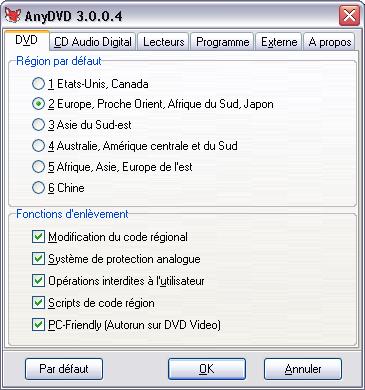
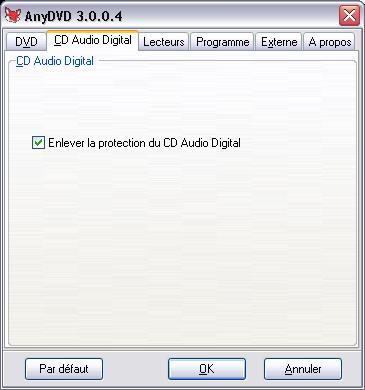
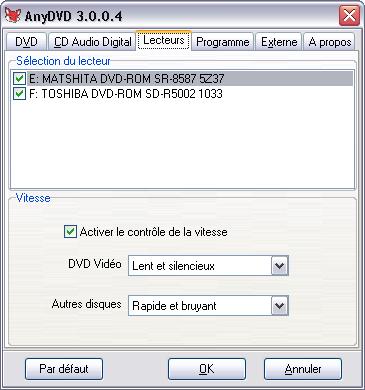
Voilà, c'est terminé ! Enfin non pas tout à fait, je dois encore vous dire les autres fonctions dont le logiciel dispose. Il enlève également la protection de certains cd audio, et permet aussi de limiter la vitesse de vos lecteurs selon le type de média inséré. Pratique pour voir des films DVD en silence.
Faites sauter les protection - DVD Decrypter
Page 3 / 30
- I.2) DVD Decrypter (Freeware)
A la différence de AnyDVD, ce logiciel enlève les protections mais copie également les fichiers sur votre disque dur. Inutile de vous dire que vous devrez avoir de la place, entre 5 et 9 Go, mais 7 de moyenne sur la plupart des DVD. Le DVD que nous allons employer dans ce comparatif est Ring 0 dont voici les informations : 7,28 Go, deux bandes sons, une piste de sous-titres, chapitrage et de nombreux bonus.
I.2.a) Extraire le film uniquement
Pour cette première partie, cela ne s'adresse qu'aux utilisateur de dvd2dvd-r. En effet c'est le seul qui ne nécessite pas le fichier VIDEO_TS.ifo
Première étape, lancer le programme, sélectionnez votre lecteur et le film (en général, c'est le PGC le plus long). Ensuite assurez vous que dans les "settings" les protections soient bien enlevées, même si elles sont enlevées par défaut à l'installation du programme.
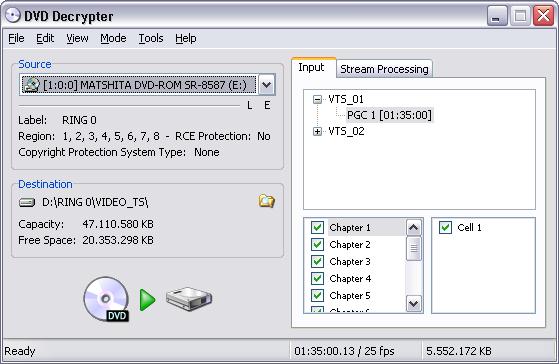
Choisissez ensuite la destination des fichiers, ou laissez la en l'état. Laissez tout le reste par défaut, en général tous les chapitres du film sont utiles, et dans stream processing, laissez tout aussi, si vous devez enlever des pistes audio, faites le dans votre logiciel d'encodage par la suite. Cliquez ensuite sur le bouton du bas, "decrypt". Voilà le rip qui commence. Comptez entre 15 et 30 minutes pour ripper le film.
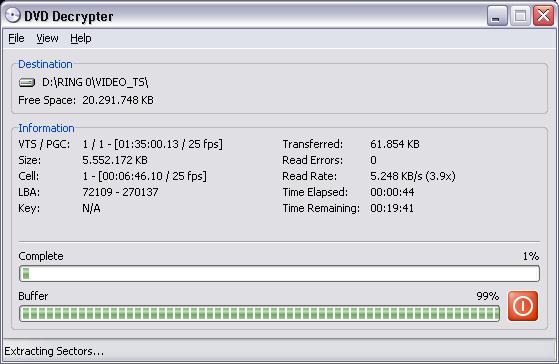
I.2.b) Extraire tout le dvd
Permière étape, ouvrez le logiciel, sélectionnez votre DVD. Ensuite cliquez sur Mode, et ensuite file. Vous obiendrez ceci :
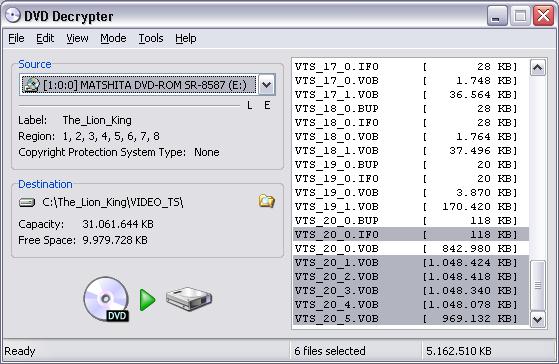
Soit vous savez ce que vous faites et vous sélectionnez ce que vous voulez, ou uniquement le film (sélectionné par défaut comme montré) ainsi que les bonus (les fichiers vob se terminant par 0) et les fichiers VIDEO_TS (indispensable pour les logiciels comme CloneDVD, DVD2One et DVDShrink), soit vous sélectionnez tout et choisirez ce que vous désirez dans votre programme de réencodage. C'est ce que nous allons faire ici. Sélectionnez donc tous les fichiers, définissez un répertoire de destination, et cliquez sur decrypt.
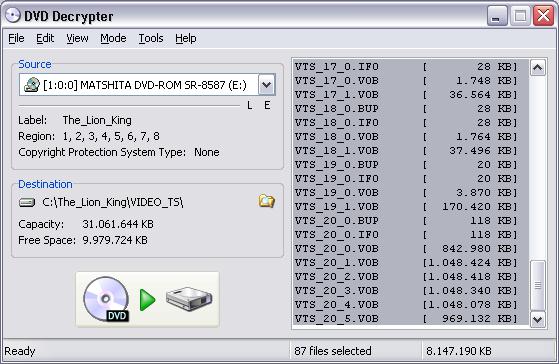
Et voilà votre système de fichiers est extrait sur le disque dur.
Une fois l'une ou l'autre méthode accomplie, vous êtes parrés pour passer à la suite, le réencodage et la sélection des vidéos (bonus et/ou film). Nous allons continuer en utilisant le DVD comme source, et ainsi vous permettre de garder les bonus (excepté pour DVD2DVD-R car l'encodage dure longtemps et un disque dur est plus rapide, et surtout ce logiciel ne vous permet pas de prendre les bonus). Si vous avez copié les fichiers sur le disque dur, c'est pareil, il suffit à chaque fois de sélectionner le répertoire où se trouvent les fichiers.
|
AnyDVD |
DVD Decrypter |
|
+ Enlève toutes les protections |
+ Enlève toutes les protections |
|
10/10 |
9/10 |
Réencodage - DVD2One part 1
Page 4 / 30Si votre DVD fait plus de 4.36 Go, il faudra le réencoder, autrement vous pourrez directement le graver, et pour cela rendez-vous au numéro 3, graver avec Nero.
Je précise également que si la taile des fichiers de votre film (généralement les fichiers d'1Go) dépasse 5,5 Go, vous ne pourrez garder que le film, car si vous gardez les bonus, la perte de qualité serait trop importante.
Si vous êtes dans ce cas-là, une solution s'offre à vous, solution plus onéreuse : Un DVD pour le film et un DVD pour les bonus. Ainsi vous aurez la qualité maximale possible (un film de 4.36 Go et des bonus sans réencodage). Autre solution, le film sur 2 DVD (et le reste des bonus sur le deuxième DVD) ce qui a l'avantage de ne pas nécessiter de réencodage, et offre une qualité identique à l'original.
Passons maintenant à la pratique avec les divers logiciels.
- II.1) DVD2One (Shareware)
Commençons tout de suite par cibler ce logiciel. La recompression étant rapide et pas vraiment aprofondie, ce logiciel s'utilisera surtout pour des films n'excédant pas 1h50 voir deux heures maximum. Si vous désirez choisir les éléments à garder, genre bonus, ce logiciel ne vous satisfera pas vraiment. En effet, vous ne pourrez pas garder les menus, donc pour naviguer ce n'est pas la meilleure option.
Cet utilitaire vous permet de copier tout le dvd, de copier uniquement le film ou d'assembler 2 DVD en 1 seul (cette fonction est aussi utile pour garder le film et quelques bonus, mais fini les menus dans ce cas). Cette dernière fonction nécessite deux images de dvd sur votre disque dur (par exemple la face a et la face b d'un dvd, ou un dvd en 2 galettes).
Il n'est pas non plus possible de diviser les fichiers pour que le film tienne sur deux DVDR.
Trois chapitres vous seront proposé, pour les 3 mode d'encodage.
- II.1.a) Copier tout un dvd
Lancez le programme, cliquez sur suivant, le premier écran étant sans importance (sélectionnez quand même le francais au passage).
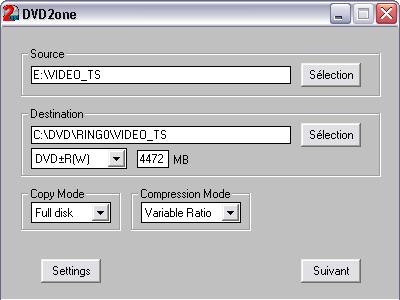
Sur le deuxième écran, c'est là que vous choisissez le mode que vous désirez. Dans cette première partie, nous choisirons full disk. Dans la source, sélectionnez le repertoire où se trouvent les fichiers videos. Sur un DVD, c'est toujours VIDEO_TS, si c'est sur le disque dur, c'est le répertoire que vous aurez choisi dans DVD Decrypter (Le point b de dvd decrypter est obligatoire, le point a ne suffisant pas).
Dans destination, choississez un répertoire autre que celui de la source. C'est là que se trouverons les fichiers une fois réencodés.
Dernière étape, sélectionnez un bitrate constant ou variable, à savoir que ce choix dépend du type de film à réencoder (beaucoup d'action et de mouvement ou film calme). La plupart du temps, vous choisirez constant.
Laissez la taille par défaut et votre DVD rentrera parfaitement sur un DVDR.
Cliquez ensuite sur suivant et choisissez les langues que vous desirez (cochez les).
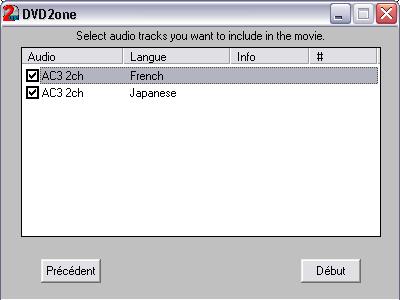
Cliquez ensuite sur début. Ca y est, le réencodage a commencé !
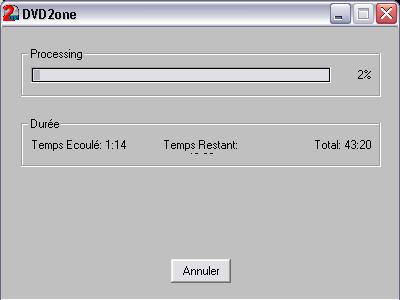
Une fois que c'est fait, rendez-vous à la section 3, graver un DVD avec Nero.
Réencodage - DVD2One part 2
Page 5 / 30
- II.1.b) Copier uniquement le film du DVD
Comme dit plus haut, dans de nombreux cas vous ne pourrez prendre que le film, autrement la qualité finale s'en ressentirait. C'est donc ce mode que vous devrez utiliser.
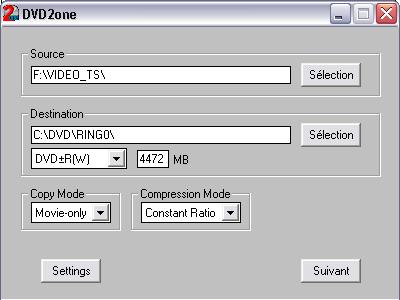
Sur le deuxième écran, sélectionnez donc "movie-only". Pour le reste, c'est pareil que pour la section a, sélectionnez le repertoire source et un repertoire de destination différent. Laissez la taille par défaut et choisissez un bitrate constant ou variable. Cliquez ensuite sur suivant.
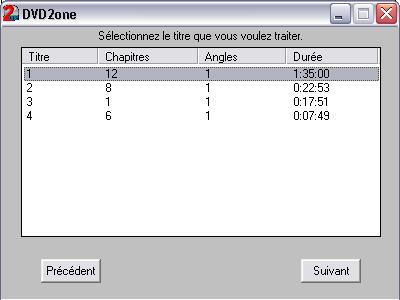
Sur l'écran 3 vous devrez choisir votre film. En général c'est celui avec le plus de chapitres et la plus longue durée. Sélectionnez-le, et cliquez ensuite sur suivant.
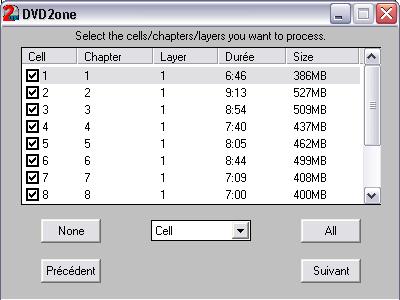
Sur l'écran 4, vous devrez choisir les chapitres. En toute logique, tous les chapitres du film sont utiles, assurez vous donc qu'ils soient tous cochés.
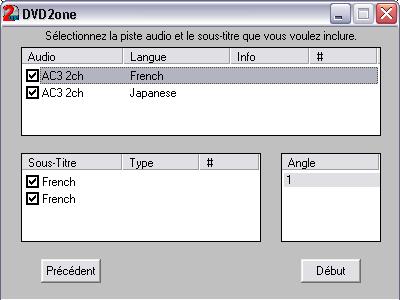
Sur l'écran 5, choissez les langues, les sous-titres et les angles qui vous intéressent. Ici c'est vous qui décidez ce dont vous avez besoin. Souvenez-vous, au plus vous supprimez de langues et de sous-titres inutiles, au plus vous gagnerez de la place pour votre vidéo. La sélection faite, cliquez ensuite sur début.
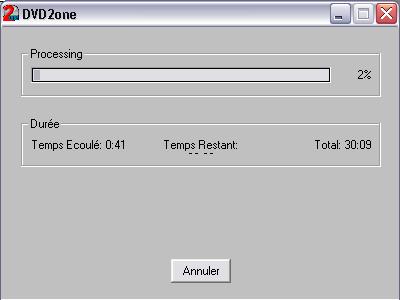
Et voilà, l'encodage est en cours. Une fois l'encodage fini, il ne vous reste plus qu'à copier les fichiers obtenus sur un DVDR à l'aide de Nero.
Réencodage - DVD2One part 3
Page 6 / 30
- II.1.c) Assembler 2 dvd ou 1 DVD et quelques bonus,
etc...
Dans cette section, vous pourrez assembler autant de titre que vous voudrez, afin par exemple de coller la face a et la face b d'un dvd, ou d'assembler deux dvd ou de faire un dvd de bonus, ... Les possibilités sont nombreuses, et c'est un des seuls logiciels de ce comparatif à fournir cette option.
Rendez-vous donc au 2ème écran, et sélectionnez votre première source video (même principe que les deux chapitres précédents) et le répertoire de destination.
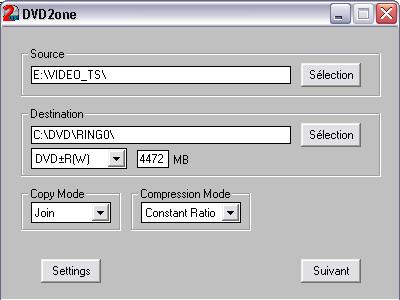
Sélectionnez le mode "join" et cliquez ensuite sur suivant. Sélectionnez la video que vous voudriez en premier (film, bonus, ...) et cliquez à nouveau sur suivant. Sélectionnez sur l'écran les chapitres que vous désirez, cliquez une nouvelle fois sur suivant et sélectionner les langues et sous-titres voulus.
Une fois que vous passez à la prochaine étape vous arriverez ici.
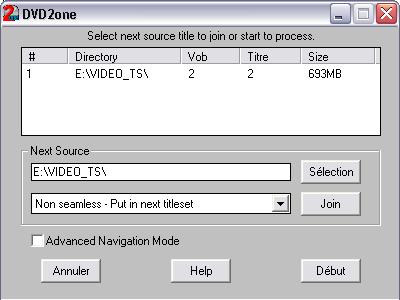
En mettant un nouveau répertoire (ou en gardant le même si la prochaine source est identique) et en cliquant sur join vous répeterez les indications ci-dessus autant de fois que le nombre de vidéos voulues sur votre DVDR.
Petite explication sur les options arrivé à ce stade :
- Seamless : C'est le mode à choisir pour coller les vidéos les unes à la suite des autres. C'est le cas d'un film unique sur deux faces ou deux DVD pour ne pas avoir de temps d'intérruption. Les titres à coller doivent aussi contenir les mêmes chapitres et pistes sons, sinon ça ne fonctionnera pas.
- Non seamless : Chaque titre est différent de celui qui le précède, et passer d'un titre à l'autre prendra deux ou trois secondes. C'est le cas pour joindre un film et quelques bonus par exemple. Ici nul besoin d'avoir une structure identique. L'avantage supplémentaire est que vous pourrez passer facilement d'un titre à l'autre, ceux-ci étant séparés.
- Advanced navigation mode : cette option est encore au stade expérimental et insère une navigation entre les différents titres : bouton droit pour le prochain titre, bouton gauche pour le titre précédent, chapitre suivant situé à la fin du dernier chapitre pour aller au titre suivant, chapitre précédent situé au premier chapitre pour aller au titre précédent. Je n'ai pas de screenshot à vous proposer car malheureusement je n'ai pas réussi à faire fonctionner cette option. Essayer donc d'abord sur un DVDRW !
Une fois votre sélection terminée, cliquez sur début.
Et voilà, votre DVD est terminé vous pourrez le graver avec Nero (rendez-vous section 3 - graver avec Nero)
Relevé des durées de réencodage
disque entier : 43 minutes 18 secondes
film seulement : 30 minutes
43 secondes
film et certain bonus (join mode) : Dépend des sources
Conclusion sur DVD2One 1.4.0 au niveau facilité, fonctionnalités et plaisir d'utilisation
|
Avantages (+) |
Inconvénients (-) |
|
+ Facilité d'utilisation |
- Interface graphique assez pauvre |
|
Note : 7/10 | |
Réencodage - CloneDVD
Page 7 / 30
- II.2) CloneDVD (Shareware)
Attention, il s'agit bien du CloneDVD d'Elaborate Bytes, et pas de l'autre "déchet" du même nom.
CloneDVD est un logiciel tout en un, il réencode, il grave, et il copie des images réencodées sur le disque dur. Vous pourrez donc vous passer de nero ou tout autre logiciel de gravure spécialisé.
Dans les fonctionnalités du soft nous retrouverons donc en gros, réencodage, une fonction de gravure, une prévisualisation des vidéos, la possibilité d'enlever les pistes sons et sous-titres, bonus inutiles, en gardant ou non les menu. Par contre, impossibilité de diviser un DVD en 2 DVDR pour garder la qualité d'origine ou des joindre deux DVD. La version 2.0 du soft est en cours de développement et devrait proposer ces fonctions. Nous mettrons à jour notre test en temps voulu.
Commençons donc le début du tutorial en lançant le programme.
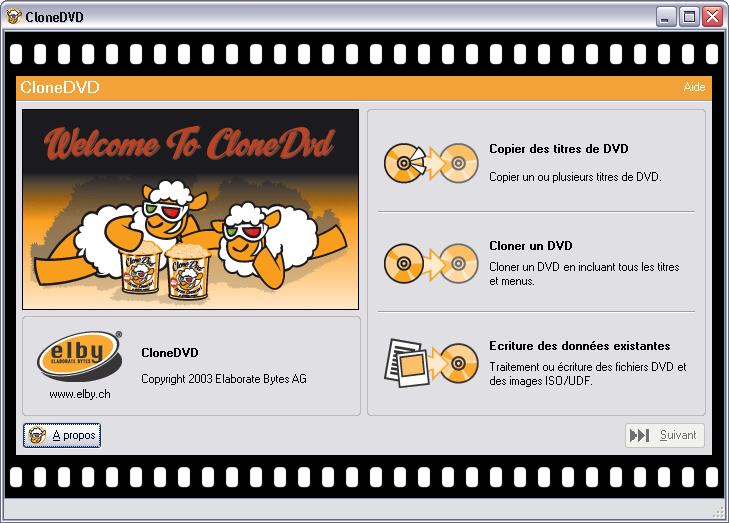
Pour ce tutorial, oublions la 3ème option, elle sert à graver des images iso, mais nous n'en utilisons pas dans ce comparatif. Les deux premières options sont relativement pareilles, à la seule différence que la première ne sélectionne que le film et la deuxième sélectionne tout par défaut. De toute manière nous allons choisir ce que nous voulons.
Voici la différence des deux options en image :
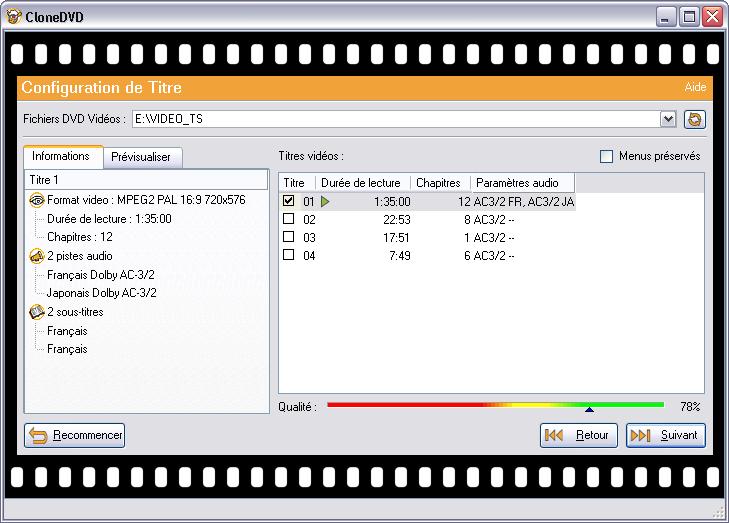
L'option 1
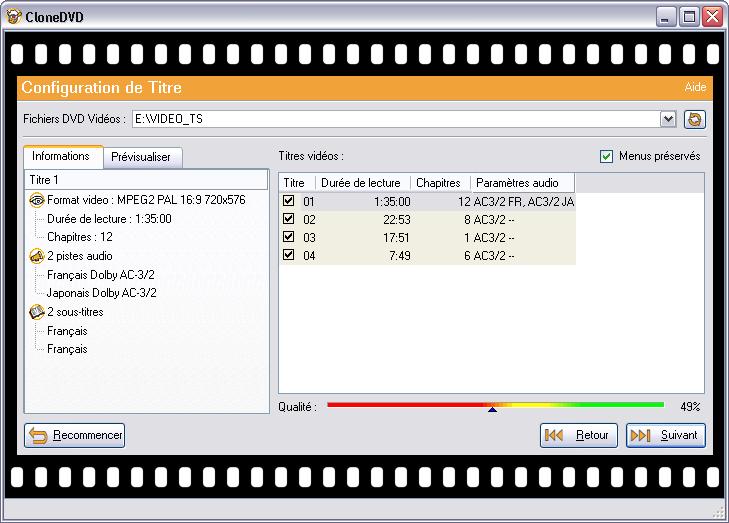
L'option 2
Passons à la suite, cliquez donc sur l'option 2, nous enlèverons les bonus et langues que nous ne garderont pas. Vous arrivez donc ici.
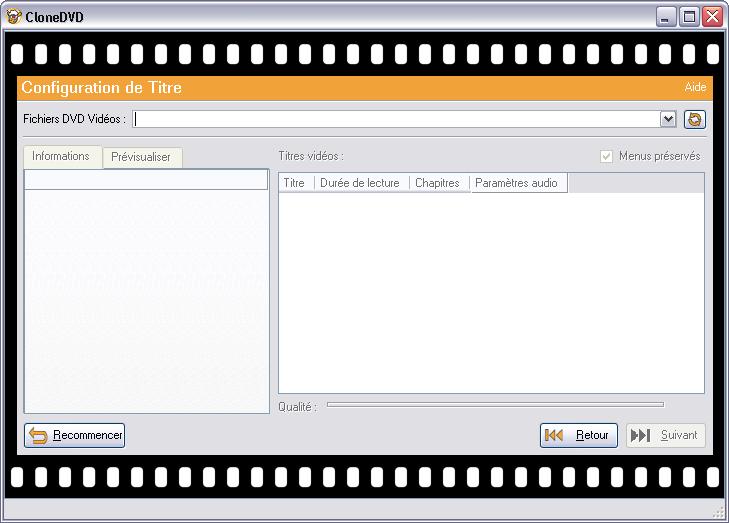
Comme pour DVD2One, sélectionnez le dossier où se trouve les fichiers DVD (VIDEO_TS sur un DVD). Si vous avez utilisé le point a de dvd decrypter vous aurez cette erreur. Il faut donc utiliser le point b de dvddecrypter ou utiliser simplement le DVD et Anydvd.
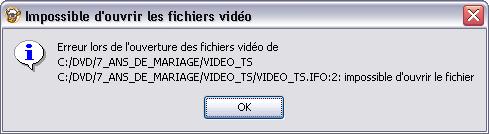
Sélectionnez donc le dossier VIDEO_TS sur le DVD ou le système complet de fichier sur le disque dur, vous obtiendrez ceci :
Sélectionnez l'onglet prévisualiser. Cela vous permettra de visualiser le titre séléctionné afin de savoir si oui ou non vous le garderez.
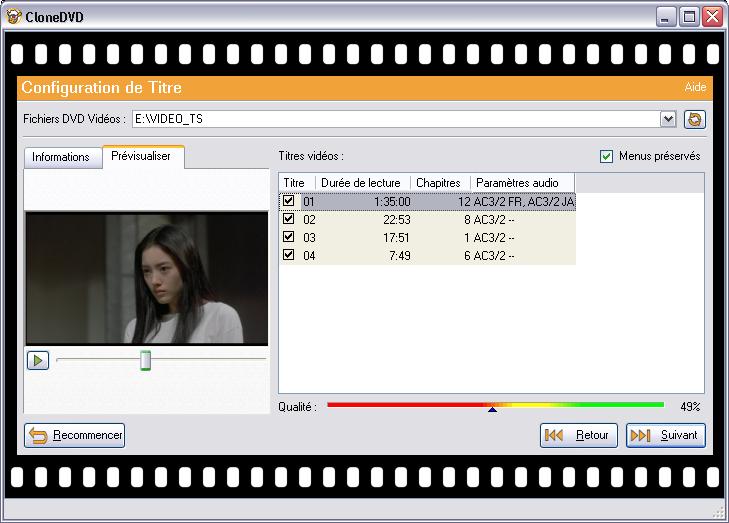
Cochez ou décochez tous les titres que vous voulez garder ou enlever, en vous servant de la prévisualisation pour en savoir plus. Décochez menu préservé si vous voulez enlever tous les menus.
Juste un conseil, essayez de rester au dessus des 70% (voir la barre rouge jaune et verte en bas) sans quoi vous verrez beaucoup trop la baisse de qualité. Une fois votre sélection achevée, cliquez sur suivant et vous arriverez au choix des langues et sous-titres :
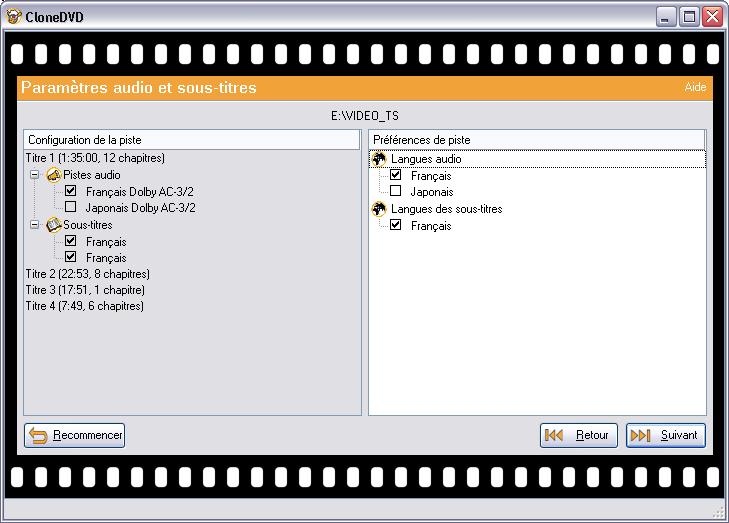
La colonne de gauche vous permet de choisir la langue et les sous-titres titre par titre, la colonne de droite vous permet de choisir les langues et les sous-titres globalement. Dans notre exemple je prends toutes les pistes sons françaises et les sous-titres en francais, je laisse de coté la version Japonnaise. Cliquez ensuite sur suivant et vous obtiendrez cet écran :
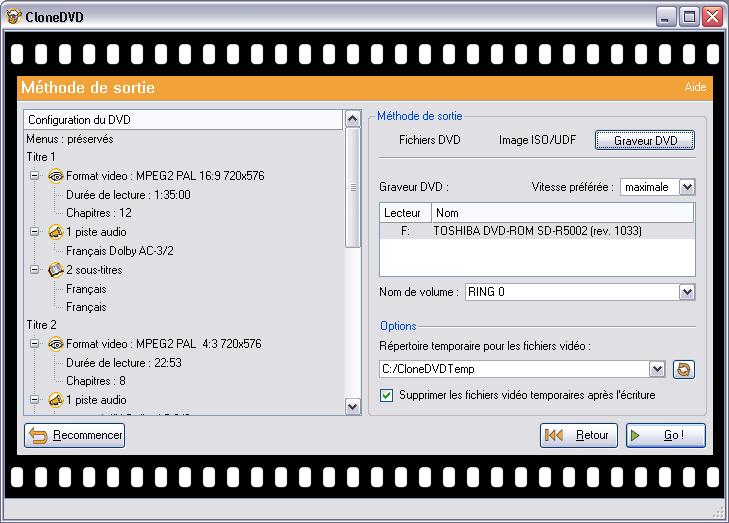
Trois options s'offrent à vous :
- soit vous créez les fichiers IFO, VOB, etc sur le disque dur (fichiers DVD) pour les graver ensuite par exemple avec nero.
- soit vous créez une image iso/udf (un seul fichier iso à graver ensuite avec votre logiciel de gravure préféré en mode image)
- soit vous gravez directement avec CloneDVD
Nous allons ici utiliser la gravure intégrée à ce logiciel, si vous créez les fichiers dvd, rendez-vous section 3, gravure avec nero. Nous allons tout laisser par défaut, mais sachez que vous pouvez modifier la vitesse de gravure, le label donné au disque et le répertoire temporaire (laissez coché la suppression automatique des fichiers temporaires). Pourquoi un répertoire temporaire ? Et bien il faut bien stocker les fichiers réencodés quelque part avant de les graver ! Assurez vous que tout est prêt pour la gravure, et cliquez sur Go! Et voilà, le réencodage suivit de la gravure ont commencé.
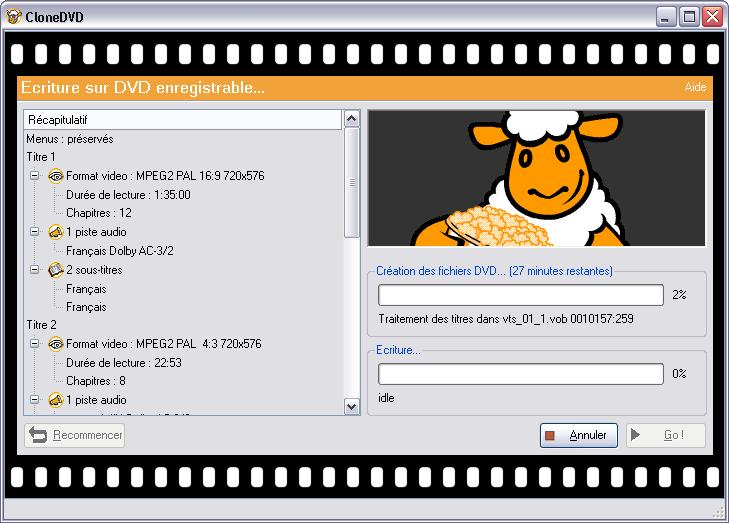
Une fois cela terminé, votre DVD est prêt à l'emploi.
Relevé des durées de réencodage
disque entier : 27 minutes
film seulement : 21 minutes
film et
certain bonus : dépend des sources
Conclusion sur CloneDVD 1.3.11.2 au niveau facilité, fonctionnalités et plaisir d'utilisation
|
Avantages (+) |
Inconvénients (-) |
|
+ Facilité d'utilisation |
- Pas de mode Join |
|
Note : 8.5/10 | |
Réencodage - DVD2DVD-R
Page 8 / 30
- II.3) DVD2DVD-R (Freeware) + CCE (Shareware)
Prochain programme du comparo, DVD2DVD-R. Ce programme devra être couplé à un encodeur externe, ici Cinema Craft Encodeur, qui est assurément le meilleur. Bien sûr il dipose aussi de son propre encodeur, mais beaucoup moins puissant et efficace. C'est également le seul programme à utiliser plusieurs passes pour le réencodage, comme le fait le codec divx. C'est le seul aussi à encoder uniquement le film. Ici pas le choix, vous ne pourrez pas garder les bonus ou les menus. A noter également qu'il vous faudra un disque avec un système de fichier NTFS, car lorsque le logiciel extrait la video, à savoir le fichier .m2v, ce dernier fait souvent plus de 4 Go en un seul morceau, sans le décomposer en fichier de 1 Go par exemple.
Première étape, ouvrir le programme et sélectionner le répertoire du film (répertoire VIDEO_TS ou répertoire sur le disque dur). Ensuite sélectionnez un répertoire de destination.
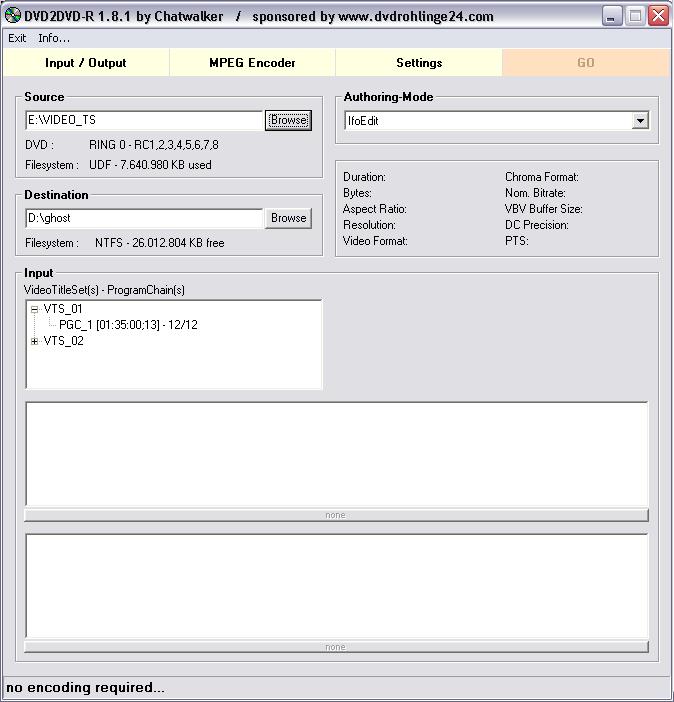
Ici vous devrez choisir le film, c'est en général le plus grand PGC, de toute façon, la durée du PGC est marquée à côté, et le programme choisi toujours le bon directement.
Cliquez donc sur le PGC désiré, et vous devriez avoir quelque chose dans ce style pour les langues et les sous-titres : (cliquez sur OK si une fenêtre d'information s'ouvre)
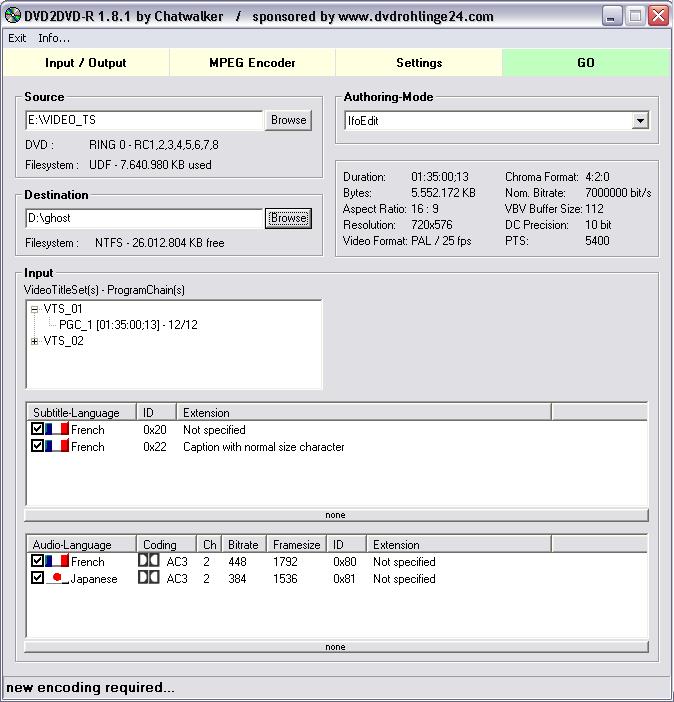
Comme vous le voyez, vous pouvez aussi éliminer les langues inutiles, au niveau piste audio ou sous-titre. Faites votre sélection, ici j'ai décidé de tout garder, cliquez ensuite sur le deuxième onglet (MPEG encoder) :
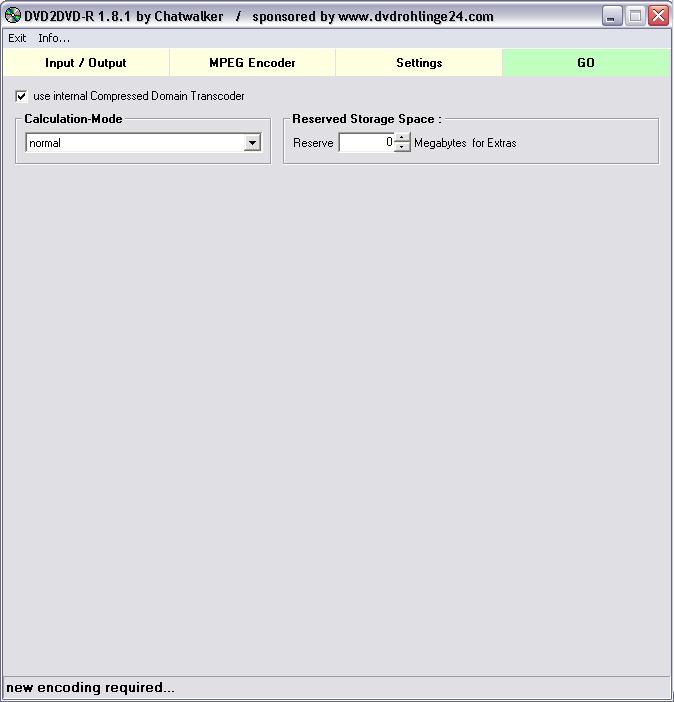
Ce qui va suivre, vous ne devrez le faire qu'une fois, il faut ici sélectionner l'encodeur CCE. Décochez donc "use internal Compressed Domain Transcoder". Dans le nouveau menu, cliquez sur browse et sélectionner le fichier cctspt.exe dans le répertoire d'installation de CCE. Vous devriez avoir ceci :
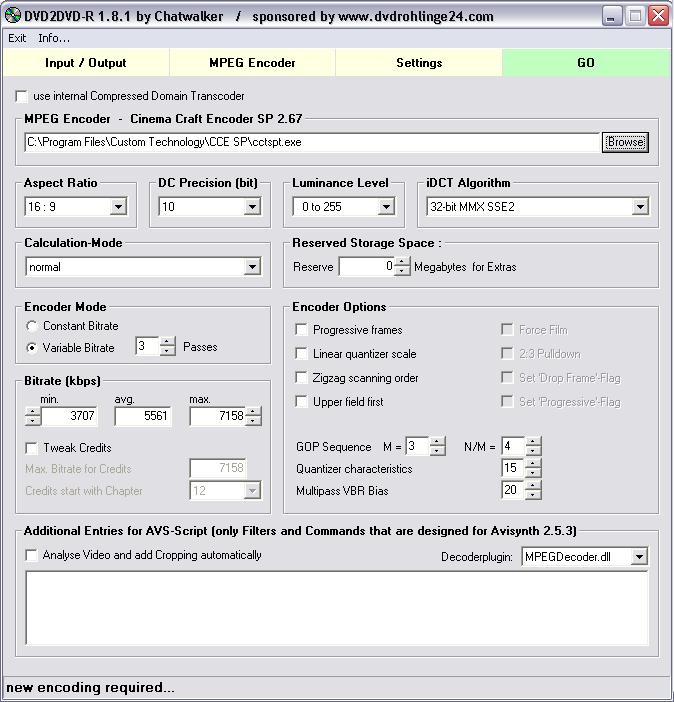
Première option que vous pouvez changer, c'est l'iDCT algorithm. SSE2 pour les P4, SSE pour les amd et les PIII, MMX pour tout ce qui est sous les PIII, genre PII, etc. Ensuite le nombre de passes : au plus il y a de passes, au mieux sera la qualité, mais 3 est déjà suffisant. Petite précision, une passe prend beaucoup de temps, généralement proportionnel à la durée du film.
Normalement vous pourrez laisser tout le reste par défaut, le bitrate est calculé par le soft, l'aspect ratio et le DC precision également suivant les données du film.
Ce qui suit, vous ne devrez le faire qu'une seule fois également. Cliquez sur settings et sélectionner les mêmes options que ceci : (j'ai enlevé l'image iso, car ça prends 4.36 Go et on en aura pas besoin dans ce test)
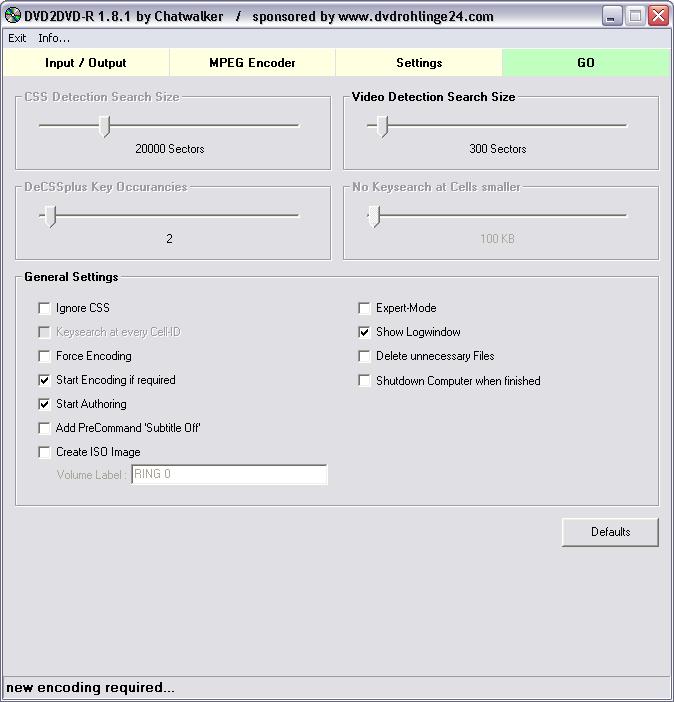
Une fois terminé, cliquez sur go, et c'est parti pour un réencodage de quelques heures suivant la durée du film et le nombre de passes.
Beaucoup beaucoup plus tard, vous pourrez vous rendre section 3, gravure avec nero.
Relevé des durées de réencodage
disque entier : N/A
film seulement : 7h minutes 42 minutes
film
et certain bonus : N/A
Conclusion sur DVD2DVD-R 1.8.1 couplé à CCE au niveau facilité, fonctionnalités et plaisir d'utilisation
|
Avantages (+) |
Inconvénients (-) |
|
+ le seul à pouvoir utiliser un encodeur externe |
- impossibilité de garder autre chose que le film |
|
Note : 6/10 | |
Réencodage - DVDShrink part 1
Page 9 / 30
- II.4) DVDShrink 3.1.4 (Freeware)
Non seulement c'est le seul logiciel du comparatif à être entièrement freeware, mais c'est celui proposant le plus d'options. En gros, il permet de sélectionner les éléments du dvd à garder, de choisir son niveau de compression, de couper un film en deux, d'enlever des parties de la vidéo, de rassembler plusieurs parties du DVD, de prévisualiser le tout, ... Que demander de plus, il fait vraiment tout, et gratuitement !
Le tutoriel consacré à DVDShrink sera en trois parties, premièrement pour faire un backup complet du dvd, deuxièmement pour sélectionner les éléments vidéos à garder et troisièmement pour copier un dvd en deux DVDR.
- II.4.a) Copier tout un dvd
Dans cette partie, nous allons prendre tous les éléments vidéos, juste sélectionner ou enlever les langues qui ne nous intéressent pas. Ouvrez tout d'abord le logiciel.
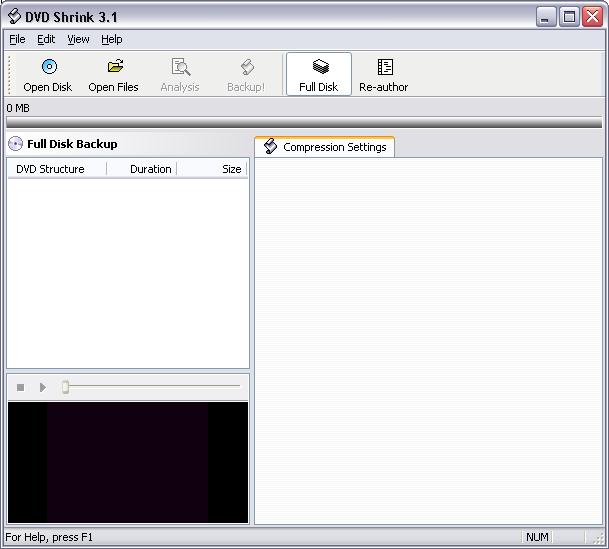
Cliquez sur Open Disk (ou open files si vous avez le système de fichier complet sur votre disque dur - et pas seulement le film, donc uniquement avec le point b de dvd decryptor) et sélectionnez votre source. Une fois sélectionné vous obtiendrez ceci :
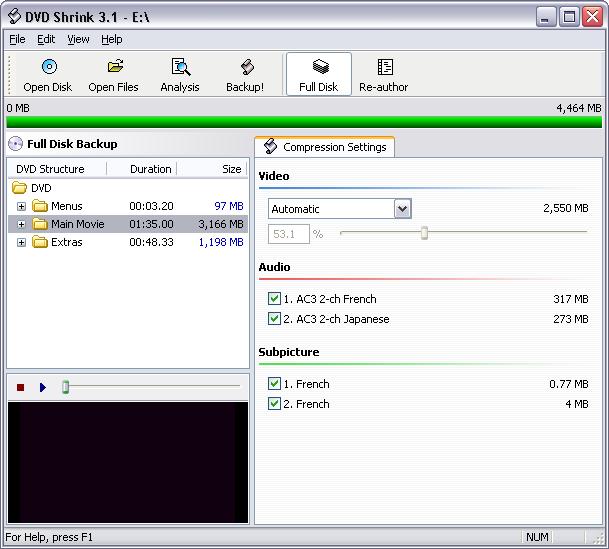
Une petite description s'impose :
- La barre verte et rouge du haut est la place que prendra votre DVD, s'il y a du rouge, il faudra baisser le taux de compression ou enlever quelques bonus. Par défaut, votre dvd fera exactement la taille d'un DVDR. Vous ne pourrez cliquer sur Backup que si toute la barre est verte.
- Le menu déroulant vous propose 4 mode de compression : no compression, automatic (gérée par le soft), custom ratio (vous choisissez le ratio de compression) et still pictures (ca devient des images fixes). La barre juste en dessous du menu déroulant indique le taux de compression, veillez à ne pas descendre sous les 70%.
- Trois sortes de videos sont détectées, menu pour... les menus, main movie pour le film et extras pour les bonus.
Alors soit vous laissez tout ça par défaut et vous vous rendez au point "backup" sur cette même page, soit vous changez quelques options. Tout d'abord rendez vous dans les bonus. Préférant une meilleure qualité de film, je décide de limiter la taille des bonus et pour se faire de diminuer leur qualité. Cliquez donc sur le + à coté de extras et pour chaque bonus, sélectionnez custom dans le menu déroulant et diminuer le pourcentage comme montré sur cette image :
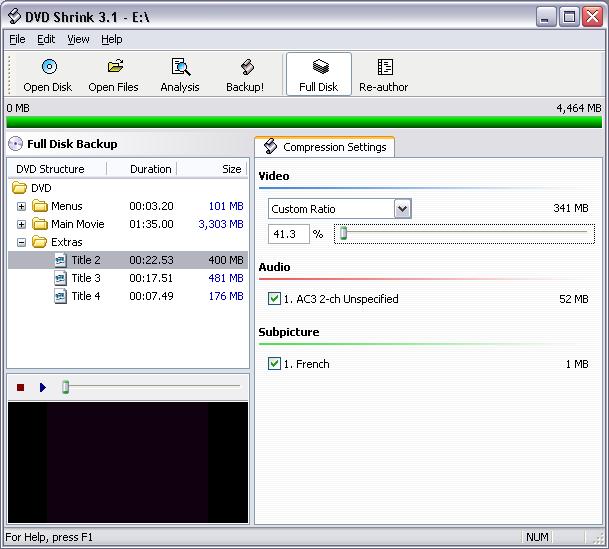
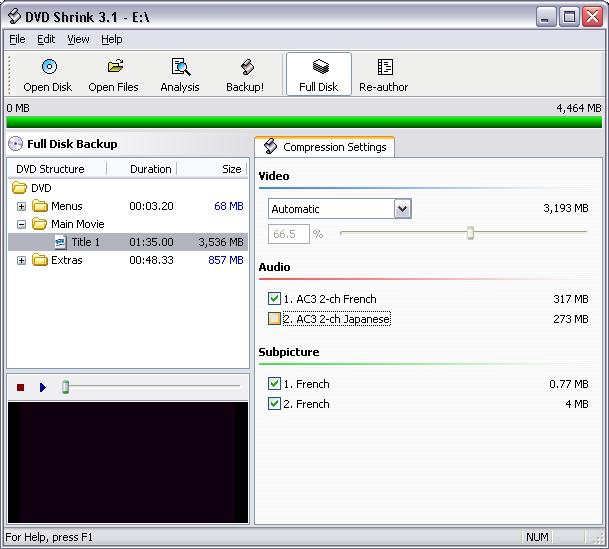
En diminuant au maximum, je suis passé de 1198 Mo à 857 Mo. Faites pareil pour les menus, qui sont également moins important que le film. En diminuant la qualité des menus et des bonus, nous sommes passé d'un film de 3166 Mo à un film de 3536, soit presque 400 Mo supplémentaire.
Bien évidemment vous n'êtes pas obligé de diminuer entièrement la qualité des bonus, vous pourrez toujours chercher un bon compromis film/bonus.
Passons maintenant à la sélection des langues. Personnellement dans ce DVD, je garderai tout, puisqu'il n'y a pas beaucoup de langues, mais sur certains dvd, les pistes son en espagnol, suédois, etc sont souvent inuites. Pour chaque élément de main movie et des extras, vous pouvez décocher les langues inutiles.
Une fois votre sélection terminée, cliquez sur Backup
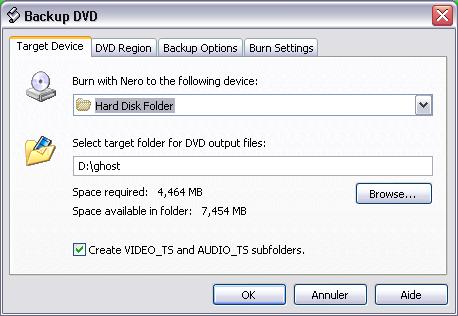
Une option vous est proposée pour graver directement votre disque avec nero, mais laissez quand même cette option sur hard disk folder, on est assez grand pour le graver nous même, car l'option ne fonctionne pas avec toutes les version de Nero. Sélectionnez le répertoire de destination par la même occasion.
Dans backup option, je vous conseille de sélectionner une analyse approfondie de votre DVD, cela prendra deux fois plus de temps mais la qualité sera améliorée.
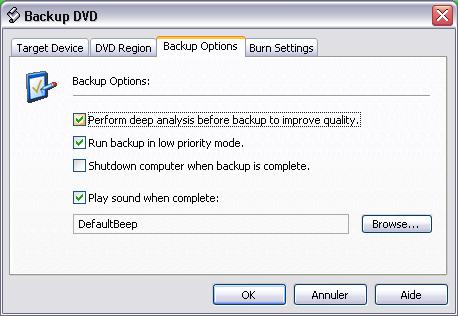
Cliquez ensuite sur ok, et c'est parti pour l'analyse suivi du réencodage !
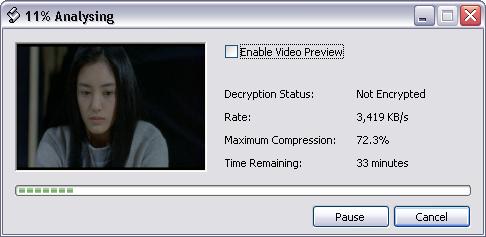
Une fois terminé, rendez vous section 3, graver avec nero.
Réencodage - DVDShrink part 2
Page 10 / 30
- II.4.b) Copier uniquement le film, ou le film et certains
bonus
Pour cette partie-ci, nous allons garder le film et un bonus (mais vous pouvez garder le film seulement, les bonus seulement, ou quelques bonus, ...), et aucun menu (vous pourrez mettre les menu si vous en avez envie)
La première étape est identique, il s'agit d'ouvrir le DVD, cliquez donc sur Open Disk et une fois votre sélection faite, cliquez sur Re-author.
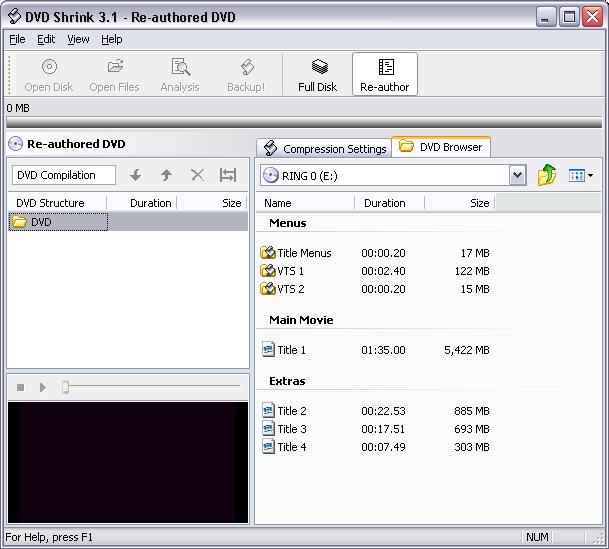
Comme vous le voyez, ici aussi tout est classé, menus, main movie et extras. Vous avez toujours la prévisualisation pour vous aider à savoir quoi est quoi. Dans notre exemple nous allons prendre le film suivi du premier bonus, qui est les coulisses du tournage. Faites donc glisser les éléments un à un depuis la colonne de droite vers la colonne de gauche. Voici le résultat après glissé-déposé :
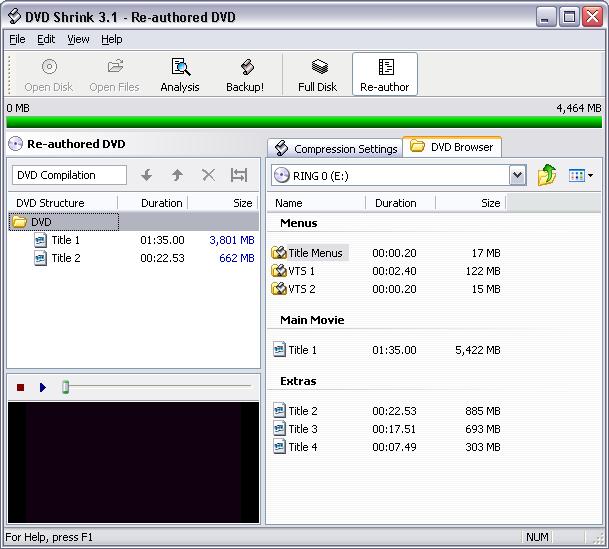
Cliquez ensuite sur l'onglet compression settings pour affiner la compression. Ici, pareil, je vais diminuer la qualité du bonus afin d'augmenter celle du film. Cliquez sur le title que vous désirez, ici le title 2 pour le bonus, et diminuez la qualité (bien sûr c'est optionnel, rien ne vous oblige à diminuer la qualité si les réglages par défaut vous conviennent). Passons maintenant à la sélection des langues, décocher pour chaque titre celles qui ne sont pas nécessaires.
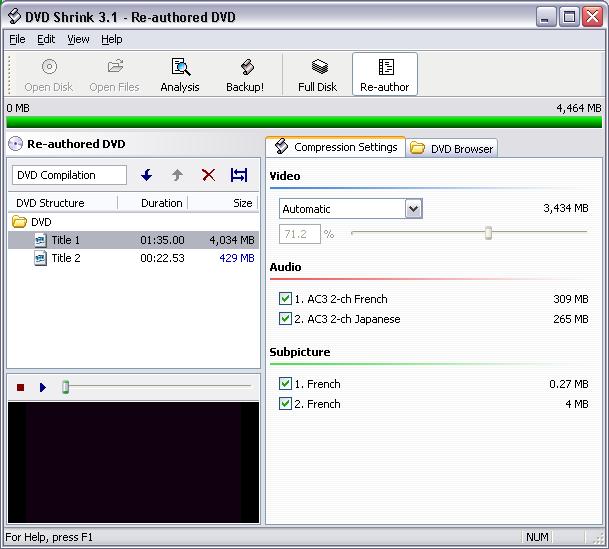
Une fois votre sélection terminée, cliquez sur Backup
Laissez hard disk folder et sélectionnez le répertoire de destination.
Ici, dans backup option, mettez une analyse poussée (si il est impossible de la sélectionner, c'est qu'elle a déjà été faites, c'est mon cas car elle a été effectuée au point précédent).
Cliquez ensuite sur ok, et c'est parti pour le réencodage !
Une fois que c'est terminé, rendez vous section 3, graver avec nero.
Réencodage - DVDShrink part 3
Page 11 / 30
- II.4.c) Couper le DVD en 2 DVDR
Nous allons, dans cette partie, couper le film en deux DVDR afin de garder la meilleure qualité possible. Le début est identique au point b, a savoir, l'ouverture du disque suivi d'un clique sur Re-author.
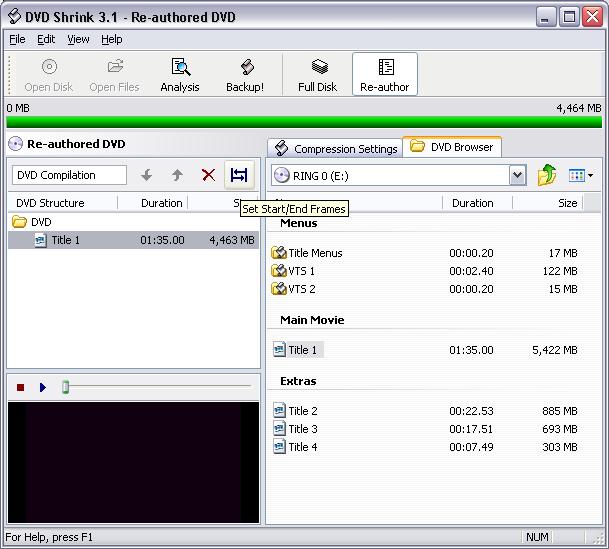
Pour commencer, nous n'allons sélectionner que le film. Faites donc un glissé-déposé du film (title 1 ici) de la fenetre de droite vers celle la gauche. Cliquez ensuite sur le film et cliquez sur le bouton situé juste au dessus "set start/end frames".
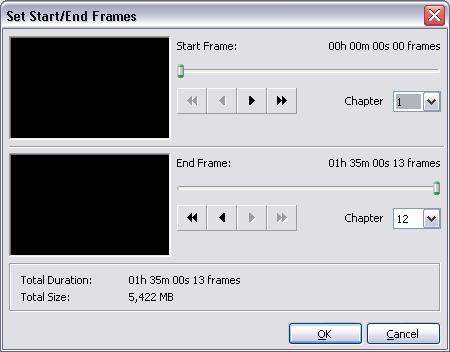
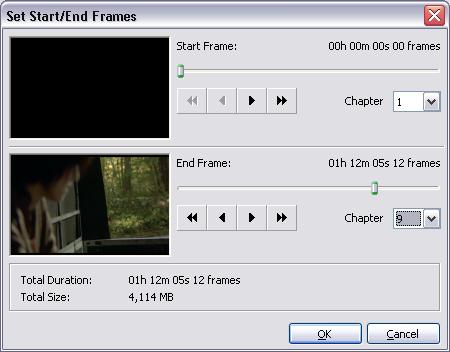
Ici ce film se compose de 12 chapitres. Autant couper par chapitre, il y aura moins de chipottage pour ne pas tomber en plein milieu d'un dialogue, les chapitres coupant normalement deux scènes distinctes. On va donc essayer de le couper pour que la première partie tienne juste sur un DVDR sans nécessiter de recompression. Pour vous y aider, vous avez la taille du morceau choisi juste en dessous. Faite en sorte de sélectionner le chapitre de fin de morceau le plus proche possible de 4464 Mo sans le dépasser. Ici cela correspond au chapitre 9 pour un morceau de 4114 Mo :
Cliquez ensuite sur ok. Vous pouvez toujours supprimer des langues inutiles, mais ce n'est pas indispensable puisqu'il n'y a pas de réencodage à faire, donc pas de place à gagner.
Une fois votre sélection terminée, cliquez sur Backup
Laissez hard disk folder. Sélectionnez aussi le répertoire de destination et analyse approfondie de votre DVD pour ne pas changer.
Cliquez ensuite sur ok, et le réencodage commence.
Une fois que c'est terminé, rendez vous section 3, graver avec nero pour le DVD 1.
De retour dans DVDShrink, recliquez sur le bouton "set start/end frames". Pour le début, sélectionnez le chapitre de fin + 1 (autrement dit, si vous stoppiez au 9, mettez 10) et sélectionnez le dernier chapitre pour la fin.
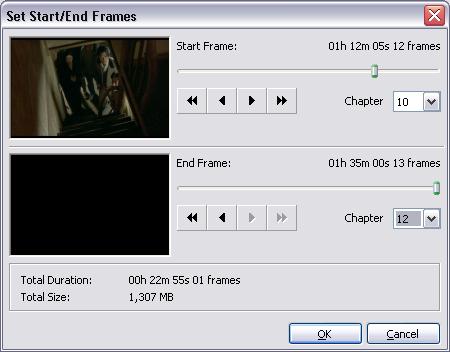
Cliquez ensuite sur Ok. Comme vous pouvez le voir, la fin ne prends pas beaucoup de place, il nous reste un peu plus de 3 Go, alors pourquoi ne pas en profiter pour le remplir de bonus. Bien sûr ce n'est pas obligatoire, mais graver un DVD de 1 Go c'est beaucoup de gaspillage. Si vous désirez donc mettre les bonus, faites un glissé-déposé de tout ce que vous voulez ou pouvez mettre. Dans mon exemple, je peux tout rajouter et ça ne nécessite toujours pas d'encodage (dans 99% des cas vous pourrez tout mettre sans recompression sur le DVD2, la taille d'un disque DVD-9 étant souvent remplie à 7 Go)
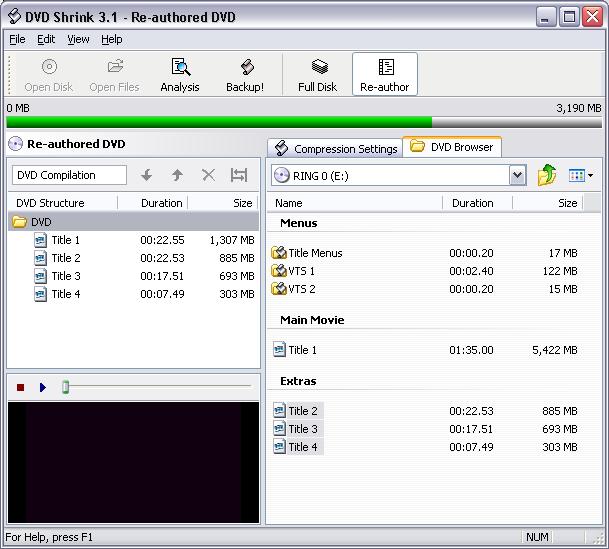
Une fois votre sélection terminée, cliquez sur Backup
Laissez toujours hard disk folder. Sélectionnez aussi le répertoire de destination.
Ici, une fois de plus cochez analyse approfondie de votre DVD.
Cliquez ensuite sur ok, et c'est parti pour le réencodage !
Une fois que c'est terminé, rendez vous section 3, graver avec nero pour le DVD 2.
Réencodage - DVDShrink part 4
Page 12 / 30- II.4.d) Assembler 2 DVD ou plus
A partir de la version 3.1.3, il y a moyen d'assembler 2 DVD. Vous pourrez donc assembler deux faces d'un DVD, assembler 2 DVD, ... Voici la marche à suivre.
Tout d'abord ouvrez votre premier DVD avec Open Files en sélectionnant le répertoire du premier film extrait entièrement avec DVD Decrypter.
Cliquez sur Re-Author, faites votre sélection en glissant-déposant ce que vous désirez de droite à gauche.
Cliquez à nouveau sur Full Disk et ensuite Open Files pour sélectionner le deuxième DVD. Recliquez sur Re-Author, vous devriez avoir à nouveau votre système de fichier comme vous l'aviez laissé. Rajouter ce que vous voulez à votre sélection en faisant à nouveau un glisser-déposer.
Répétez cette manoeuvre pour tous les DVD voulu (pratique si vous désirez faire un dvd rempli uniquement de scènes ratées de 5-6 DVD).
Cliquez ensuite sur compression settings et ajustez la compression manuellement ou laissez par défaut si vous préférez que ce soit le logiciel qui choisisse le ratio.
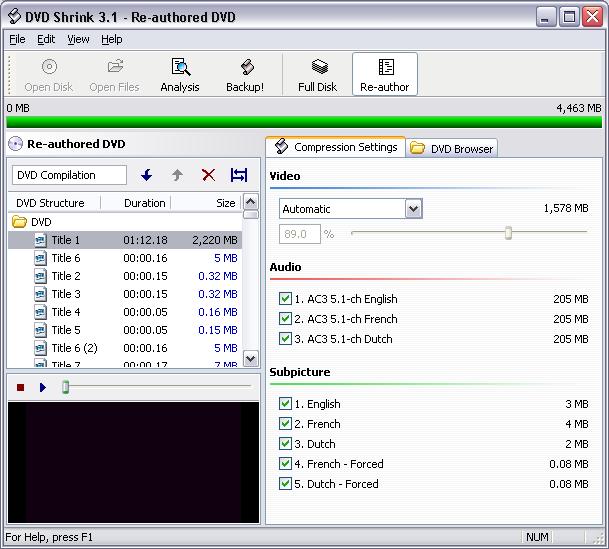
Une fois que c'est fait, cliquez sur Backup, laissez mettre les fichiers sur le disque dur (Hard disk folder), sélectionnez un répertoire de destination différent de ceux créés pour les images des DVD.
Dans Backup Options, cochez l'analyse approfondie qui augmentera la qualité du DVD une fois réencodé.
Cliquez ensuite sur ok, et le réencodage commence.
Une fois terminé, vous pouvez graver les fichiers avec nero (point 3 de ce comparatif).
Relevé des durées de réencodage
disque entier : 41 minutes d'analyse (optionnelle) + 44 minutes de
réencodage
film seulement (plus un ou deux bonus) : 31 minutes (+
quelques minutes pour les bonus) + l'analyse
découpe sur 2 DVD : 30
minutes pour le DVD1 + entre 10 (juste le reste du film) et 30 minutes
(avec les bonus) + l'analyse
assemblage de 2 DVD : dépend de la taille
des deux DVD. Ici 40 min d'analyse par film et 50 minutes d'encodage
Conclusion sur DVDShrink 3.1.4 au niveau facilité, fonctionnalités et plaisir d'utilisation
|
Avantages (+) |
Inconvénients (-) |
|
+ le seul freeware |
- temps de compression plus élevé que les concurrents |
|
Note : 9.5/10 | |
Récapitulatif niveau fonctions
Page 13 / 30
- II.5) Récapitulatif niveau durée d'encodage et
fonctionnalités
- II.5.a) Fonctionnalités
| Software | DVD Complet | Film | Film et certains bonus | Découpe en 2 DVDR | Assemblage de 2 DVDR | Suppression de langues | Suppression de sous-titres |
| DVD2One 1.4.0 | X | X | X | - | X | X | X |
| CloneDVD 1.3.11.2 | X | X | X | - | - | X | X |
| DVD2DVD-R 1.8.1 + CCE | - | X | - | - | - | X | X |
| DVDShrink 3.1.4 | X | X | X | X | X | X | X |
| Software | Ratio compression manuel | Analyse poussée | Prévisualisation | Gravure intégrée | Respect des 4.36Go |
| DVD2One 1.4.0 | - | - | - | - | X |
| CloneDVD 1.3.11.2 | - | - | X | X | X |
| DVD2DVD-R 1.8.1 + CCE | X | X | - | - | X |
| DVDShrink 3.1.4 | X | X | X | - | X |
- II.5.b) Durée d'encodage
| Software | DVD Complet | Film uniquement | Film et certains bonus | Découpe en 2 DVDR |
| DVD2One 1.4.0 | 43 min | 30 min | Dépend du contenu | N/A |
| CloneDVD 1.3.11.2 | 27 min | 21 min | Dépend du contenu | N/A |
| DVD2DVD-R 1.8.1 + CCE | N/A | 7 heures 42 minutes | N/A | N/A |
| DVDShrink 3.1.4 | 44 min (+ 41 min avec analyse poussée) | 31 min | Dépend du contenu | DVD 1 : 30 minutes DVD 2 : entre 10 et 30 minutes |
- II.5.c) Récapitulatif des notes au niveau
fonctionnalités
| DVD2One 1.4.0 | CloneDVD 1.3.11.2 | DVD2DVD-R 1.8.1 + CCE | DVDShrink 3.1.4 | |
| Note sur 10 | 7 | 8.5 | 6 | 9.5 |
Graver avec Nero
Page 14 / 30III) Graver votre DVD avec Nero
Maintenant que votre dvd est réencodé et qu'il rentre sur un DVDR, il vous faut le graver. Avant, si vous le désirez, vous pouvez constater la qualité de vos fichiers, en ouvrant vos VOB avec bsplayer ou un autre logiciel video.
Pour la gravure, j'ai décidé d'utiliser Nero, ce dernier étant le plus employé.
Lancez donc le logiciel, et à l'accueil, sélectionnez DVD dans le menu déroulant et ensuite DVD video. Cliquez ensuite sur new.
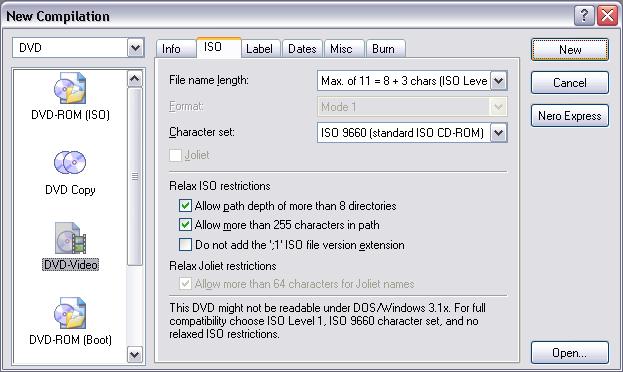
Sur le nouvel écran, à droite, sélectionnez l'endroit où se trouvent les fichiers du DVD réencodés avec l'un ou l'autre logiciel. A gauche, sélectionnez le répertoire VIDEO_TS. C'est là que devront se trouver les fichiers une fois la gravure achevée. Faites ensuite un glissé-déposé de tous les fichiers du répertoire de droite vers la gauche dans le répertoire VIDEO_TS. Profitez en pour donner un nom à votre disque, cliquez sur le nom du disque déjà mis, appuyez sur F2 et tapez le nom désiré (ici : RING_0).
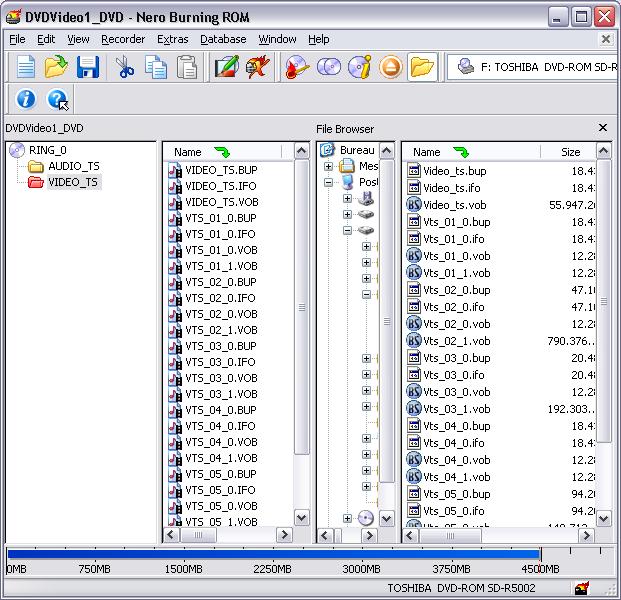
Comme vous pouvez le voir, le DVD rentre tout juste sur un disque. Cliquez ensuite sur le bouton de gravure :
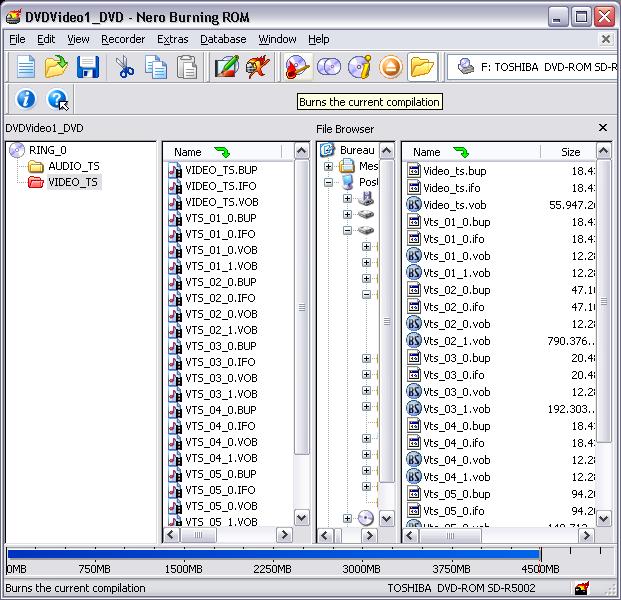
Assurez vous de mettre les mêmes options que ci-dessous, excepté si vous désirez faire une simulation ou changer la vitesse de gravure, a savoir qu'en 1x la gravure met une heure, en 2x une demi-heure, en 4x 15 minutes et en 8x une dizaine de minutes.
Petite précision, si vous voulez d'abord tester votre DVD, n'hésitez pas à utiliser un disque réinscriptible.
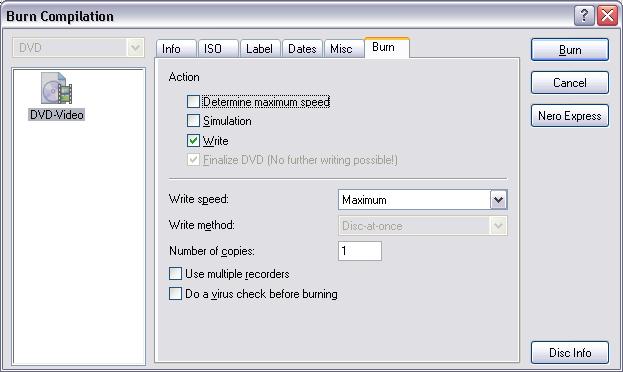
Dernière étape, cliquez sur graver ou burn, et patienter jusqu'à la fin de la gravure.
Maintenant vous pouvez lire votre dvd sur votre pc ou sur votre lecteur de salon.
Comparaison de la qualité
Page 15 / 30Et la qualité dans tout ça me direz-vous ! Et bien cette dernière partie portera exclusivement sur la qualité que vous obtiendrez une fois votre DVD réencodé. Quelles images seront comparées ? Une première sur une scène en mouvement rapide, une deuxième sur une scène normale et une troisième sur une image avec une grande zone de même ton. Toutes ces images seront comparées et mises côte à côte avec l'image originelle du DVD.
De plus, pour chaque logiciel, deux comparatifs distincts seront réalisés, selon que vous aurez choisi tout le DVD ou le film uniquement (si le soft vous le permet).
Dans le comparatif qui portera sur le DVD complet, une image des bonus sera également comparée à son image d'origine.
Disque complet, ring 0, introduction
Page 16 / 30Informations sur le DVD Ring 0 :
1h35 en 12 chapitres
2
langues AC3 + 2 Sous-titres
7.28 Go
48 minutes de bonus
menus
Seront comparées ici :
- Une image du film avec mouvement important
- Une image du film assez calme
- Une image du film avec une grande zone dans les mêmes tons
- Une image d'un bonus
Voici les images qui seront utilisée pour le comparatif, issues de l'original :
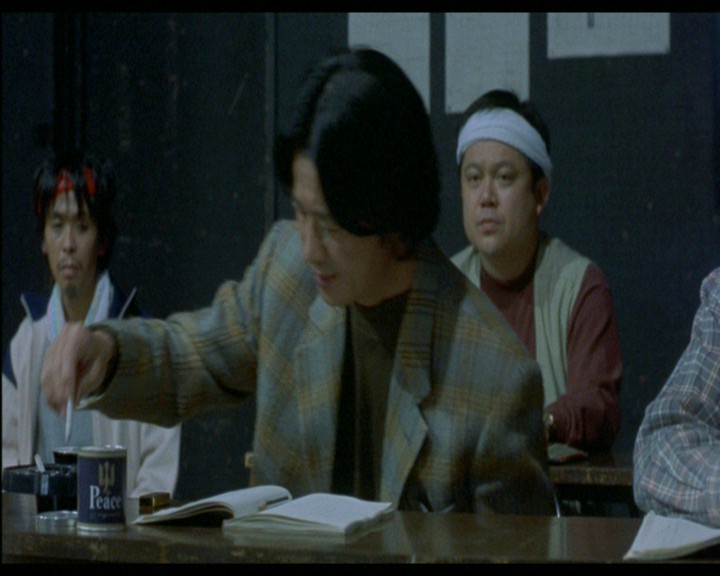
Image en mouvement
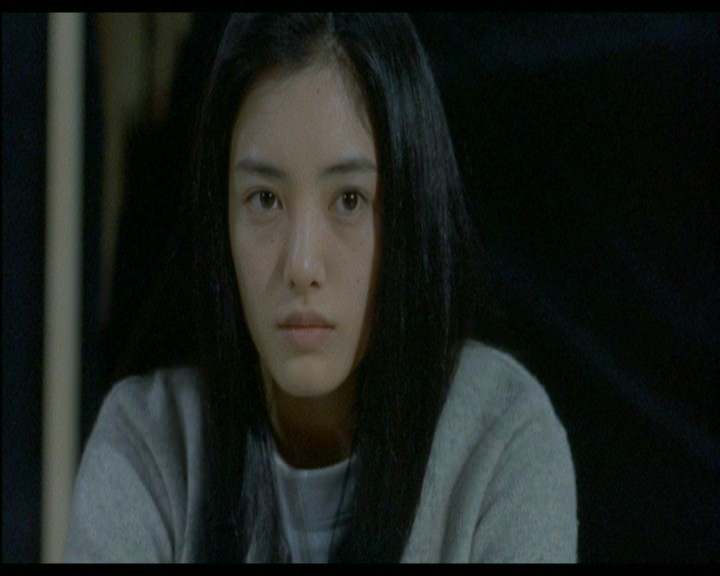
Image sans mouvement
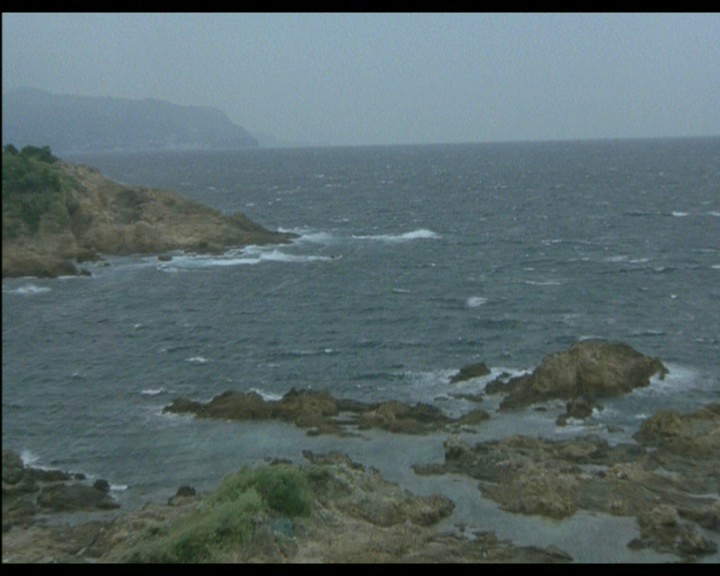
Image dans des tons fort proches (ciel et mer)
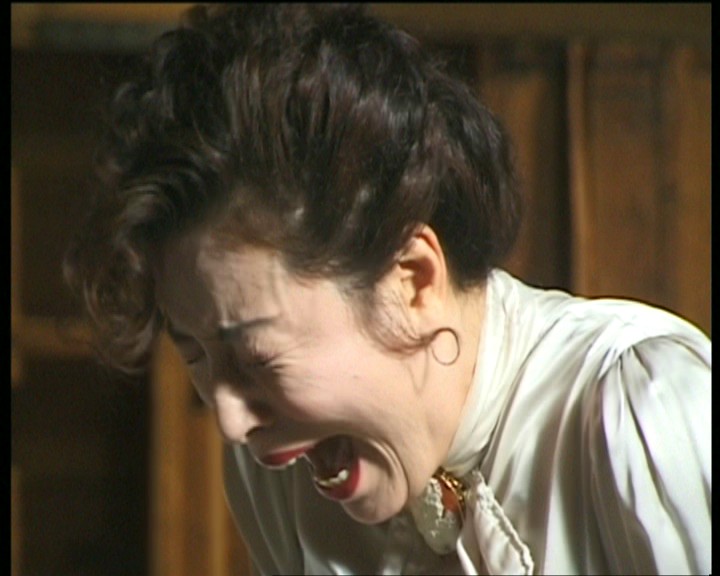
Image du making of (bonus)
Disque complet, ring 0 - DVD2One
Page 17 / 30
- IV.1.a) DVD2One 1.4.0
Premier logiciel à passer à la casserole, DVD2One. J'ai réencodé le dvd en utilisant un bitrate constant. Voyons tout d'abord comment ce logiciel s'en tire avec les images en mouvement.
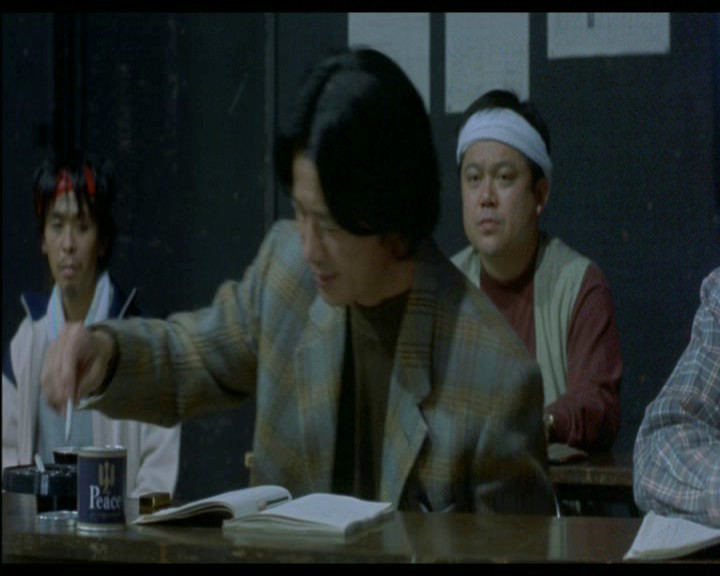
Sauvegarde
Original
Pas grand chose à dire, la qualité est là. On notera juste un leger flou un peu plus important dans la sauvegarde que dans l'original (surtout au niveau de la veste) et une légère pixellisation (niveau de la canette etc), mais vraiment rien de dramatique. Sur la télévision la différence ne se ferait pas sentir, sur un écran jusqu'au 17 pouces cela reste plus que correct à une distance normale (il ne faut pas coller votre tête contre l'écran non plus...)

Sauvegarde
Original
Que dire à part que sur les scènes sans action la qualité est parfaite. Superbe sur une télévision, et perte presque invisible sur les écrans d'ordinateur. Presque aucune pixellisation et la netteté est exemplaire.
Sauvegarde
Original
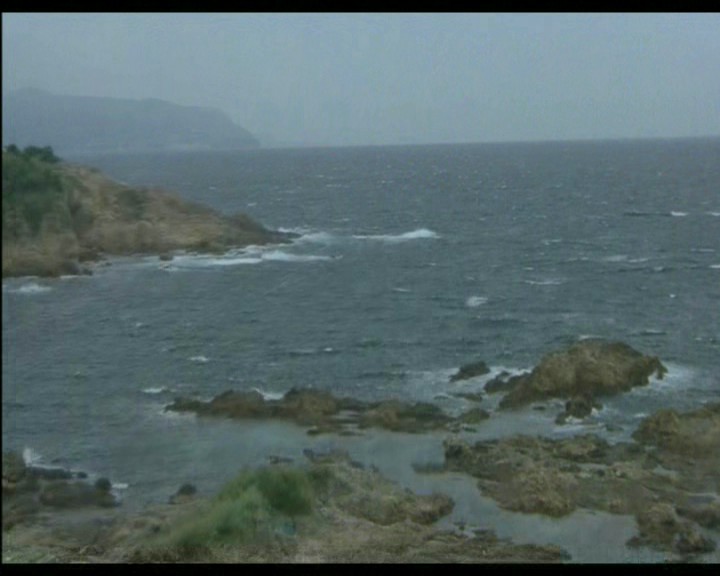
C'est ici que les choses se corsent ! En effet pour les encodeurs, le cauchemar ce sont les zones où il y a un dégradé, un même ton de couleur, une légère différence de couleurs, ... Alors niveau défauts, on notera une perte de netteté significative (regardez les arbustes par exemple et le contour des rochers, surtout au bas de l'image). Niveau pixellisation, elle commence à se faire voir au niveau du ciel, avec un dégradé moins précis. Sur ce passage, la perte de qualité est vraiment visible sur un écran PC.
Sauvegarde
Original
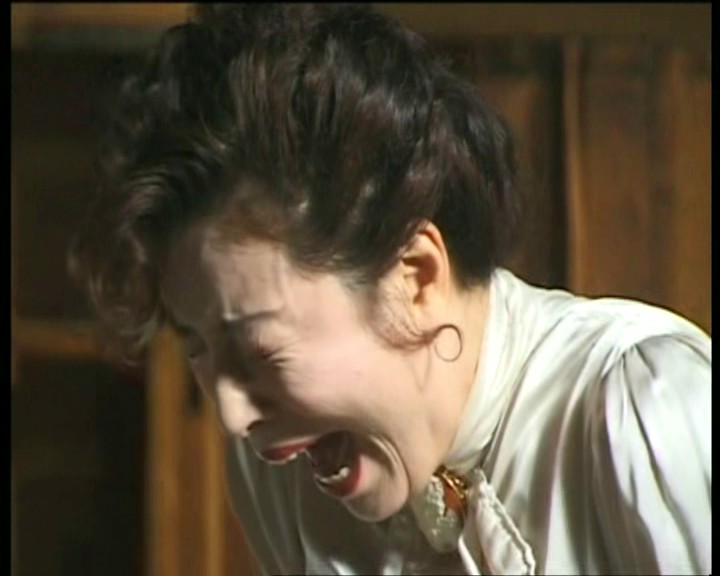
Ici aussi quelques défauts, à savoir un flou et un manque de netteté dans les zones d'ombre, comme l'oeil par exemple. Mais bon il est clair que l'image reste plus que correcte. Comme toujours, différence presque invisible sur une télévision et correcte sur un écran d'ordinateur. A noter qu'en général les bonus obtenus sont de moins bonne facture que le film
Disque complet, ring 0 - CloneDVD
Page 18 / 30
- IV.1.b) CloneDVD 1.3.11.2
Ici aussi, pour cette première partie du comparatif niveau qualité, j'ai réencodé tout le dvd, en laissant tout par défaut, donc menus inclus. Ici aucun choix de bitrate ou de ratio, le logiciel fait tout de lui même. On verra ce qu'il en est en commençant tout de suite par l'image en mouvement :
Sauvegarde
Original
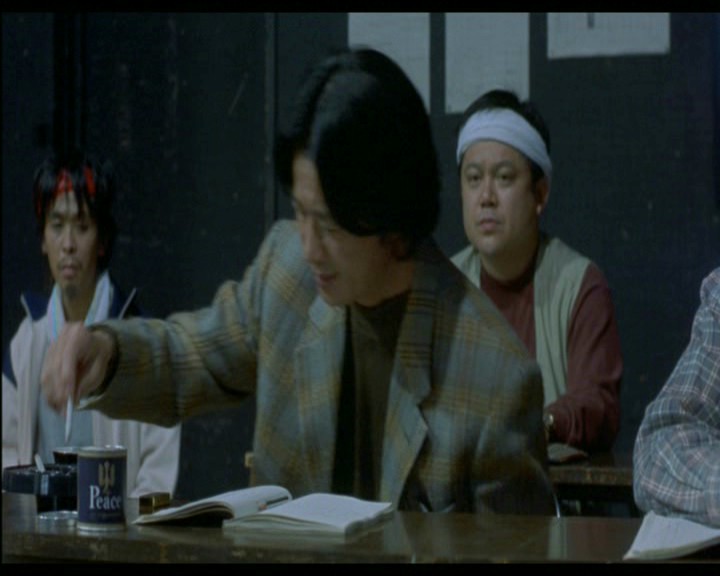
Ici nous retrouvons les mêmes défauts que DVD2One, à savoir une précision moins bonne et une pixellisation légère au niveau de la veste. Rien de bien dramatique, le soft s'en sort tout de même assez bien. Voyons maintenant l'image sans mouvement...

Sauvegarde
Original
Ici, pas grand chose à dire non plus, la perte de qualité ne se voit pratiquement pas, tout comme pour DVD2One d'ailleurs.
Sauvegarde
Original
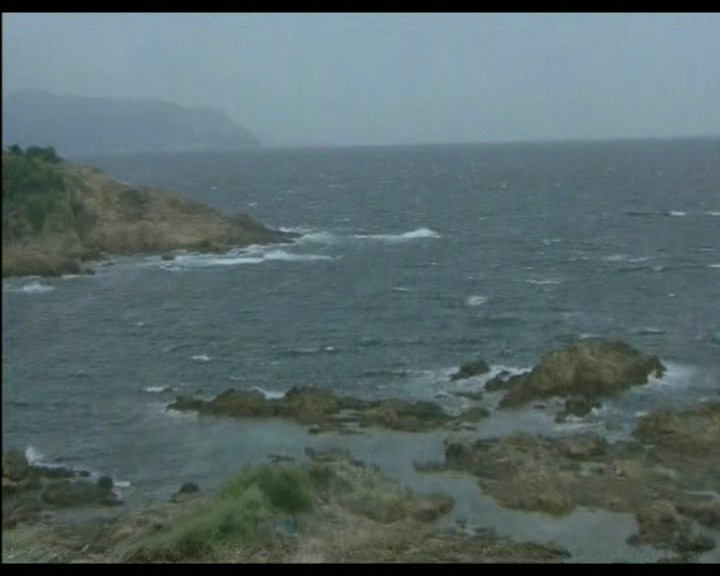
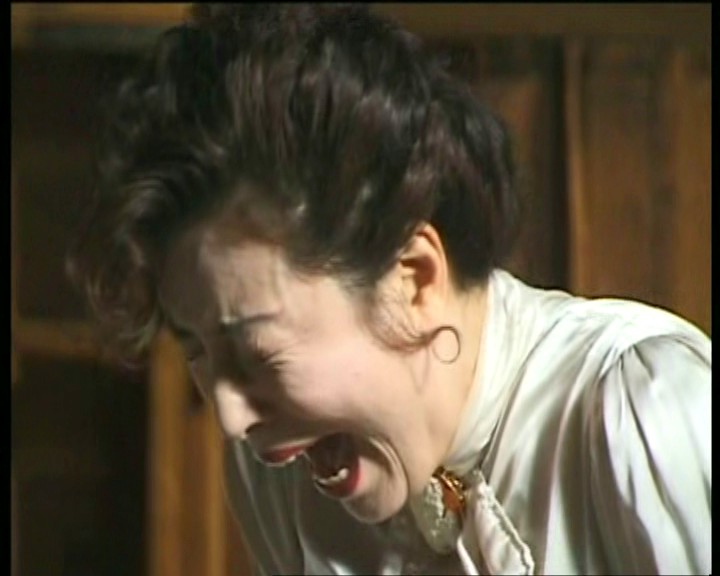
C'est ici également que les problèmes se posent. Un flou exagéré est perçu sur les rochers, sur les arbustes et sur l'eau. Une perte de qualité un peu moindre que ce que dvd2one nous a fait, mais toujours aussi visible sur un écran d'ordinateur. On nottera aussi un dégradé dans le ciel un peu moins précis. Passons maintenant au bonus.
Sauvegarde
Original
Ici aussi on fait le plein de défauts. Le flou est encore là, même pire encore que DVD2One. Si vous regarder, l'oeil dans l'ombre et les veines du visage ont presque disparus. De plus en regardant bien les contours il y a une légère pixellisation.
Disque complet, ring 0 - DVDShrink
Page 19 / 30
- IV.1.c) DVDShrink 3.1.4
Pour DVDShrink, j'ai laissé tout par défaut, malgré le faut qu'on peut modifier le ratio manuellement. J'ai aussi sélectionné une analyse approfondie du dvd, qui a pour utilité d'augmenter la qualité en sortie.
Voici pour commencer l'image en mouvement.
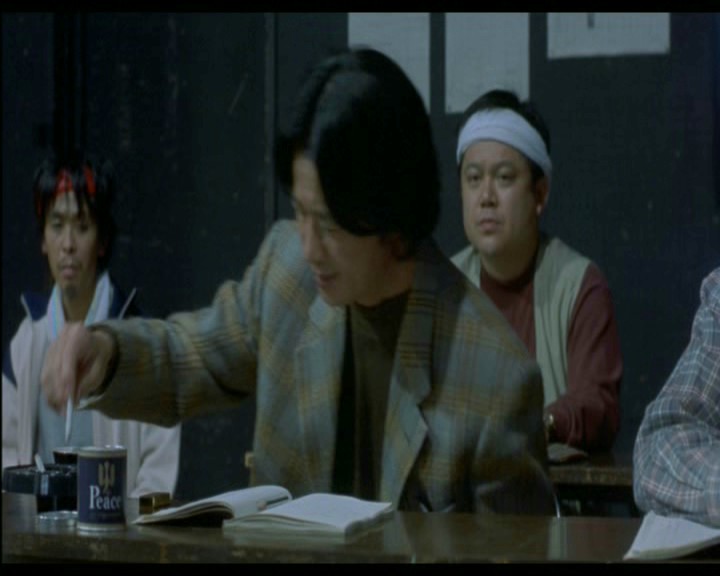
Sauvegarde
Original
Qualité presque parfaite, juste un léger flou sur la veste, mais c'est la meilleure image des 3 logiciels sur cette scène. Défaut invisible sur une télévision et presque inaperçu lorsqu'on lit le film sur un ordinateur.

Sauvegarde
Original
Ici aussi, qualité exemplaire, comme pour les autres logiciels. Les images sans mouvement ne sont vraiment pas un problème pour les encodeurs testés.
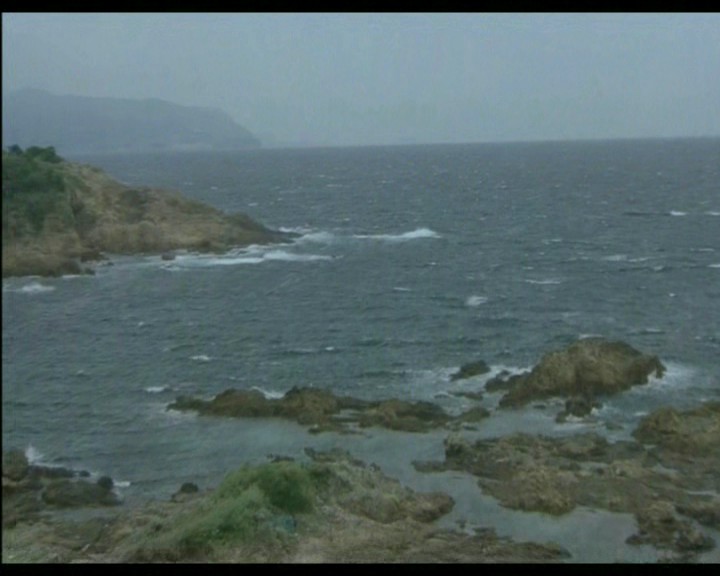
Sauvegarde
Original
Un très léger flou, mais la meilleure image sur ce type de scène. Les détails sont encore là, la netteté presque identique à l'original. Le dégradé du ciel est un peu moins bien, mais rien de bien significatif.
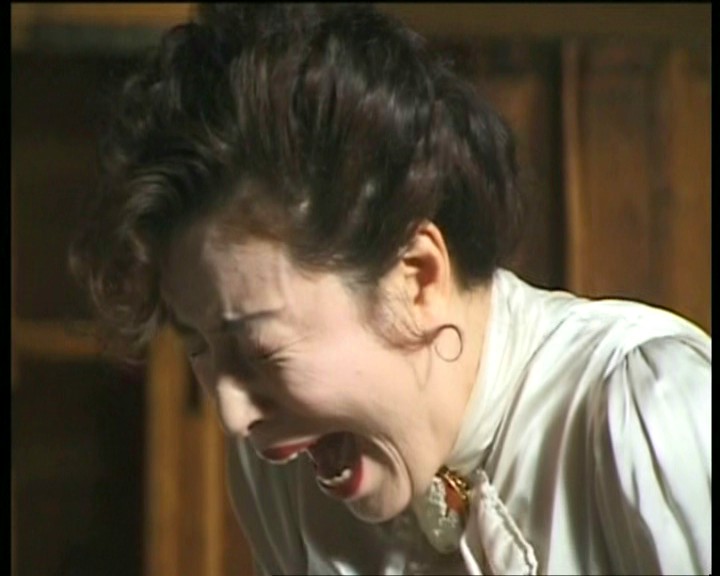
Sauvegarde
Original
Qualité presque identique à l'original, tous les détails du visage sont bien visibles, sans flou exagéré ou oeil qui disparait dans l'ombre...
Film uniquement, ring 0, introduction
Page 20 / 30Informations sur le film Ring 0 :
1h35 en 12 chapitres
2
langues AC3 + 2 Sous-titres
5.29 Go
Seront comparées ici :
- Une image du film avec mouvement important
- Une image du film assez calme
- Une image du film avec une grande zone dans les mêmes tons
Voici les images qui seront utilisée pour le comparatif, issues de l'original :
Image en mouvement
Image sans mouvement
Image dans des tons fort proches (ciel et mer)
Film uniquement, ring 0 - DVD2One
Page 21 / 30
- IV.2.a) DVD2One 1.4.0
Nous avons réencodé le film en mode movie-only, en bitrate constant. Voyons ce que cela va donner face aux images originelles. Voici pour commencer l'image en mouvement.
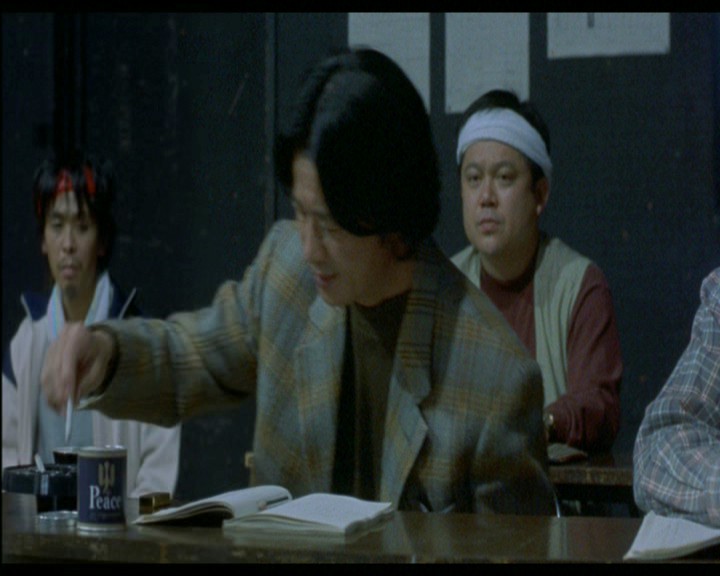
Sauvegarde
Original
Personnellement je ne vois aucune différence, la qualité est là, identique à l'originale. Aucun flou, aucune perte de qualité vraiment apparente ou un quelconque effet de pixellisation.
Passons maintenant à l'image sans mouvement, qui ne devrait pas poser de problème puisque déjà parfaite lors du réencodage de tout le film.
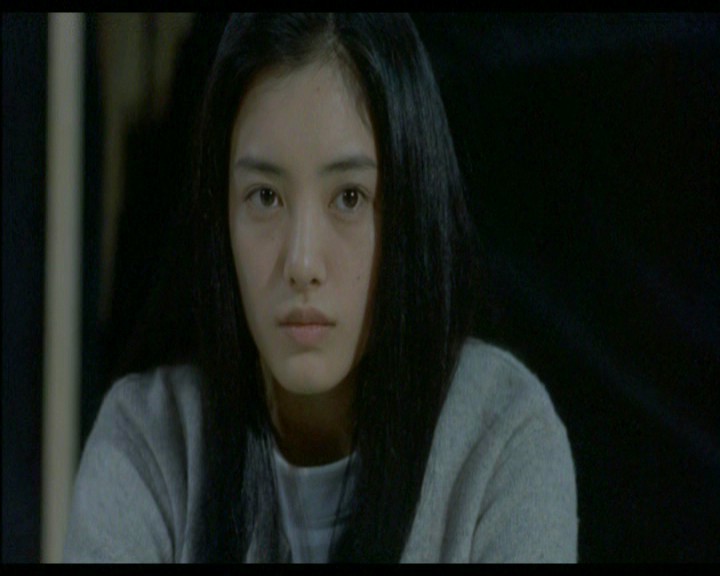
Sauvegarde
Original
Comme prévu, rien à redire, parfait, rien coté pixellisation ou flou. Identique à l'original.
Voyons maintenant comment il s'en sort sur la scène qui a posé un problème lors du réencodage du dvd en entier.
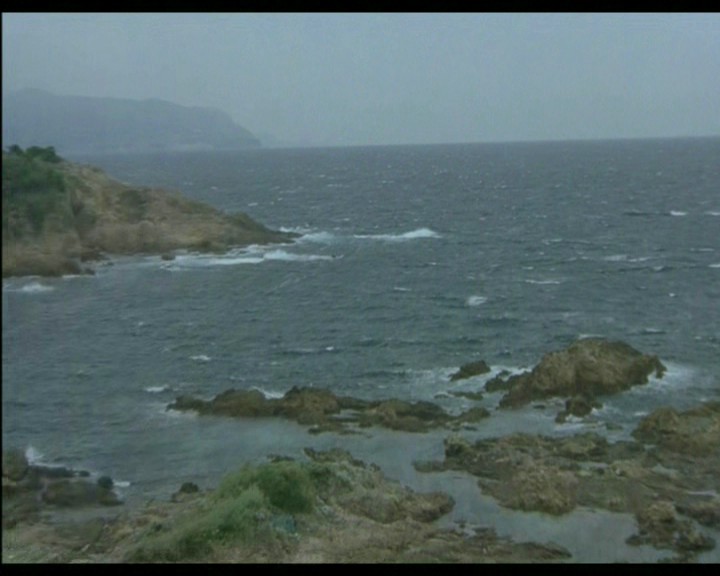
Sauvegarde
Original
Presque parfait. Juste un léger flou sur le bord des rochers, mais presque invisible. Autrement dit, l'image est pratiquement parfaite !
Film uniquement, ring 0 - CloneDVD
Page 22 / 30
- IV.2.b) CloneDVD 1.3.11.2
CloneDVD était le moins bon soft avec dvd2one pour ce qui est du réencodage du dvd entier, voyons voir s'il s'est amélioré en réencodant uniquement le film et s'il surpasse ici dvd2one. Commençons par cette image.
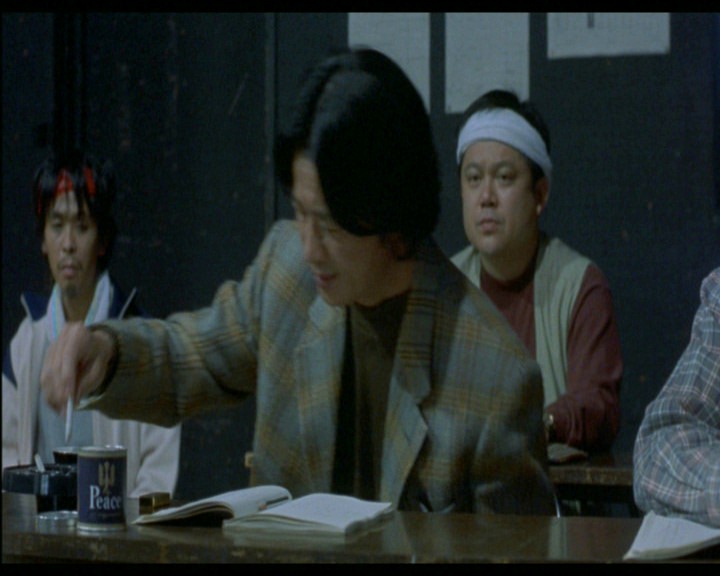
Sauvegarde
Original
Qualité presque identique à l'original et identique à ce qu'a obtenu dvd2one. Autrement dit qualité très bonne.
Passons maintenant à l'image fixe.
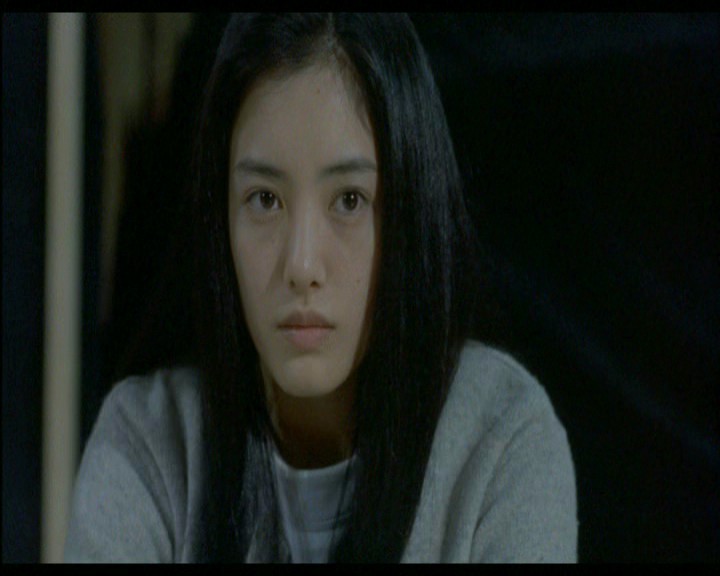
Sauvegarde
Original
Comme toujours, ce passage est facilement réencodé par chaque soft, y compris CloneDVD, offrant une qualité d'image identique à l'original.
C'est cette image qui a posé des difficulté à CloneDVD, offrant la moins bonne image du comparatif pour le dvd en entier. Qu'en est-il maintenant ?
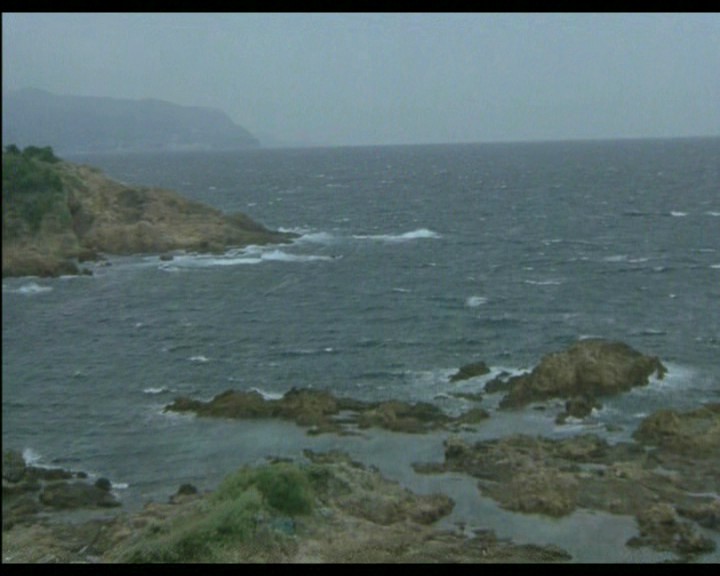
Sauvegarde
Original
Qualité moins bonne que dvd2one, avec un flou encore trop présent et une netteté qui laisse à désirer sur la mer. Le dégradé du ciel est également moins bon que celui de dvd2one.
Film uniquement, ring 0 - DVD2DVD-R
Page 23 / 30
- IV.2.c) DVD2DVD-R 1.8.1 + CCE
La compression n'étant pas forte, nous ne verrons pas une grande différence entre les autres encodeurs et DVD2DVD-R. En effet la compression ne s'élève qu'a 22%. Mais voyons néanmoins au bout de sept heures de réencodage ce que nous propose ce logiciel niveau qualité.
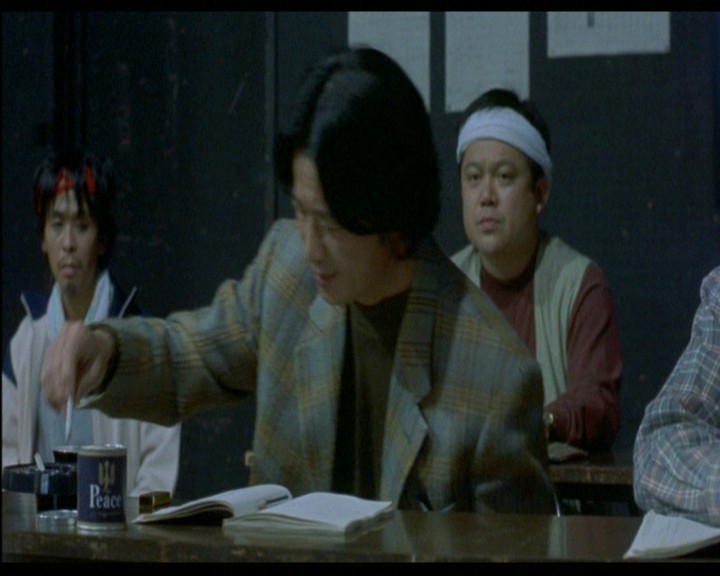
Sauvegarde
Original
Identique, rien à dire, aucun flou, aucune pixellisation, rien ! Parfait ! J'ai beau cherché, je ne vois rien de différent entre la sauvegarde et l'original... Passons à l'image fixe à présent.
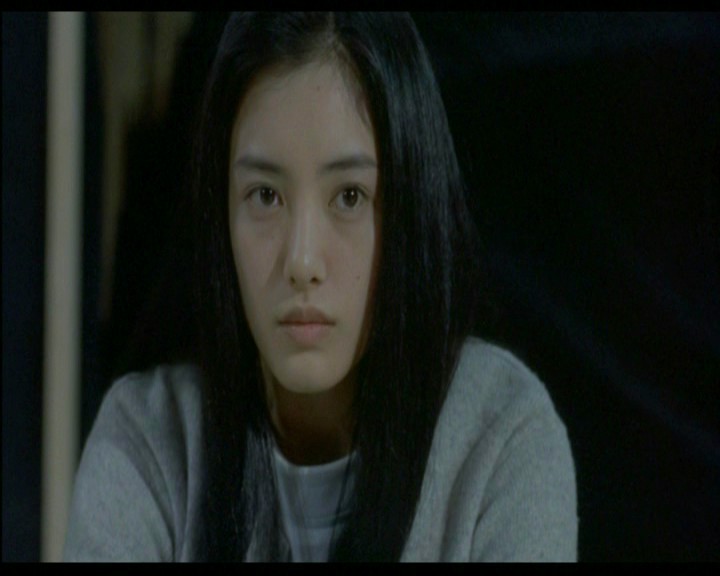
Sauvegarde
Original
Ici encore, rien à dire, mais bon ça devient une habitude à tous les logiciels sur cette image. On ne va pas redire à nouveau la même chose, donc passons directement à l'image qui donne le plus de fils à retordre aux logiciels.
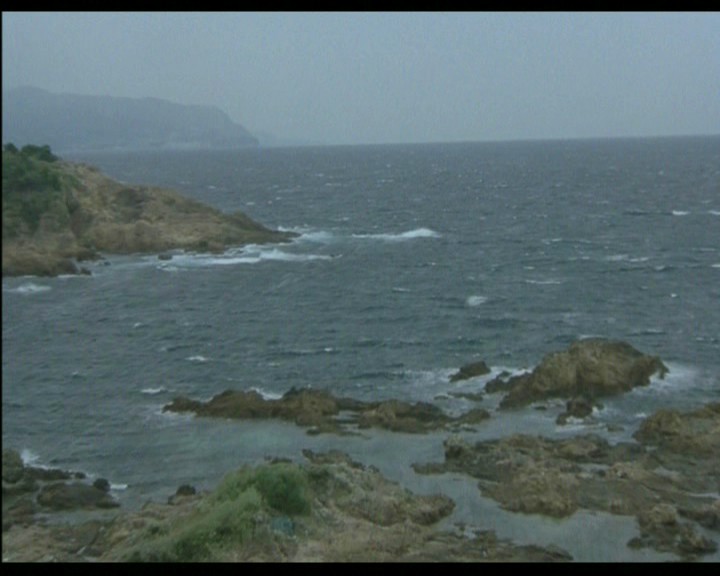
Sauvegarde
Original
Parfait ! Qualité excellente. Aucune différence avec l'original, que ce soit la mer, le ciel ou les rochers, tous les détails y sont, et sans aucun flou. En un mot, bluffant ! Eh bien les 7h de réencodage ont vraiment portés leurs fruits.
Petite précision, la différence de qualité n'est pas flagrante entre dvd2dvd-r et ses concurrents. C'est du au fait que le film ne dure pas vraiment longtemps (1h35). Par contre sur des films de 3 heures comme Harry Potter ou le Seigneur des Anneaux, la différence de qualité se fait ressentir et l'encodeur CCE prend le dessus sur les autres.
Film uniquement, ring 0 - DVDShrink
Page 24 / 30
- IV.2.d) DVDShrink 3.1.4
Ce logiciel était le meilleur pour ce qui est du film complet, voyons s'il tient le coup face au meilleur pour le réencodage du film uniquement (DVD2DVD-R).
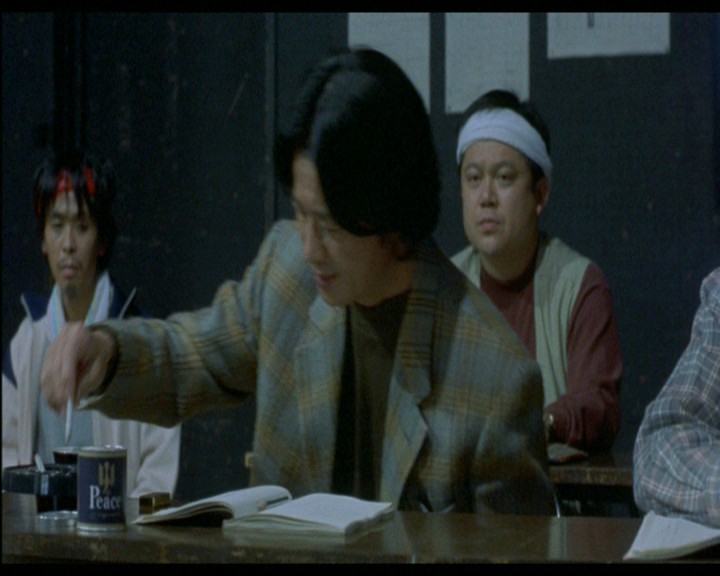
Sauvegarde
Original
Aucune différence avec l'original, qualité pratiquement identique à ce qu'a fait DVD2DVD-R. Aucun flou, aucune pixellisation, rien à redire.
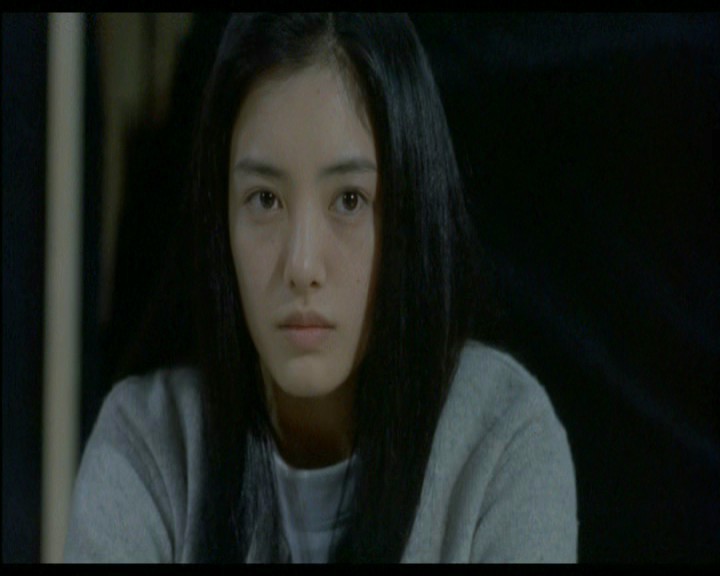
Sauvegarde
Original
Rien de plus à dire que pour les autres, c'est parfait, mais ça, on en a l'habitude sur cette image maintenant...
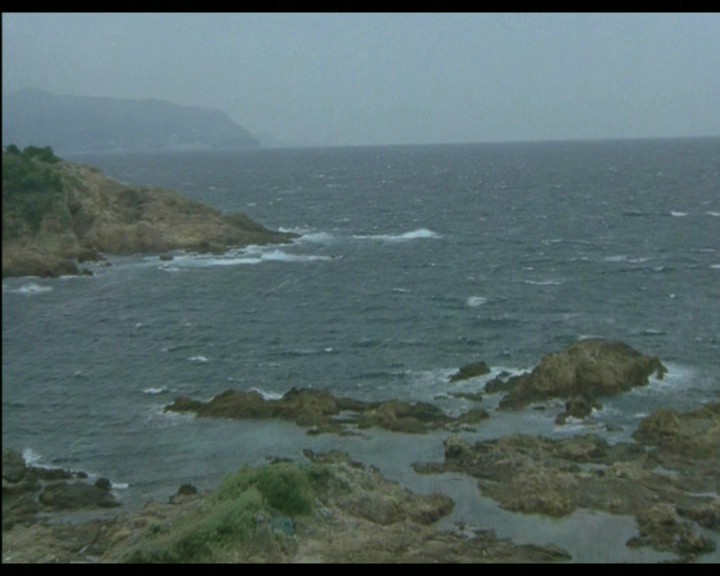
Sauvegarde
Original
Qualité très bonne, mais un tout petit peu en dessous de DVD2DVD-R, mais rien de bien méchant, les deux logiciels se vallent sur ce film. Il faut dire que le taux de compression n'est pas assez important pour les départager ici.
Disque complet, le roi lion, introduction
Page 25 / 30Informations sur le dvd le roi lion :
1h25 en 25 chapitres
2
langues AC3 + 1 langue DTS + 3 Sous-titres
7.77 Go
particularité : 4
angles (45% de compression par rapport à l'original)
Nombreux bonus
(dont un jeu de plus de 200 chapitres)
Menu
Le film étant relativement court, la conclusion sera plus ou moins pareille que le DVD ring 0 pour le mode film uniquement, on ne comparera ici que le mode disque complet qui est assez intéressant car rempli de bonus et d'angle en tout genre. Bien évidemment en choisissant full disk ici, c'est clair que la qualité ne sera pas là, mais en toute logique, le moins pire dans des hautes compressions sera aussi le meilleur dans des compressions plus basses. En règle générale on met ce disque sur deux dvd, ou on ne prend pas tous les bonus, en bref on essaye de trouver un compromis. Ici, c'est parti pour le dvd au complet !
Seront comparées ici :
- Une image du film avec mouvement important
- Une image du film avec une grande zone dans les mêmes tons
- Une image des bonus
Voici les images qui seront utilisée pour le comparatif, issues de l'original :
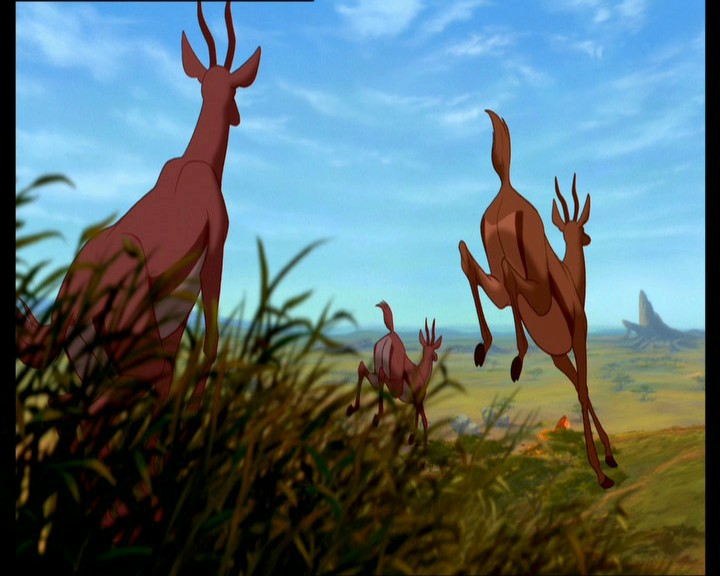
Image en mouvement
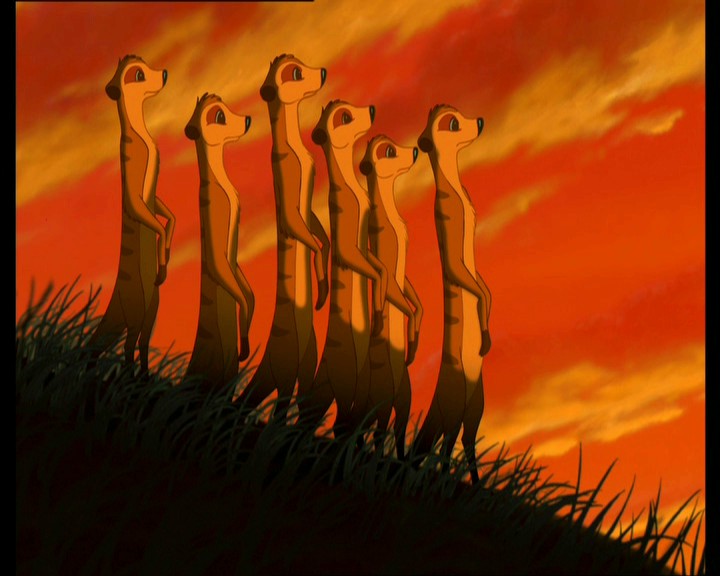
Image dans des tons fort proches (ciel et un ton orangé)
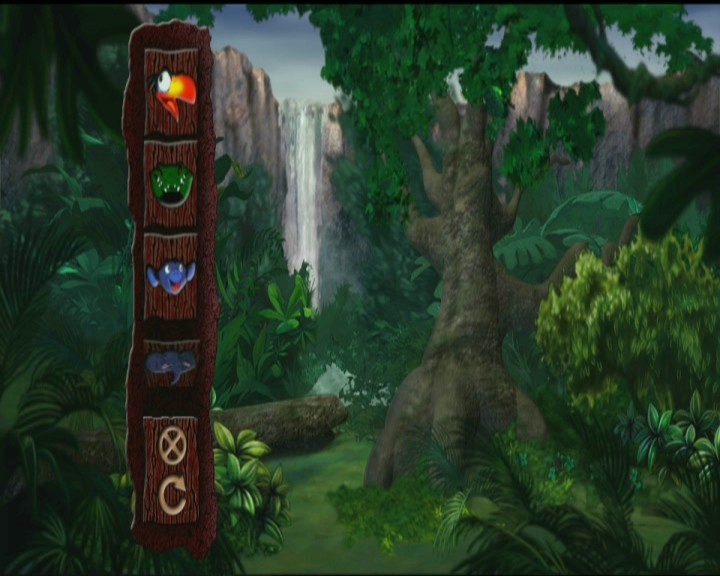
Image des bonus
Disque complet, le roi lion - DVD2One
Page 26 / 30
- IV.3.a) DVD2One 1.4.0
Comme pour le test précédent, j'ai utilisé le mode full disk en constant bitrate.
Tout d'abord, voyons l'image en mouvement avec de jolies bestioles qui sautent partout.
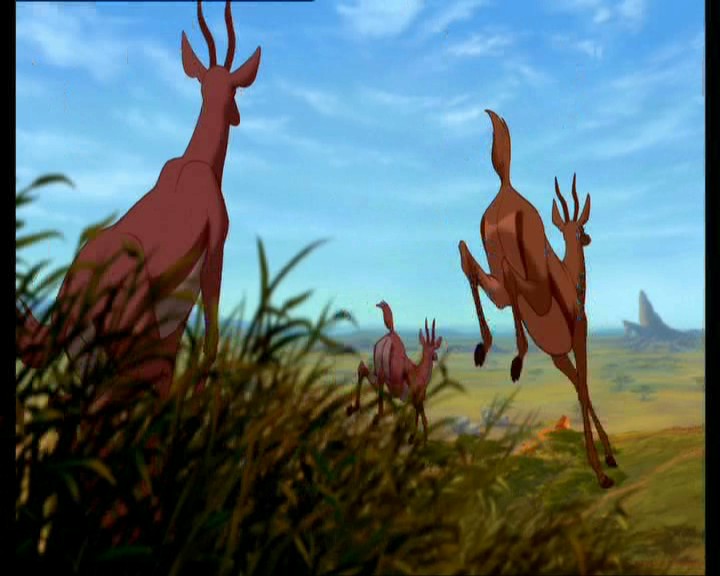
Sauvegarde
Original
Là, les défauts sont bien visibles, les pixels sont énormes sur les antilopes et il y a un effet de flou assez désagréable. Il faut dire aussi qu'il a fallu compresser tout de moitié. Autre défaut, les zones d'ombres sont mal réencodées, comme sur le cou de l'antilope de droite où on a droit à une bouillie de pixels verts et noirs.
Passons à la seconde image du film, qui, espérons, sera un peu mieux que la précédente.
Sauvegarde
Original
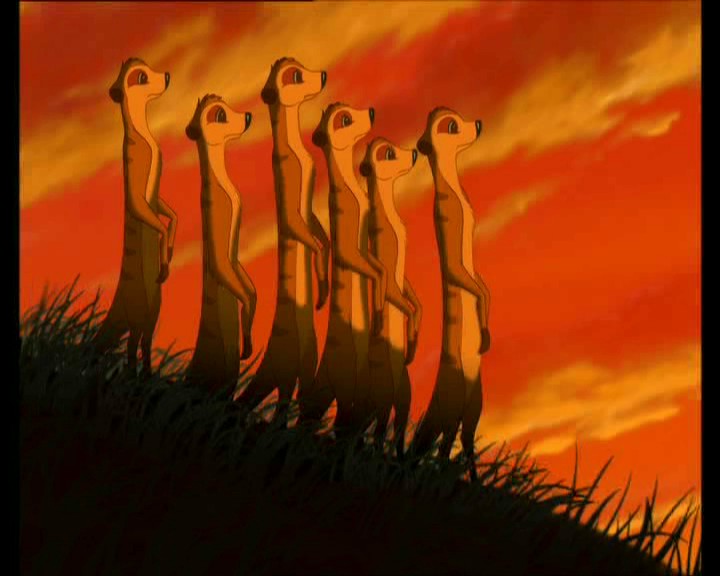
Ici heureusement qu'il n'y a pas de mouvement, auquel cas on se serait trouvé dans le cas précédent. Enfin ce n'est guère beaucoup mieux, les contours de ces bêbêtes sont flous et pixellisés. La aussi la perte de qualité est assez visible !
Passons donc maintenant aux bonus...
Sauvegarde
Original
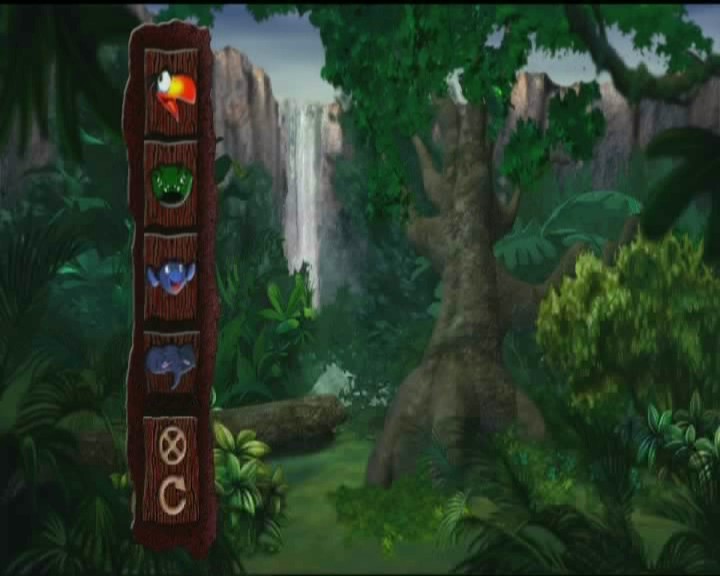
La chute d'eau est une chute de pixels, l'arbre est flou, comme tout le reste d'ailleurs, y compris les personnages. Et pourtant le décor arrière n'est pratiquement pas animé.
Disque complet, le roi lion - CloneDVD
Page 27 / 30
- IV.3.b) CloneDVD 1.3.11.2
CloneDVD, grand perdant de Ring 0, passe également à la trape avec les trois mêmes images. Alors mieux ou pas mieux ?
Sauvegarde
Original
Sauvegarde
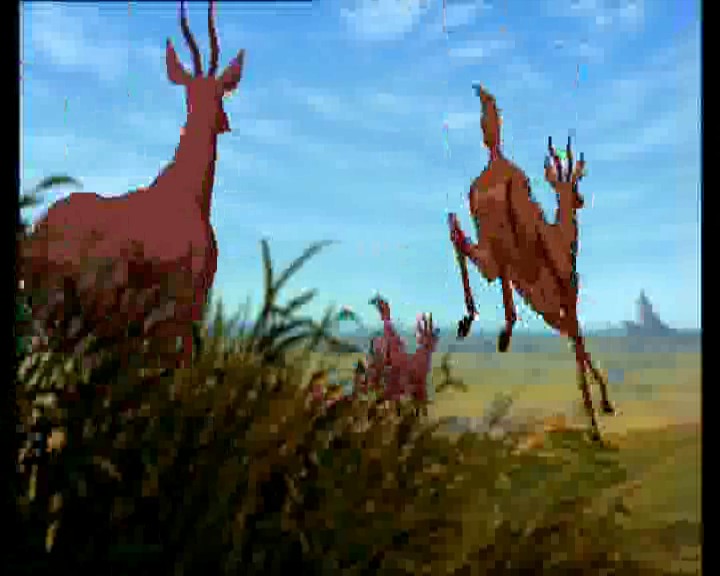
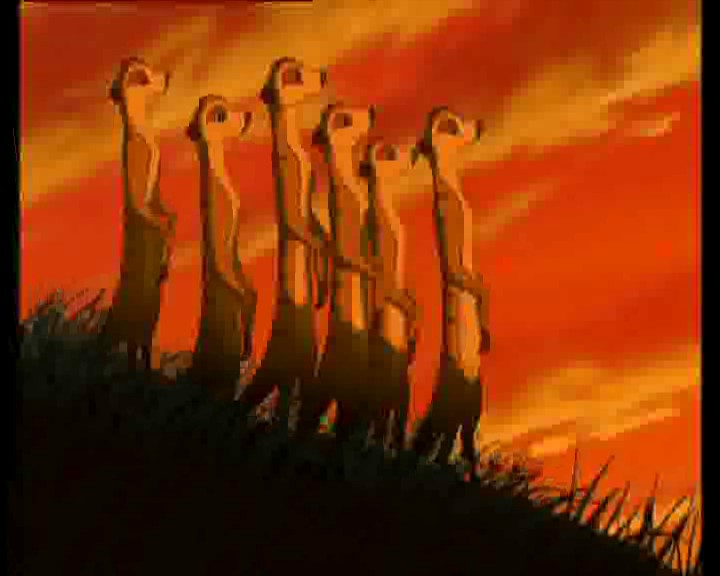
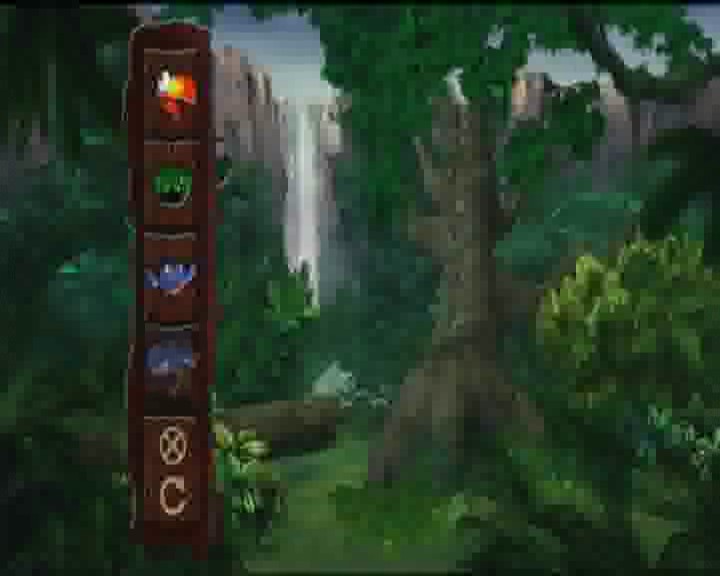
Ici, j'ai d'abord cru à une blague, ou à une mauvaise manipulation... J'ai recommencé le réencodage deux fois car je n'en croyais pas mes yeux. CloneDVD nous sort des pixels comme s'il en pleuvait. C'est comme ça durant tout le film et tous les bonus. D'ailleurs pour les bonus c'est bien simple, on ne peut plus distinguer les personnages. CloneDVD a montré ses limites, et ne convient vraiment pas pour un réencodage aussi élevé...
Original
Sauvegarde
Original
Bien évidemment dans tous les cas, vous mettrez ce dvd sur deux DVDR, ou ne garderez que quelques bonus, mais ce passage en full disk avec tant de compression montre bien que cloneDVD possède un encodeur de moindre qualité comparé à ses concurrent.
Disque complet, le roi lion - DVDShrink
Page 28 / 30
- IV.3.c) DVDShrink 3.1.4
Dernier à y passer, DVDShrink nous avait impressionné car la qualité en sortie surpassait ses deux concurrents, et de loin, avec du flou moins prononcé et moins de pixellisation. On verra si l'histoire se répète.
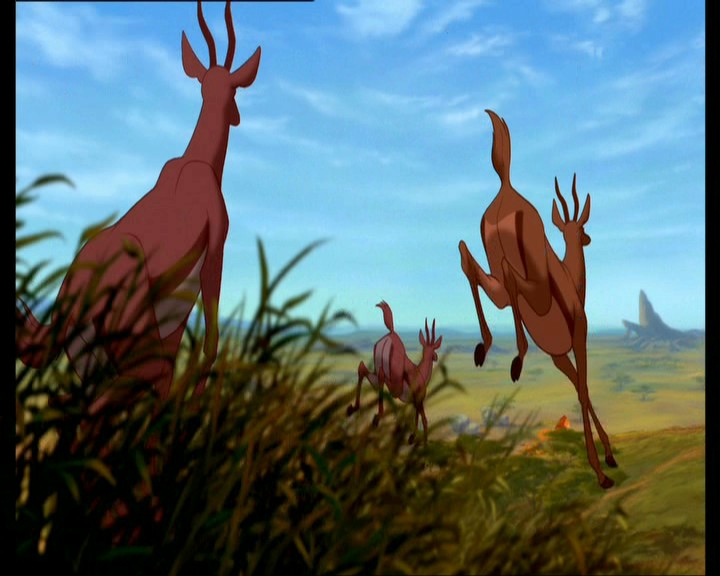
Sauvegarde
Original
Première image... J'ai bien vérifié que les deux étaient différentes car je ne vois pratiquement pas de changement, à part un tout léger flou et quelques petits pixels par ci par là (sur le corps de l'antilope à gauche par exemple). Le réencodage a duré 1h50, mais ça valait le coup, en analyse poussée le soft fait vraiment des miracles. Passons maintenant à la suite.
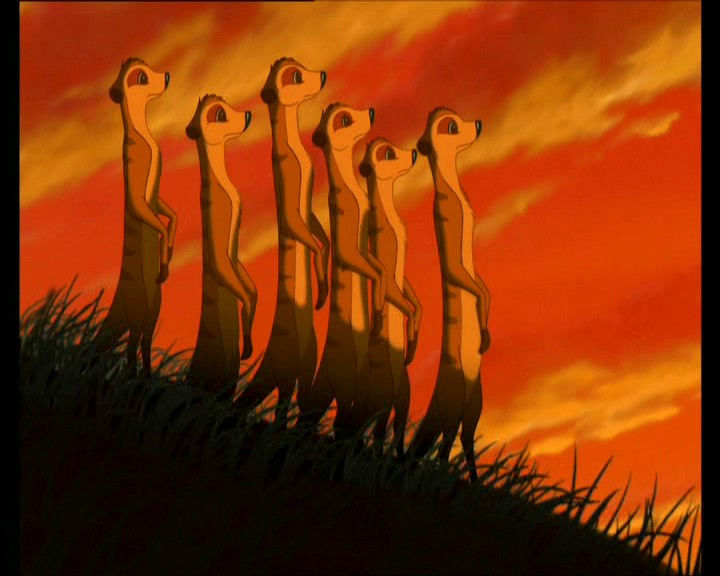
Sauvegarde
Original
Ici aussi... pareil, très beau, pas de pixellisation ou de flou exagéré, qualité presque parfaite. Quand je pense à la différence de qualité entre ce que nous a sorti CloneDVD, je reste sans voix. Voyons cependant si la qualité des bonus n'en a pas pris un coup pour augmenter la qualité du film.
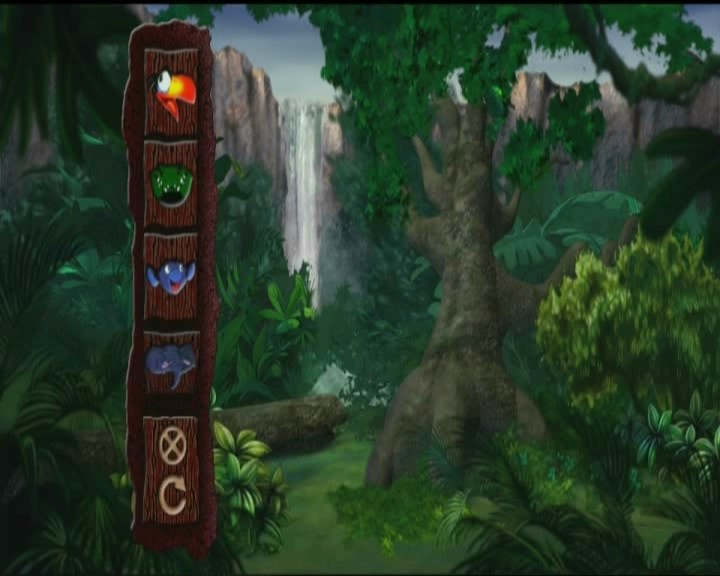
Sauvegarde
Original
Parfait également. Juste une chose, l'arbre devient flou 1 secondes sur 3, mais rien de bien grave, cela reste bien au dessus de ce que nous propose les concurrents.
Récapitulatif niveau qualité
Page 29 / 30Après ces deux réencodages de dvd, il est temps maintenant de faire une conclusion au niveau de la qualité.
Tout d'abord, en mode dvd entier, la palme de la qualité revient à DVDShrink, qui dispose sans aucun doute d'un encodeur de meilleure qualité, surtout dans les hautes compressions. Niveau vitesse de réencodage, DVDShrink est dernier avec son heure et demi, et c'est CloneDVD qui l'emporte, au détriment de la qualité malheureusement. Dans des hautes compressions, CloneDVD perd la boule et nous offre un grand n'importe quoi. DVD2One se montre, quant à lui, comme un compromis vitesse/qualité, se plaçant toujours à la deuxième place du podium. A noter également que CloneDVD 2 est en préparation, avec un tout nouvel encodeur qui devrait améliorer la qualité.
Niveau qualité en dvd entier :
- 1er : DVDShrink
- 2ème: DVD2One
- 3ème: CloneDVD
Niveau vitesse en dvd entier :
- 1er : CloneDVD
- 2ème: DVD2One
- 3ème: DVDShrink
A vous de trancher si vous désirez votre DVD rapidement, ou une heure plus tard avec une meilleure qualité.
Deuxièmement, pour le mode film uniquement, la meilleure qualité est obtenue par DVDShrink et DVD2DVD-R, à égalité sur des films dépassant légèrement 2 heures. Ensuite, pour des films se rapprochant des 3 heures, DVD2DVD-R l'emporte grâce au puissant encodeur CCE, qui est, je le rapelle, un encodeur professionnel. Bien sûr, cette qualité se paye au niveau du temps, avec un encodage de 7h pour un film de 1h30 en 3 passes ou de 15 heures pour un film de 3h en 3 passes. L'outsider est encore une fois CloneDVD, qui, malgré son encodage très rapide, nous offre une qualité moindre que ses concurrents. En effet, la qualité est bonne uniquement pour des films durant jusqu'à 1h30. Et comme toujours, DVD2One se propose à nouveau comme le compromis vitesse/qualité, en nous offrant une bonne qualité pour des films durant jusqu'à 1h50 voir un peu plus lorqu'il n'y a pas trop de mouvement.
Niveau qualité en mode film seulement:
- 1er : DVD2DVD-R
- 2ème: DVDShrink
- 3ème: DVD2One
- 4ème: CloneDVD
Niveau vitesse mode film seulement :
- 1er : CloneDVD
- 2ème: DVD2One
- 3ème: DVDShrink
- 4ème: DVD2DVD-R
C'est sur cette dernière comparaison que s'achève le comparatif. Vous trouverez à la page suivante un script vous permettant de comparer deux à deux les images des films.