
- II.4.c) Couper le DVD en 2 DVDR
Nous allons, dans cette partie, couper le film en deux DVDR afin de garder la meilleure qualité possible. Le début est identique au point b, a savoir, l'ouverture du disque suivi d'un clique sur Re-author.
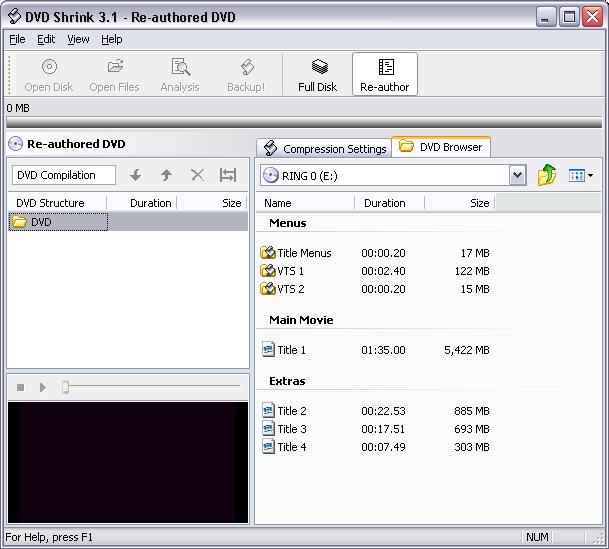
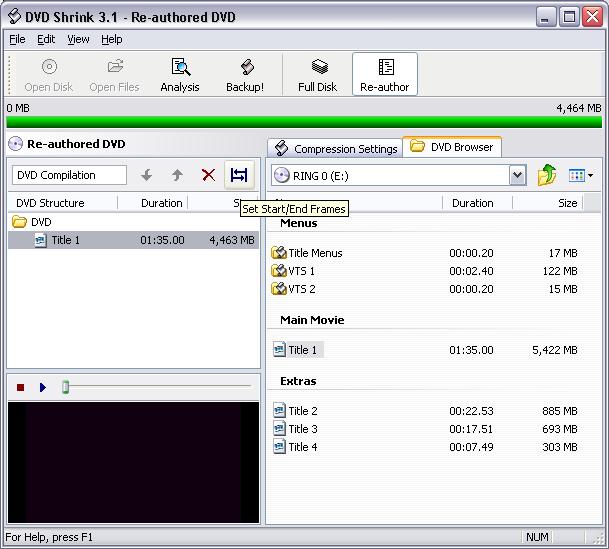
Pour commencer, nous n'allons sélectionner que le film. Faites donc un glissé-déposé du film (title 1 ici) de la fenetre de droite vers celle la gauche. Cliquez ensuite sur le film et cliquez sur le bouton situé juste au dessus "set start/end frames".
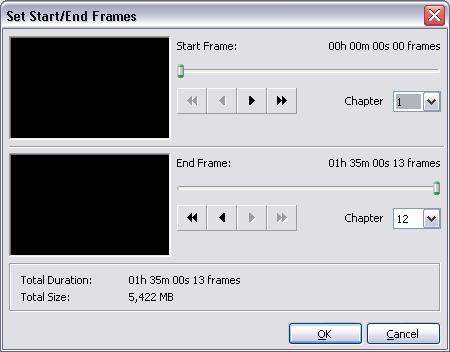
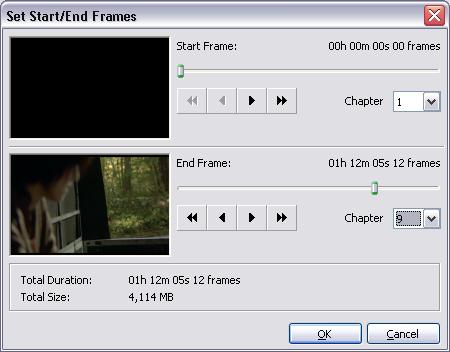
Ici ce film se compose de 12 chapitres. Autant couper par chapitre, il y aura moins de chipottage pour ne pas tomber en plein milieu d'un dialogue, les chapitres coupant normalement deux scènes distinctes. On va donc essayer de le couper pour que la première partie tienne juste sur un DVDR sans nécessiter de recompression. Pour vous y aider, vous avez la taille du morceau choisi juste en dessous. Faite en sorte de sélectionner le chapitre de fin de morceau le plus proche possible de 4464 Mo sans le dépasser. Ici cela correspond au chapitre 9 pour un morceau de 4114 Mo :
Cliquez ensuite sur ok. Vous pouvez toujours supprimer des langues inutiles, mais ce n'est pas indispensable puisqu'il n'y a pas de réencodage à faire, donc pas de place à gagner.
Une fois votre sélection terminée, cliquez sur Backup
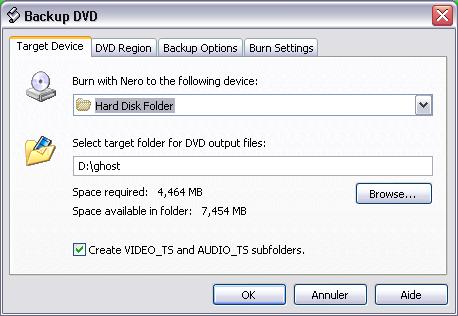
Laissez hard disk folder. Sélectionnez aussi le répertoire de destination et analyse approfondie de votre DVD pour ne pas changer.
Cliquez ensuite sur ok, et le réencodage commence.
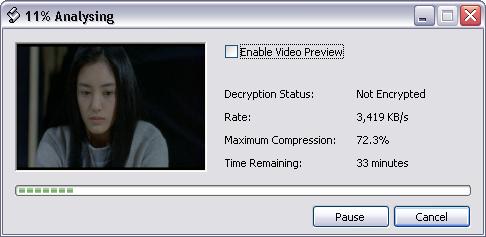
Une fois que c'est terminé, rendez vous section 3, graver avec nero pour le DVD 1.
De retour dans DVDShrink, recliquez sur le bouton "set start/end frames". Pour le début, sélectionnez le chapitre de fin + 1 (autrement dit, si vous stoppiez au 9, mettez 10) et sélectionnez le dernier chapitre pour la fin.
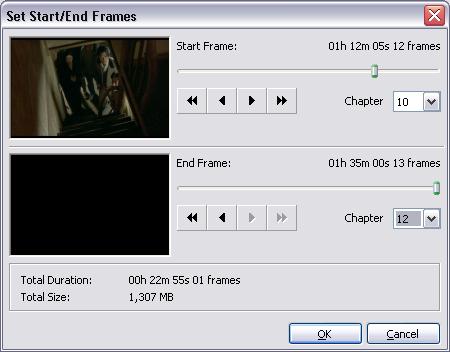
Cliquez ensuite sur Ok. Comme vous pouvez le voir, la fin ne prends pas beaucoup de place, il nous reste un peu plus de 3 Go, alors pourquoi ne pas en profiter pour le remplir de bonus. Bien sûr ce n'est pas obligatoire, mais graver un DVD de 1 Go c'est beaucoup de gaspillage. Si vous désirez donc mettre les bonus, faites un glissé-déposé de tout ce que vous voulez ou pouvez mettre. Dans mon exemple, je peux tout rajouter et ça ne nécessite toujours pas d'encodage (dans 99% des cas vous pourrez tout mettre sans recompression sur le DVD2, la taille d'un disque DVD-9 étant souvent remplie à 7 Go)
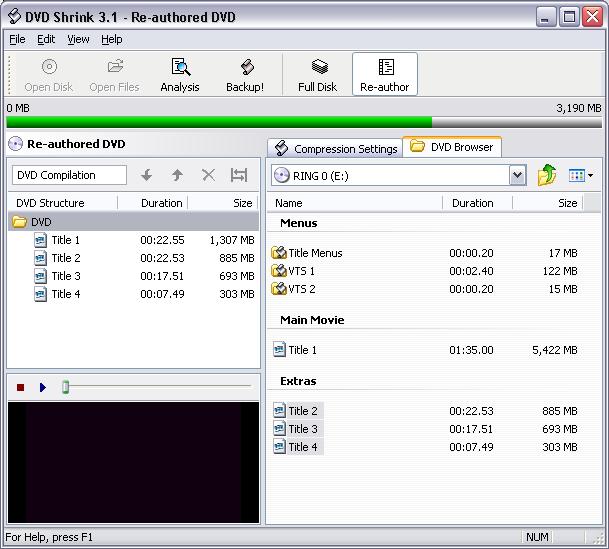
Une fois votre sélection terminée, cliquez sur Backup
Laissez toujours hard disk folder. Sélectionnez aussi le répertoire de destination.
Ici, une fois de plus cochez analyse approfondie de votre DVD.
Cliquez ensuite sur ok, et c'est parti pour le réencodage !
Une fois que c'est terminé, rendez vous section 3, graver avec nero pour le DVD 2.
Commentaires
Aucun commentaire pour le moment.