
- II.2) CloneDVD (Shareware)
Attention, il s'agit bien du CloneDVD d'Elaborate Bytes, et pas de l'autre "déchet" du même nom.
CloneDVD est un logiciel tout en un, il réencode, il grave, et il copie des images réencodées sur le disque dur. Vous pourrez donc vous passer de nero ou tout autre logiciel de gravure spécialisé.
Dans les fonctionnalités du soft nous retrouverons donc en gros, réencodage, une fonction de gravure, une prévisualisation des vidéos, la possibilité d'enlever les pistes sons et sous-titres, bonus inutiles, en gardant ou non les menu. Par contre, impossibilité de diviser un DVD en 2 DVDR pour garder la qualité d'origine ou des joindre deux DVD. La version 2.0 du soft est en cours de développement et devrait proposer ces fonctions. Nous mettrons à jour notre test en temps voulu.
Commençons donc le début du tutorial en lançant le programme.
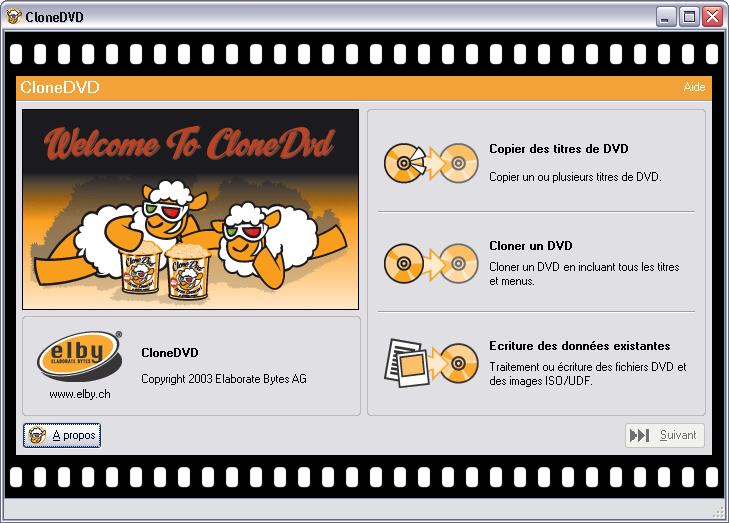
Pour ce tutorial, oublions la 3ème option, elle sert à graver des images iso, mais nous n'en utilisons pas dans ce comparatif. Les deux premières options sont relativement pareilles, à la seule différence que la première ne sélectionne que le film et la deuxième sélectionne tout par défaut. De toute manière nous allons choisir ce que nous voulons.
Voici la différence des deux options en image :
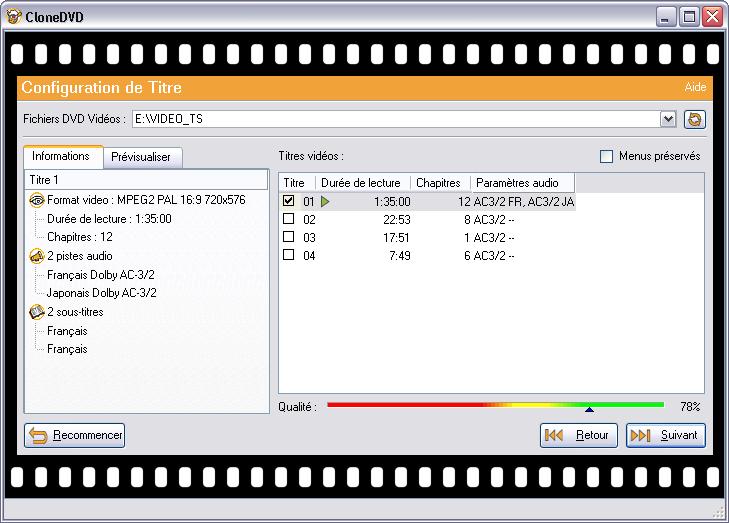
L'option 1
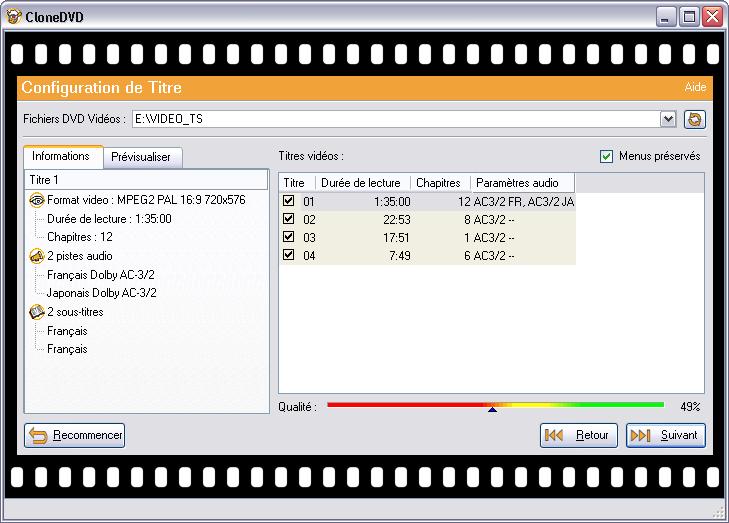
L'option 2
Passons à la suite, cliquez donc sur l'option 2, nous enlèverons les bonus et langues que nous ne garderont pas. Vous arrivez donc ici.
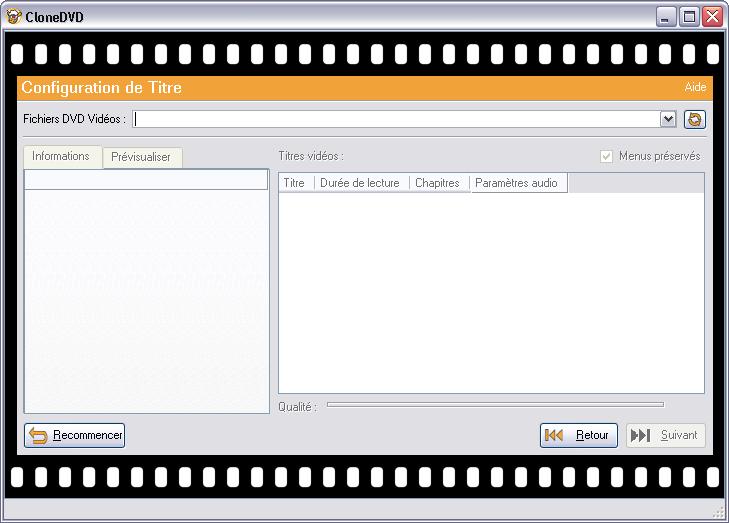
Comme pour DVD2One, sélectionnez le dossier où se trouve les fichiers DVD (VIDEO_TS sur un DVD). Si vous avez utilisé le point a de dvd decrypter vous aurez cette erreur. Il faut donc utiliser le point b de dvddecrypter ou utiliser simplement le DVD et Anydvd.
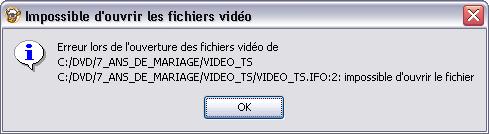
Sélectionnez donc le dossier VIDEO_TS sur le DVD ou le système complet de fichier sur le disque dur, vous obtiendrez ceci :
Sélectionnez l'onglet prévisualiser. Cela vous permettra de visualiser le titre séléctionné afin de savoir si oui ou non vous le garderez.
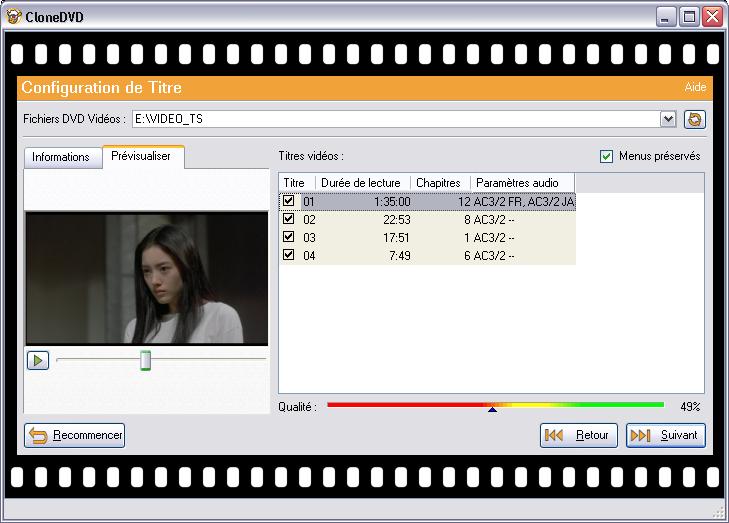
Cochez ou décochez tous les titres que vous voulez garder ou enlever, en vous servant de la prévisualisation pour en savoir plus. Décochez menu préservé si vous voulez enlever tous les menus.
Juste un conseil, essayez de rester au dessus des 70% (voir la barre rouge jaune et verte en bas) sans quoi vous verrez beaucoup trop la baisse de qualité. Une fois votre sélection achevée, cliquez sur suivant et vous arriverez au choix des langues et sous-titres :
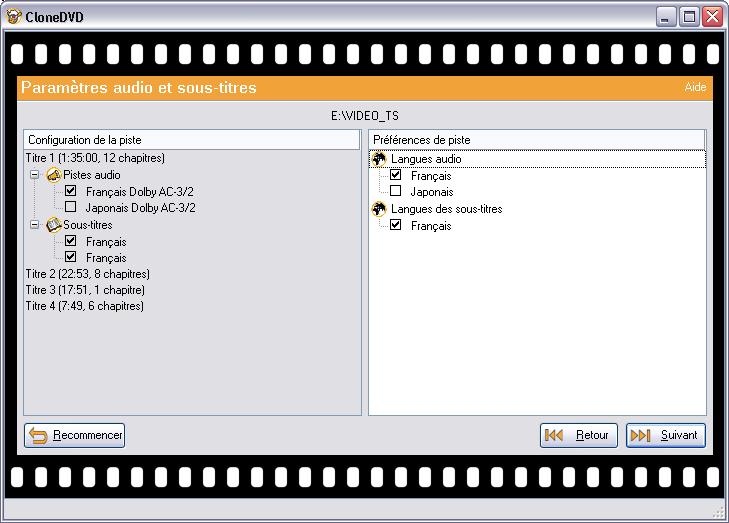
La colonne de gauche vous permet de choisir la langue et les sous-titres titre par titre, la colonne de droite vous permet de choisir les langues et les sous-titres globalement. Dans notre exemple je prends toutes les pistes sons françaises et les sous-titres en francais, je laisse de coté la version Japonnaise. Cliquez ensuite sur suivant et vous obtiendrez cet écran :
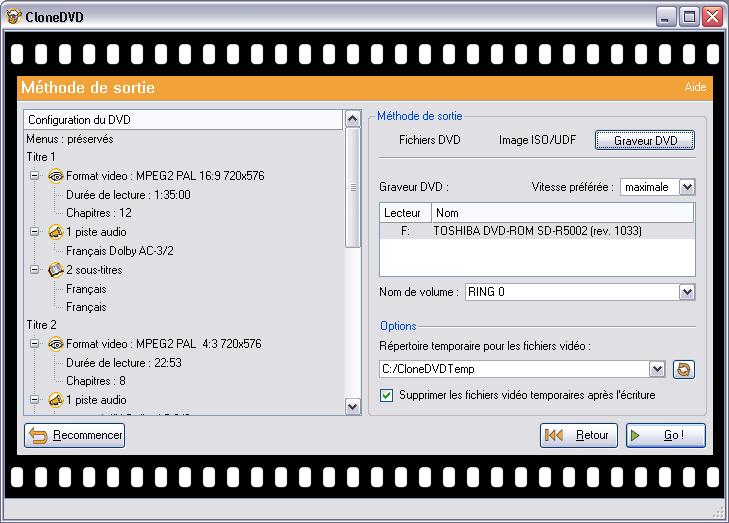
Trois options s'offrent à vous :
- soit vous créez les fichiers IFO, VOB, etc sur le disque dur (fichiers DVD) pour les graver ensuite par exemple avec nero.
- soit vous créez une image iso/udf (un seul fichier iso à graver ensuite avec votre logiciel de gravure préféré en mode image)
- soit vous gravez directement avec CloneDVD
Nous allons ici utiliser la gravure intégrée à ce logiciel, si vous créez les fichiers dvd, rendez-vous section 3, gravure avec nero. Nous allons tout laisser par défaut, mais sachez que vous pouvez modifier la vitesse de gravure, le label donné au disque et le répertoire temporaire (laissez coché la suppression automatique des fichiers temporaires). Pourquoi un répertoire temporaire ? Et bien il faut bien stocker les fichiers réencodés quelque part avant de les graver ! Assurez vous que tout est prêt pour la gravure, et cliquez sur Go! Et voilà, le réencodage suivit de la gravure ont commencé.
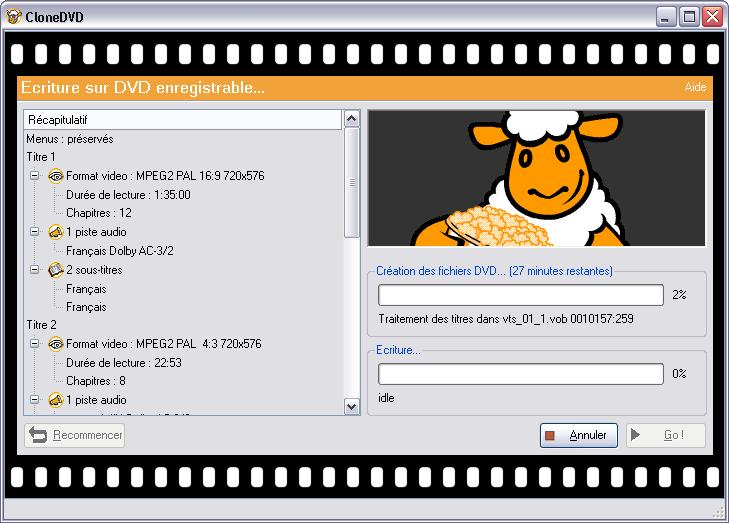
Une fois cela terminé, votre DVD est prêt à l'emploi.
Relevé des durées de réencodage
disque entier : 27 minutes
film seulement : 21 minutes
film et
certain bonus : dépend des sources
Conclusion sur CloneDVD 1.3.11.2 au niveau facilité, fonctionnalités et plaisir d'utilisation
|
Avantages (+) |
Inconvénients (-) |
|
+ Facilité d'utilisation |
- Pas de mode Join |
|
Note : 8.5/10 | |
Commentaires
Aucun commentaire pour le moment.