
Deuxième étape : Encodage des vobs en divx grâce au codec divx 5.05
Sur la première fenêtre, sélectionner le fichier rpk qui se trouve dans le répertoire que vous aviez défini précédemment :
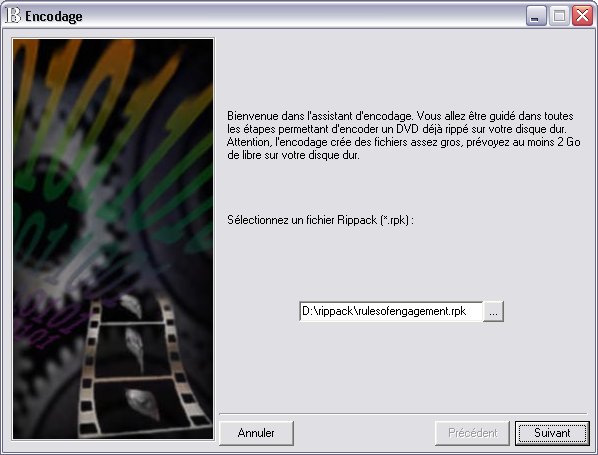
Cliquez ensuite sur suivant. Dans notre prochaine fenêtre, on a le choix entre divx et bivx... Quelle est la différence ? Elle se situe au niveau du nombre de bandes sons : un divx n'aura qu'une bande sonore (français par exemple) et un bivx aura deux bandes (français et anglais). Ici il y a quelques informations à connaître, qui détermineront probablement votre choix :
- Si vous voulez un divx, il y a moyen de le mettre sur un cd de 700 Mo pour une qualité respectable avec du son compressé en mp3 ou wma (oubliez l'AC3 qui prends au minimum 250Mo) sauf si le film fait trois heures, auquel cas il est préférable de le mettre sur 2 cd, donc pour un total de 1400 Mo.
- Si vous voulez un bivx, il y a moyen de le mettre aussi sur un support de 700 Mo mais la qualité s'en ressens (son toujours en mp3 ou wma, là oubliez vraiment l'AC3 car avec 500 Mo minimum pour les bandes sons, il ne vous reste plus rien pour la vidéo), il est donc conseillé là aussi de mettre le film sur deux cd.
Pour notre exemple on fera un bivx, car nombreuses sont les personnes qui aiment regarder un film en français et de temps à autre un film en anglais sous-titré.
Faites votre choix et cliquez sur suivant :
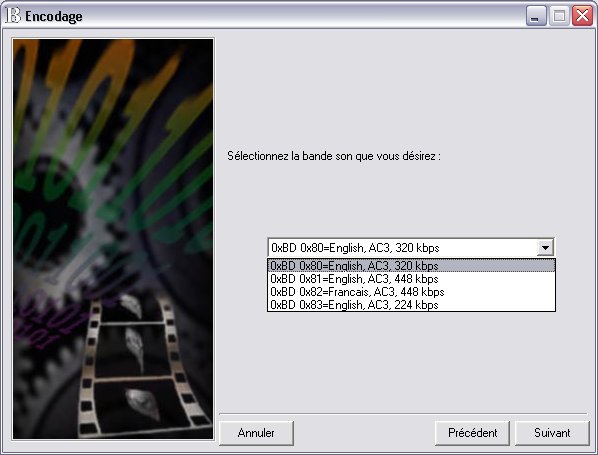
Ici se situe le choix de la langue. Dans notre exemple, on a le choix entre 3 pistes anglaises et une piste française. Généralement, la bonne piste anglaise est la première, et pour la langue française c'est aussi la première quand il y a plusieurs françaises... Sélectionnez donc la piste de votre choix (ici on va faire un bivx avec comme première langue anglaise et comme deuxième langue française). Cliquez ensuite sur suivant :
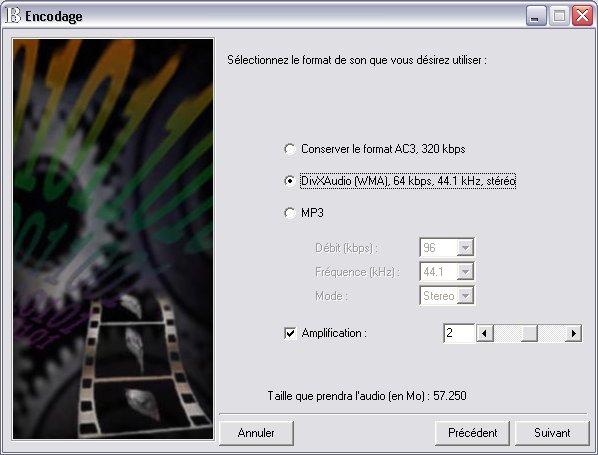
Pour cet écran tout dépend de vous et de votre matériel.
- AC3 : C'est le meilleur, pour un système 5.1 (5 baffles et 1 caisson de basses) - compatible aussi avec du 2.0 et 2.1 - mais c'est celui qui prend le plus de place (286 Mo pour notre dvd exemple)
- WMA : C'est du wma en 64 kbps. C'est le format qui prend le moins de place pour une qualité acceptable. Le son est en stéréo donc adapté à des système 2.0 ou 2.1. Dans notre exemple, la compression en wma nous prennait 55 Mo
- MP3 : C'est le plus courant, allant de 64 kbps à 192 kbps. Pour un son correct (un peu mieux que le wma), choisissez entre 96 et 128 kbps (pour l'exemple : 85 à 114 Mo). Ici aussi le MP3 est en stéréo, donc adapté à un ensemble 2.0 ou 2.1
Il y a également un bouton amplification, laissez la cochée et sélectionner le format que vous désirez. Dans l'exemple on prendra de l'AC3, car c'est tout simplement le meilleur (si vous voulez un divx en 700 Mo choisissez seulement entre wma et mp3, l'ac3 étant destiné à des films sur plusieurs cds). Cliquez ensuite à nouveau sur suivant.
Si vous avez pris bivx, vous devrez encore faire le même choix au niveau de la langue, mais en changeant cette dernière (avant on a choisit anglais, maintenant on choisira français par exemple).
Si vous avez choisit divx, vous obtiendrez directement cette fenêtre :
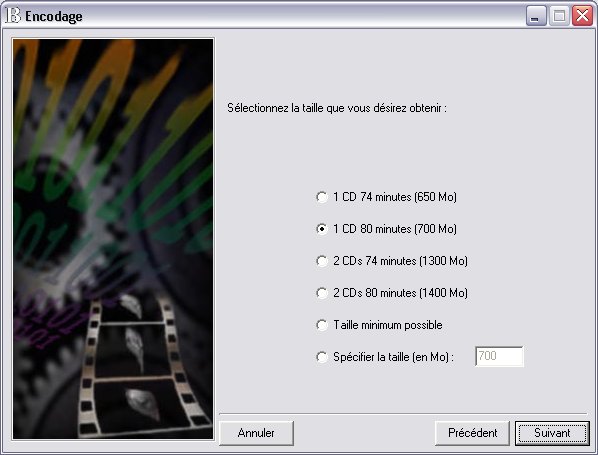
On va voir en revue tous les cas possibles :
- Un divx avec une bande son mp3 ou wma : 700 Mo (par manque de place ou autre) ou 1400 Mo (pour une qualité d'image très proche du dvd)
- Un divx avec une bande son AC3 : 1400 Mo (pour une qualité et un bande son excellente)
- Un bivx avec deux bandes sons mp3 ou wma : 700 Mo (par manque de place - qualité passable) ou 1400 Mo (pour une très bonne qualité d'image)
- Un bivx avec deux bandes sons AC3 : 1400 Mo (pour une bonne voire très bonne qualité d'image) ou 2100 Mo (pour une qualité d'image et de son excellente)
Choisissez donc la taille voulue : 700, 1400, ou autre (ici pour deux bandes sons AC3, nous allons prendre 1400 Mo) et cliquez sur suivant, et ensuite mode simplifié :
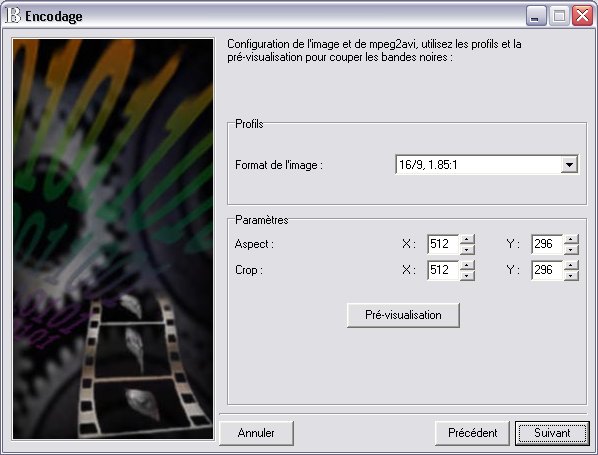
Pour le format de l'image, laisser comme c'est par défaut. Ensuite il faut peut-être redimensionner et couper les bandes noires du film. Pour cela, cliquez sur prévisualisation :

Le bouton resize sert à redimentionner l'image, pratique pour l'étirer ou enlever le 16/9. Il est néanmoins conseillé de le laisser par défaut. Par contre, le bouton crop sert à couper les bandes noires. Cliquez sur + ou - pour ajuster les lignes blanches pour qu'elles correspondent exactement à l'image sans les bandes noires.
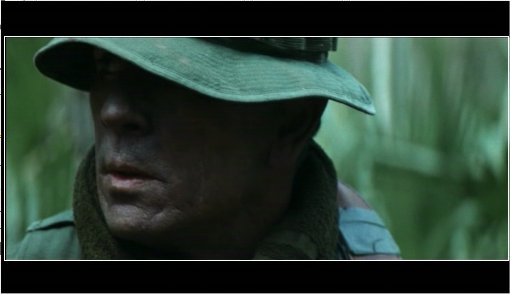
Ensuite retenez les valeurs qu'il y a dans les cases du crop, pour les mettre ensuite dans la fenêtre où se trouvait le bouton prévisualisation. Cliquez donc sur arrêter pour revenir à cette fenêtre et introduisez les valeurs que vous avez obtenues :
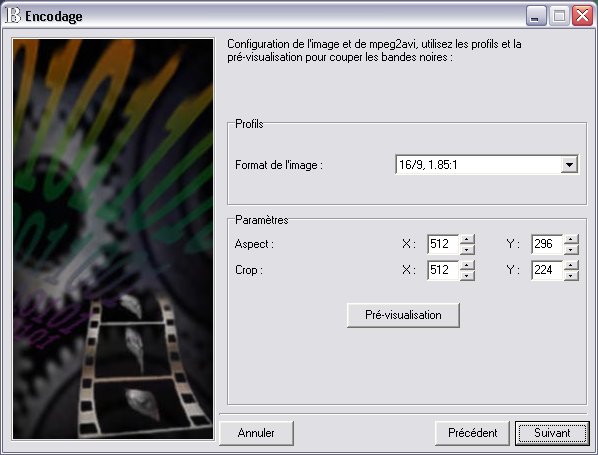
Cliquez sur suivant et sélectionner deux passes. La qualité sera meilleure en deux passes, et vous obtiendrai un divx de la taille à laquelle vous l'aurez demandé, alors qu'en une passe, ça prend deux fois moins de temps mais la qualité est moins bonne et la taille finale est soit trop grande soit trop petite de 20 Mo et plus parfois...
Cliquez à nouveau sur suivant et entrez les informations demandées : l'emplacement (D:rippackrulesofengagement par exemple) et le nom du fichier (rulesofengagement). Pour les options, laissez tout comme ça :
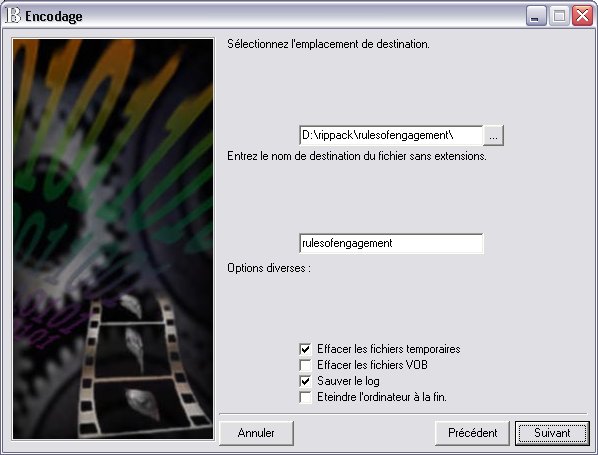
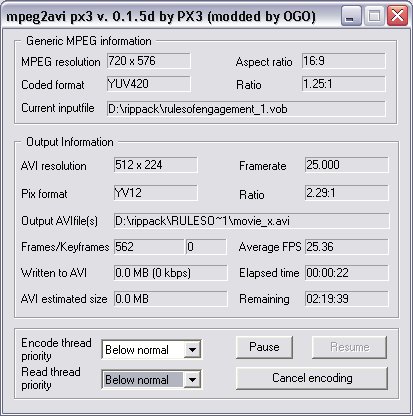
Cliquez sur suivant et ensuite sur terminer. Vous n'aurez plus rien d'autre à faire, sauf à attendre quelques heures, qui dépendent de la vitesse de votre processeur (pour notre exemple avec un P4 2GHz, c'était à 30 images par secondes pour l'encodage, donc un total de 1h45 pour la première passe et ensuite une deuxième passe de 1h45 également auxquelles on ajoute le traitement du son - 2 piste AC3 - pendant 15 minutes et pour terminer le multiplexage - mettre la video et le son ensemble - de 20 minutes ce qui nous donne un total d'un peu plus de 4h pour un film de 2h).
Remarque 1 : Pendant la première passe, le fichier avi restera à 0 ko, c'est normal, car le logiciel n'écrit rien (sauf un fichier log) mais analyse le film. Le logiciel écrira l'avi pendant la deuxième passe grâce au fichier log créé lors de l'analyse.
Remarque 2 : Pour pouvoir encore surfer ou faire du traitement de texte lors de l'encodage, vous pouvez mettre la priorité du logiciel sur "below normal" ce qui aura pour effet de laisser un peu de puissance processeur pour les autres applications.
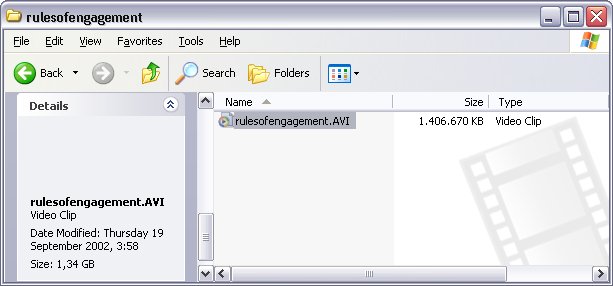
Voilà, une fois terminé votre divx est fait, et vous voyez qu'en deux passe, votre divx fait bien la taille demandée (ici 1406 Mo).
Commentaires
j ai utilisé ton tutorial qui est super bien realisé , mais je doit mal m y prendre car je n arrive pas a faire apparaitre les sous titres
après avoir configuré l'encodage, je clique sur terminer et j'ai une fenêtre qui s'ouvre
You are using the ad-supported version of DivX Pro software. The GAIN advertising software must be installed on this computer in order to use DivXPro.
It appears tha the GAIN software is not installed on this computer. Pleaase re-install the DivX Pro software and try again.
Ceci après avoir passé ad-aware et qu'il m'ait viré 4 fichiers ... ESt-ce qu'il fallait conserver ces fichiers ?
j'ai le meme message d'erreur qu'un autre utilisateur :
You are using the ad-supported version of DivX Pro software. The GAIN advertising software must be installed on this computer in order to use DivXPro.
It appears tha the GAIN software is not installed on this computer. Please re-install the DivX Pro software and try again.
J'ai désinstallé et réinstallé 2 ou 3 fois le programme divx et ça change rien, pourtant c'est la derniere version.
Si quelqu'un a une solution, ça serai sympa de me la communiquer.
Merci
après avoir lancer le ripp (du DVD vers le HD), la petite fenêtre Rippak V3 travail en cours s'affiche. Mais ensuite alternativement et très rapidement se réduit, revient au centre de l'écran, se réduit etc... Puis les 3 fichiers (.ifo, .lst et .rpk) apparaissent sur le HD 4 sec. après. Alors le message suivant apparait: "vous avez dépassé le nombre de secrets stockable sur votre ordinateur".
Donc je ne peux pas transformer le DVD en DivX.
Auriez-vous déjà rencontrer ce problème SVP ?
Ce que tu peux essayer de faire, c'est de lire 2 minutes le DVD et ensuite réessayer le rip...
Ok j'essaierai. merci
Pour pallier au problème, j'ai aussi copier le DVD sur ma XBOX; Puis ensuite transférer les fichiers sur mon PC sur lesquels j'ai lancé rippack (4ème bouton) pour générer le .lst et le .ifo, mais le .ifo n'est pas généré. Donc encore impossible.
Peut-être que mon DVD est trop récent et bénéficie d'une protection supplémentaire ???. Cependant tous s'est bien passé à partir d'un autre de mes DVD...
Je viens d'acquérir rippackv3beta161 et g un chti problème. Le message: "avi_file open():AVIStreamSetFormat():Couldn't set format" apparaît àla fin de la première pass. Il est impossible de faire la la seconde pass et le programme passe direct au traitement du son et au multiplexage avec le fichier.avi de la première pass. Au final, g donc un divx avec uniquement du son. pourrais tu m'aider please
je lance le lecteur de DVD comme préconisé
Le plus bizarre c'est que j'ai déjà rippé quelques dvd sans souci mais maintenent rien à faire
Jonathan
le mystère reste complet.... ^^
Pour les probleme d'ASPI
Il faut telecharger rippack3 beta 16, installer tout ce qu'il propose , quand tout est installé , ill faut aller dans : "demarrer , programme , rippack , logiciel , force ASPI , et install" .et rebooter meme avec Xp.
J'ai un petit soucis... la taille du film que je selectionne lors de l'etape d'encodage n'est jamais respectée, bien au contraire. Le dernier film que j'ai rippé a fait 966 Mo au lieu de 700 Mo. Comment faire pour que la taille du divx ne dépasse pas autant mes attentes? A l'aide!!!!
PS : J'ai essayé de spécifier la taille mais cela ne marche pas.
Merci...
voila certains films necessitent ponctuelement des sous titres je ne parle pas de tous les sous titres (ex la momie quand le pharaon parle en egyptien, dans un film de guerre quand les allemands parlent dans leurs langue ...)
tu aura certainement deviner ma question comment les faire apparaitrent