Rippack, test et tutorial
Introduction
Page 1 / 9Attention pour commencer, il est bien entendu que je ne suis pas responsable de l'usage que vous en ferez, vous devez vous en tenir aux lois en vigueur dans votre pays, car il est interdit de copier un dvd, sauf pour un usage personnel et si vous en possédez l'original.
Rippack est un logiciel tout en un destiné à vous assister lors de la création d'un divx. Tout en un car il possède déjà à la base, tous les programmes nécessaires pour ripper vos dvd (copie du dvd sur le disque dur, mpeg2avi pour le codage, le codec 5.02, ac3dec pour le son ac3, lame pour le mp3, virtual dub, ...).
La facilité du logiciel est son point fort, en deux ou trois clics de souris, vous pouvez obtenir un bon divx, car tous les procédés de codage et d'encodage sont fait automatiquement, vous n'avez rien d'autre à faire, il fait tout ça seul, comme une mécanique bien huilée. Il ne vous reste plus ensuite qu'à vérifier le tout, à extraire les sous-titres et les chapitres (logiciel séparé), regarder le tout sur bsplayer et graver si le tout vous satisfait.
Un petit avant-goût de ce que je vais vous expliquer :
- encodage en divx et bivx (deux pistes son)
- extraction des sous-titres
- son AC3, dts, wma, mp3
- encodage une et deux passes
- taille personnalisée
- extraction des chapitres
- ...
Logiciels
Page 2 / 9Présentation du logiciel - description de l'interface
Page 3 / 9Présentation du logiciel - description de l'interface
Comme vous pouvez le voir sur la photo, il n'y a pas beaucoup de boutons, mais ici se cachent les grandes étapes de l'extraction et de l'encodage...
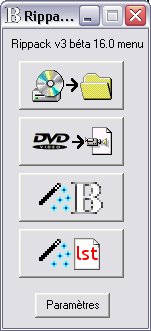
On s'occupera seulement des deux premiers boutons, car les deux derniers ne nous servirons pas (c'est pour créer un fichier .rpk et .lst - fichiers qui seront déjà créés à la première étape). En fait ces deux derniers boutons vous auraient été utiles si vous aviez extrait les fichiers du dvd avec un autre logiciel que vstrip qui est utilisé par rippack...
Première étape : Extraire les fichiers du dvd vers le disque dur (prévoyez au moins 4 à 8 Go, ça dépend de la durée et de la qualité du film sur le dvd)
Deuxième étape : Encoder le divx en choisissant le nombre de pistes sonores (1 ou 2), le format sonore (mp3, wma ou ac3), la taille du divx une fois terminé (650 - 700 - 1300 - 1400 Mo ou toute autre taille personnalisée)
Extraction des fichiers vob sur le disque dur
Page 4 / 9Première étape : Extraction des fichiers vob sur le disque dur
Le dvd employé pour le test est :
Rules of Engagement
128 min
Langues : Français et anglais
Sous-titres : Néerlandais
Cliquez sur ce bouton
et vous devriez avoir cette page :
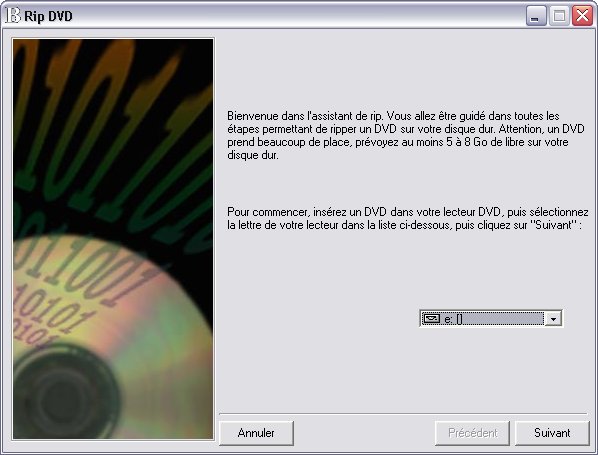
Sélectionnez l'unité de votre lecteur de dvd et cliquez sur suivant, vous obtiendrez ceci :
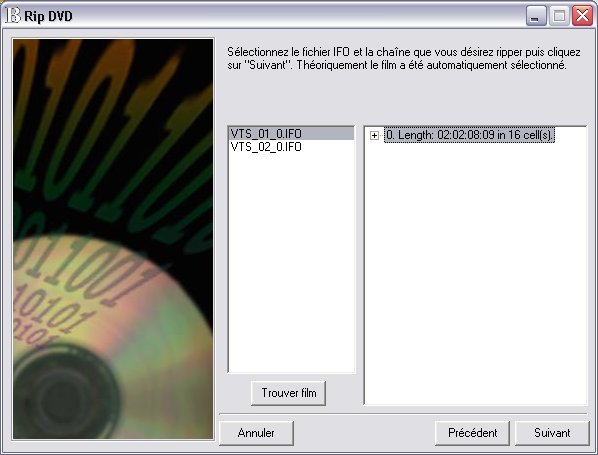
Normallement, le film est déjà sélectionné (16 fichiers pour un total de 2h02min... en fait il prend le groupe de fichier le plus long, et généralement ce groupe correspond au film, si ce n'est le cas, sélectionnez-le manuellement). Cliquez ensuite sur suivant (même s'il marque impossible d'afficher l'aspi, ça n'a pas d'importance) et encore une fois sur suivant :
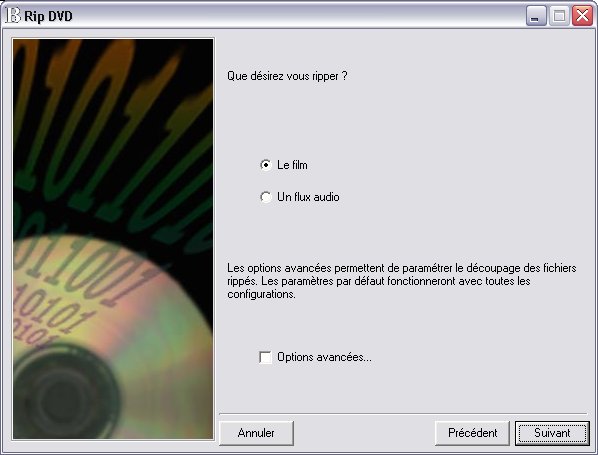
Comme choix, sélectionner "le film" pour ripper les vobs complets du film sur votre disque dur. Prévoyez pour l'occasion beaucoup de place (4 à 8 Go selon les films). Cliquez ensuite sur suivant :
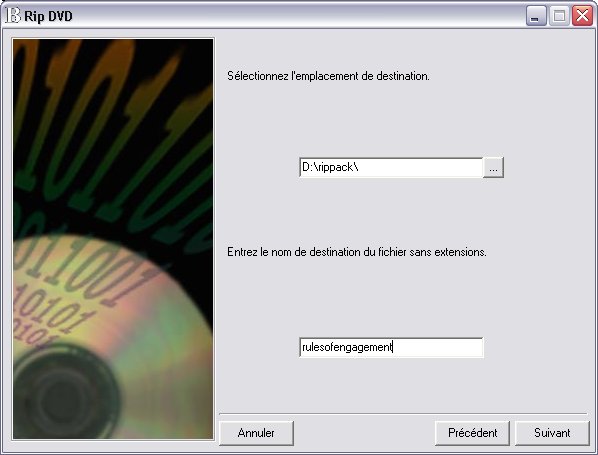
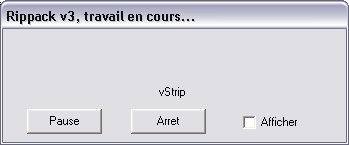
Remplissez ensuite les champs par ce que vous voulez, tout d'abord le répertoire de destination (ex : d:rippack) et ensuite le nom que portera la serie de vob (ex : rulesofengagement). Cliquez ensuite sur suivant et ensuite sur terminer... L'extraction se déroulera tant que cette fenêtre travaillera :
Au final vous avez un fichier ifo, lst, rpk, et une série de bob (dans l'exemple j'ai obtenu neuf fichiers pour un total de 5.44 Go)
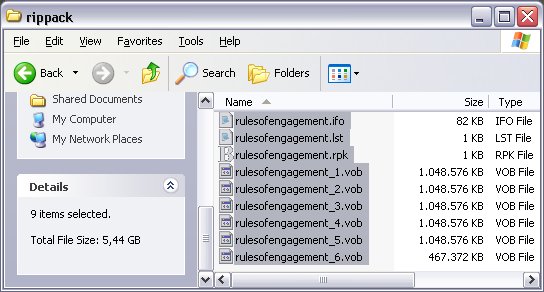
La première étape est terminée, cliquez maintenant sur le deuxième bouton pour faire la deuxième étape :
Encodage des vobs en divx grâce au codec divx 5.05
Page 5 / 9Deuxième étape : Encodage des vobs en divx grâce au codec divx 5.05
Sur la première fenêtre, sélectionner le fichier rpk qui se trouve dans le répertoire que vous aviez défini précédemment :
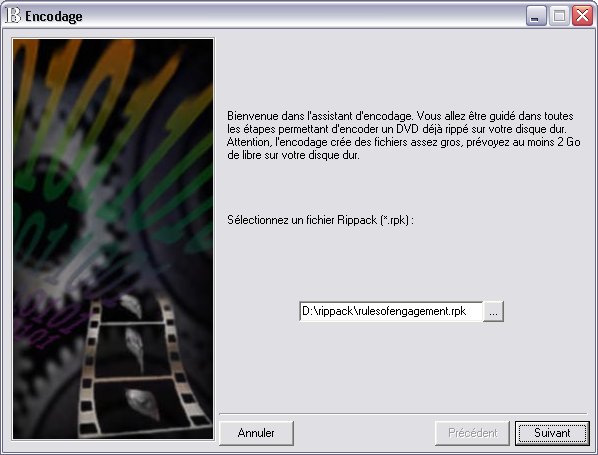
Cliquez ensuite sur suivant. Dans notre prochaine fenêtre, on a le choix entre divx et bivx... Quelle est la différence ? Elle se situe au niveau du nombre de bandes sons : un divx n'aura qu'une bande sonore (français par exemple) et un bivx aura deux bandes (français et anglais). Ici il y a quelques informations à connaître, qui détermineront probablement votre choix :
- Si vous voulez un divx, il y a moyen de le mettre sur un cd de 700 Mo pour une qualité respectable avec du son compressé en mp3 ou wma (oubliez l'AC3 qui prends au minimum 250Mo) sauf si le film fait trois heures, auquel cas il est préférable de le mettre sur 2 cd, donc pour un total de 1400 Mo.
- Si vous voulez un bivx, il y a moyen de le mettre aussi sur un support de 700 Mo mais la qualité s'en ressens (son toujours en mp3 ou wma, là oubliez vraiment l'AC3 car avec 500 Mo minimum pour les bandes sons, il ne vous reste plus rien pour la vidéo), il est donc conseillé là aussi de mettre le film sur deux cd.
Pour notre exemple on fera un bivx, car nombreuses sont les personnes qui aiment regarder un film en français et de temps à autre un film en anglais sous-titré.
Faites votre choix et cliquez sur suivant :
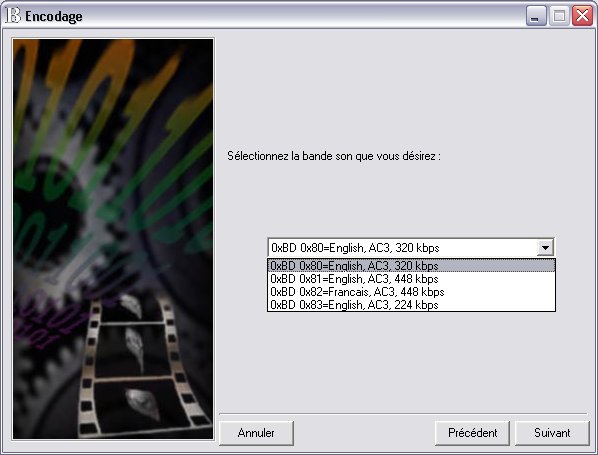
Ici se situe le choix de la langue. Dans notre exemple, on a le choix entre 3 pistes anglaises et une piste française. Généralement, la bonne piste anglaise est la première, et pour la langue française c'est aussi la première quand il y a plusieurs françaises... Sélectionnez donc la piste de votre choix (ici on va faire un bivx avec comme première langue anglaise et comme deuxième langue française). Cliquez ensuite sur suivant :
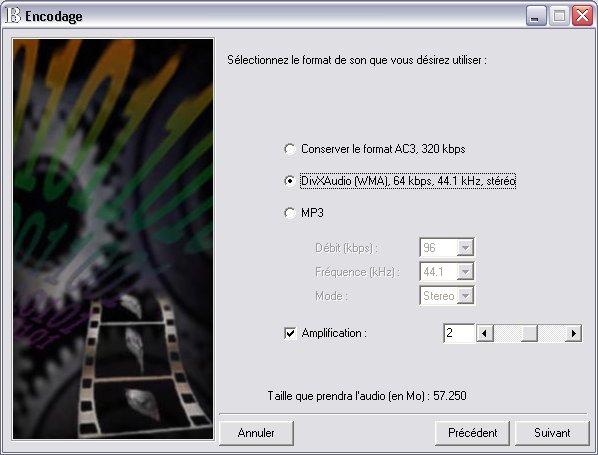
Pour cet écran tout dépend de vous et de votre matériel.
- AC3 : C'est le meilleur, pour un système 5.1 (5 baffles et 1 caisson de basses) - compatible aussi avec du 2.0 et 2.1 - mais c'est celui qui prend le plus de place (286 Mo pour notre dvd exemple)
- WMA : C'est du wma en 64 kbps. C'est le format qui prend le moins de place pour une qualité acceptable. Le son est en stéréo donc adapté à des système 2.0 ou 2.1. Dans notre exemple, la compression en wma nous prennait 55 Mo
- MP3 : C'est le plus courant, allant de 64 kbps à 192 kbps. Pour un son correct (un peu mieux que le wma), choisissez entre 96 et 128 kbps (pour l'exemple : 85 à 114 Mo). Ici aussi le MP3 est en stéréo, donc adapté à un ensemble 2.0 ou 2.1
Il y a également un bouton amplification, laissez la cochée et sélectionner le format que vous désirez. Dans l'exemple on prendra de l'AC3, car c'est tout simplement le meilleur (si vous voulez un divx en 700 Mo choisissez seulement entre wma et mp3, l'ac3 étant destiné à des films sur plusieurs cds). Cliquez ensuite à nouveau sur suivant.
Si vous avez pris bivx, vous devrez encore faire le même choix au niveau de la langue, mais en changeant cette dernière (avant on a choisit anglais, maintenant on choisira français par exemple).
Si vous avez choisit divx, vous obtiendrez directement cette fenêtre :
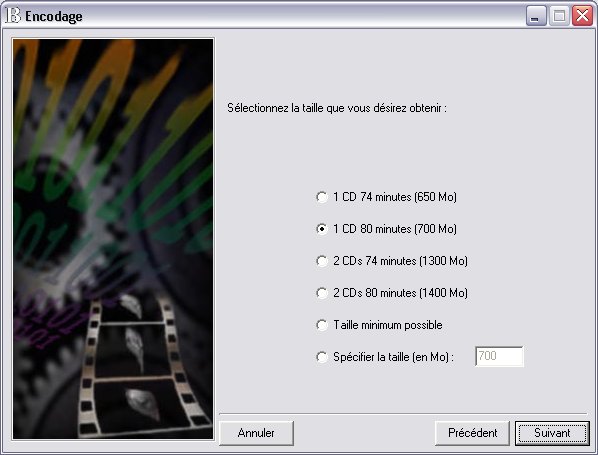
On va voir en revue tous les cas possibles :
- Un divx avec une bande son mp3 ou wma : 700 Mo (par manque de place ou autre) ou 1400 Mo (pour une qualité d'image très proche du dvd)
- Un divx avec une bande son AC3 : 1400 Mo (pour une qualité et un bande son excellente)
- Un bivx avec deux bandes sons mp3 ou wma : 700 Mo (par manque de place - qualité passable) ou 1400 Mo (pour une très bonne qualité d'image)
- Un bivx avec deux bandes sons AC3 : 1400 Mo (pour une bonne voire très bonne qualité d'image) ou 2100 Mo (pour une qualité d'image et de son excellente)
Choisissez donc la taille voulue : 700, 1400, ou autre (ici pour deux bandes sons AC3, nous allons prendre 1400 Mo) et cliquez sur suivant, et ensuite mode simplifié :
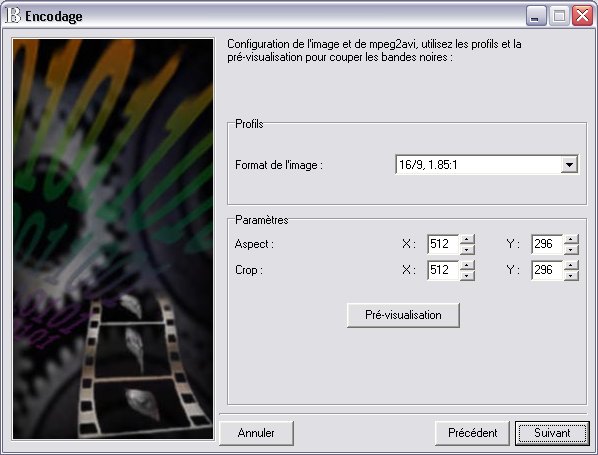
Pour le format de l'image, laisser comme c'est par défaut. Ensuite il faut peut-être redimensionner et couper les bandes noires du film. Pour cela, cliquez sur prévisualisation :

Le bouton resize sert à redimentionner l'image, pratique pour l'étirer ou enlever le 16/9. Il est néanmoins conseillé de le laisser par défaut. Par contre, le bouton crop sert à couper les bandes noires. Cliquez sur + ou - pour ajuster les lignes blanches pour qu'elles correspondent exactement à l'image sans les bandes noires.
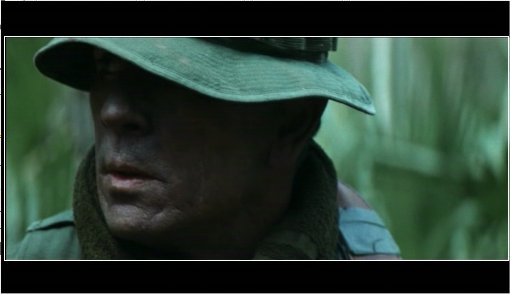
Ensuite retenez les valeurs qu'il y a dans les cases du crop, pour les mettre ensuite dans la fenêtre où se trouvait le bouton prévisualisation. Cliquez donc sur arrêter pour revenir à cette fenêtre et introduisez les valeurs que vous avez obtenues :
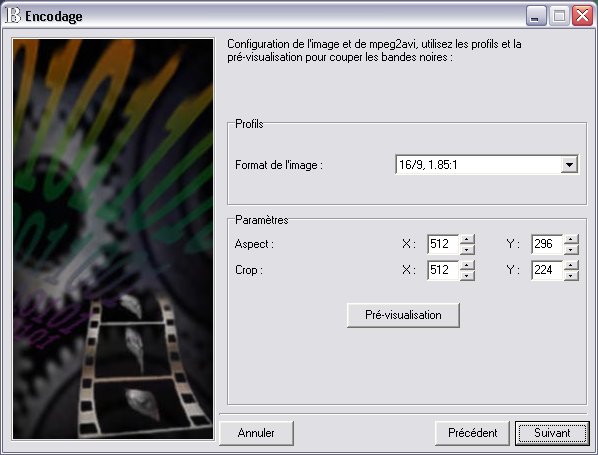
Cliquez sur suivant et sélectionner deux passes. La qualité sera meilleure en deux passes, et vous obtiendrai un divx de la taille à laquelle vous l'aurez demandé, alors qu'en une passe, ça prend deux fois moins de temps mais la qualité est moins bonne et la taille finale est soit trop grande soit trop petite de 20 Mo et plus parfois...
Cliquez à nouveau sur suivant et entrez les informations demandées : l'emplacement (D:rippackrulesofengagement par exemple) et le nom du fichier (rulesofengagement). Pour les options, laissez tout comme ça :
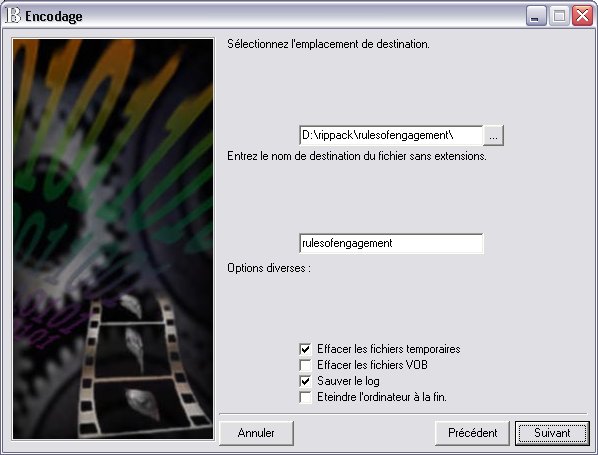
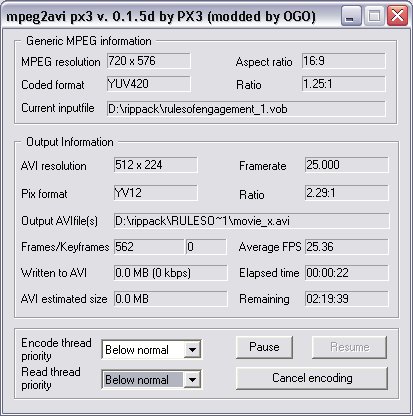
Cliquez sur suivant et ensuite sur terminer. Vous n'aurez plus rien d'autre à faire, sauf à attendre quelques heures, qui dépendent de la vitesse de votre processeur (pour notre exemple avec un P4 2GHz, c'était à 30 images par secondes pour l'encodage, donc un total de 1h45 pour la première passe et ensuite une deuxième passe de 1h45 également auxquelles on ajoute le traitement du son - 2 piste AC3 - pendant 15 minutes et pour terminer le multiplexage - mettre la video et le son ensemble - de 20 minutes ce qui nous donne un total d'un peu plus de 4h pour un film de 2h).
Remarque 1 : Pendant la première passe, le fichier avi restera à 0 ko, c'est normal, car le logiciel n'écrit rien (sauf un fichier log) mais analyse le film. Le logiciel écrira l'avi pendant la deuxième passe grâce au fichier log créé lors de l'analyse.
Remarque 2 : Pour pouvoir encore surfer ou faire du traitement de texte lors de l'encodage, vous pouvez mettre la priorité du logiciel sur "below normal" ce qui aura pour effet de laisser un peu de puissance processeur pour les autres applications.
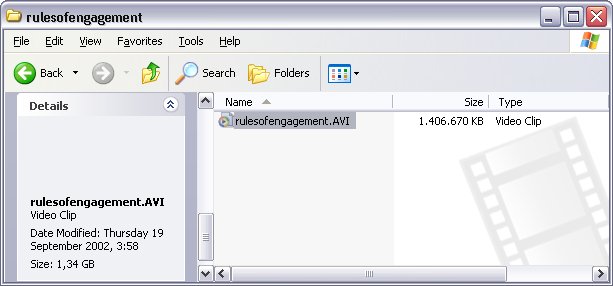
Voilà, une fois terminé votre divx est fait, et vous voyez qu'en deux passe, votre divx fait bien la taille demandée (ici 1406 Mo).
Extraire les sous-titres
Page 6 / 9Extraire les sous-titres
Le logiciel vous est déjà fourni par rippack : Démarrer > Rippack v3 beta 16.1 > Logiciel > Subrip
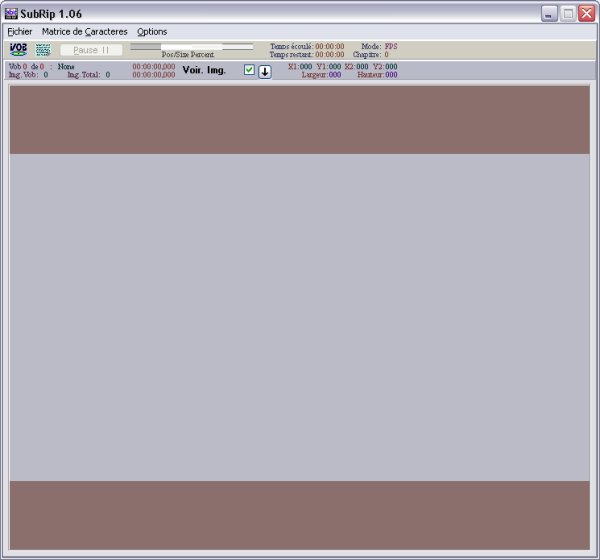
Cliquez sur le petit bouton vob en haut à gauche :
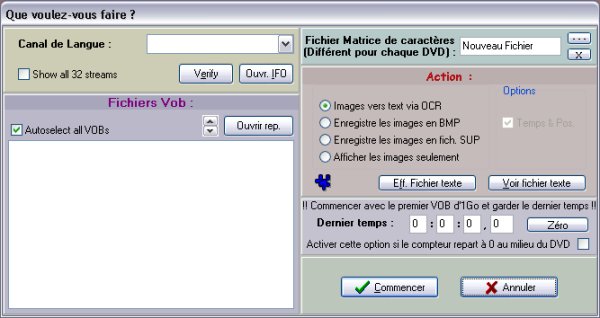
Cliquez sur open ifo et sélectionnez le .ifo correspondant à votre dvd sur le disque dur et cochez les vob que vous désirez (tout ceux du film) et mettez le mêmes options que moi (sauf pour la langue, vous choisissez celle qui vous plaît) :
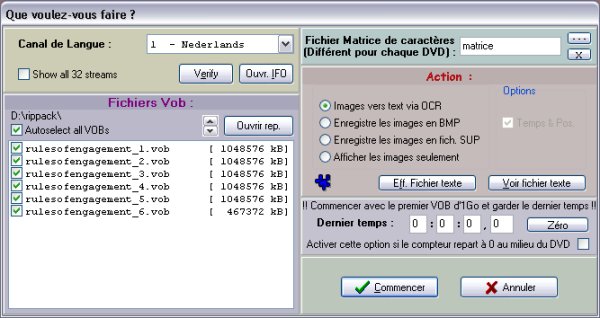
Cliquez sur commencer, et là il va vous donner un choix entre plusieurs propositions : sélectionner la couleur pour avoir des lettres blanches sur un fond noir :
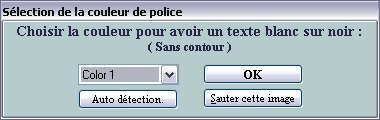
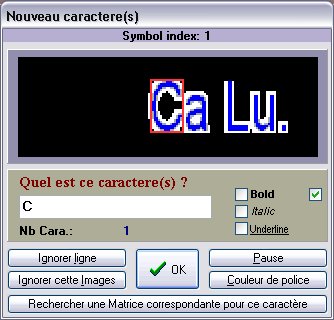
Cliquez sur ok et à chaque nouvelle fenêtre qui s'ouvre, indiquez lui la lettre correspondant à ce qu'il vous demande (vous devrez le faire une fois pour chaque lettre ou symbole) - Ne cochez jamais les bold, italic ou underline, ca ne fonctionne pas sur bsplayer !!!
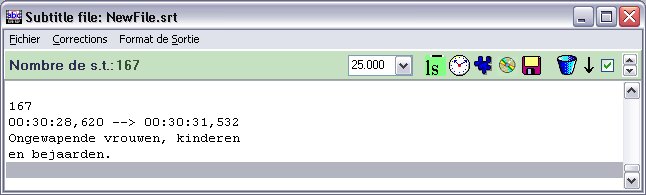
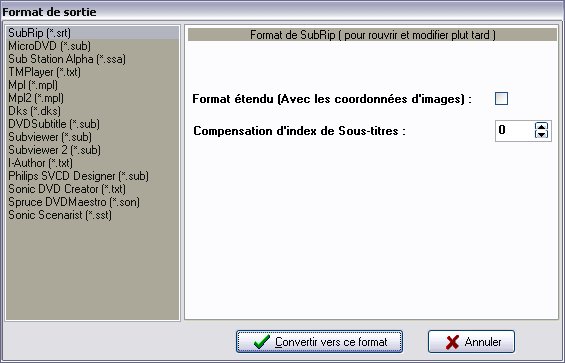
Quand vous avez fini, cliquez sur format de sortie et ensuite configurer format de sortie, là sélectionner subrip et ensuite convertir vers ce format :
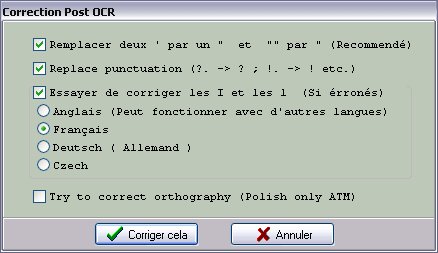
Ensuite cliquez sur correction et correction post ocr des lettres, et sélectionner tout comme cela, en fonction de la langue des sous-titres :
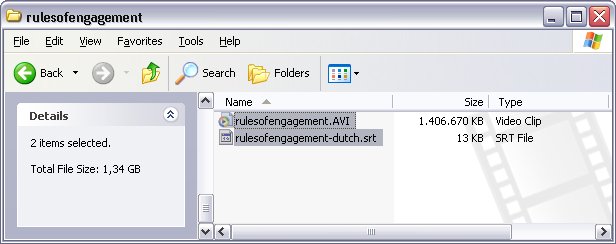
Une fois que c'est fait, faites fichier et enregistrer sous, et mettez votre fichier là où se trouve votre fichier avi, voici ce que vous aurez au final pour le moment :
Extraire les chapitres
Page 7 / 9Extraire les chapitres
lancer ChapterXtractor.exe pour extraire les sous-titres :
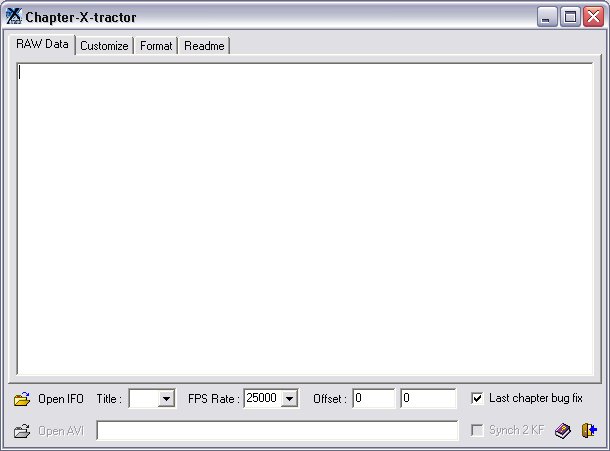
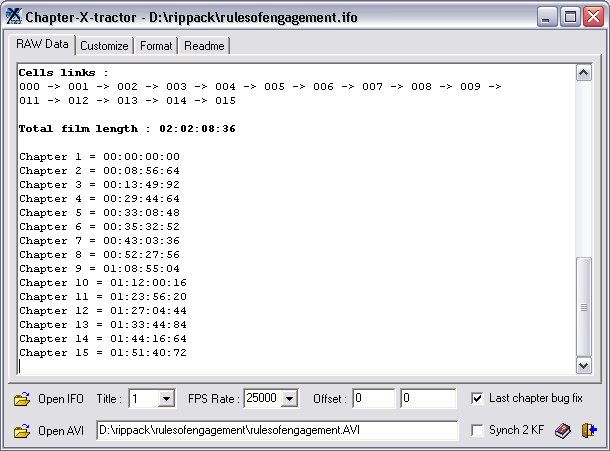
Cliquez sur open ifo et sélectionner l'ifo du dvd, ensuite faites open avi et sélectionner votre fichier .avi. voilà ce que vous devez obtenir :
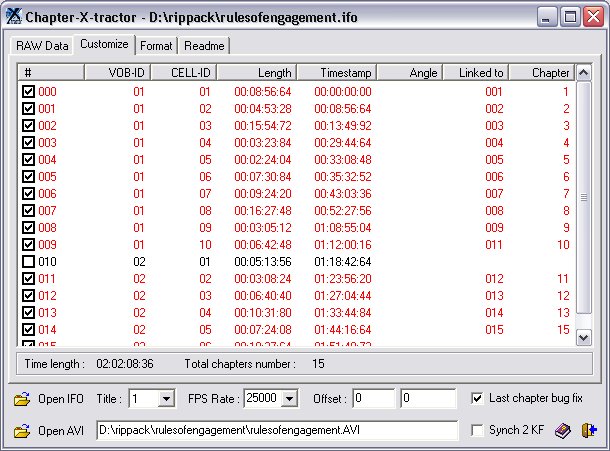
Cliquez ensuite sur l'onglet customize et cocher ce qui n'est pas coché :
Ensuite allez dans l'onglet format et choisissez bsplayer :
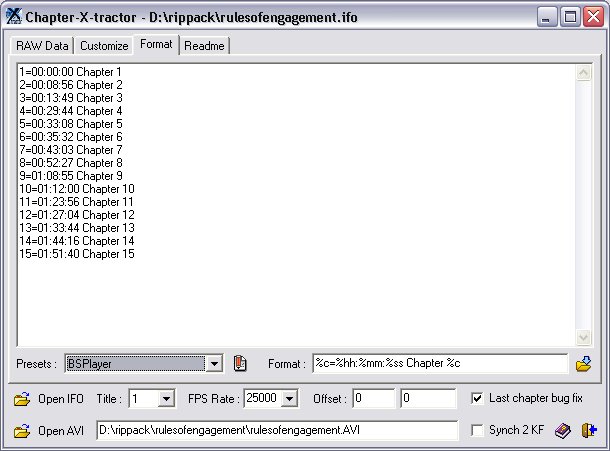
Ensuite copiez ce qu'il y a dans la fenêtre, et collez le dans un fichier texte en ajoutant ceci :
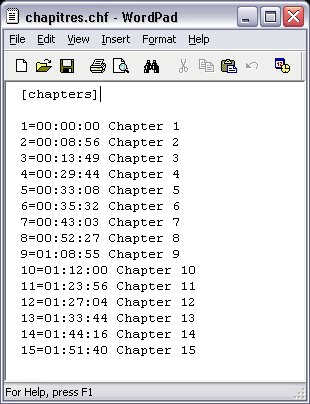
Enregistrez le fichier en .chf (chapitres.chf par exemple)
C'est terminé pour les chapitres, vous devriez avoir ceci maintenant :
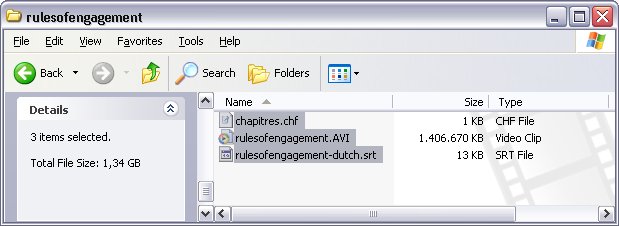
Lecture - Comment lire tout ça avec bsplayer ?
Page 8 / 9Lecture - Comment lire tout ça avec bsplayer ?
Tout d'abord ouvrez bsplayer :
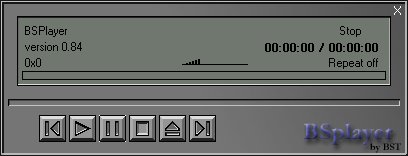
cliquez sur  et chargez votre fichier .avi, une première image devrait apparaître
:
et chargez votre fichier .avi, une première image devrait apparaître
:
Cliquez sur 
Plusieurs choix se proposent maintenant :
- Soit vous désirez lire le fichier simplement, sans chapitrage ou
sous-titre, avec la première langue (s'il s'agit d'un bivx). Cliquez
alors simplement sur

- Soit vous désirez lire le fichier simplement, sans chapitrage ou
sous-titre, avec la deuxième langue, pour cela, cliquez sur l'image
> audio streams > Stream 1 ou Stream 2 selon votre choix et ensuite
cliquez sur
- Soit vous désirez lire le fichier avec des sous-titres et/ou un chapitrage,
dans ce cas il faut d'abord ouvrir les chapitres (image > chapters >
ouvrir le fichier chf) et ensuite les sous-titres (image > other menu >
load subtitles > le fichier srt). Normallement les sous-titres n'ont pas
la bonne couleur ou la bonne position. Pour changer cela, il faut faire image
> subtitles > subtitles position et définir soi-même la
position et ensuite faire image > subtitles > font et choisir la couleur
blanche et la taille que vous désirez. Une fois que c'est fait, et
que vous avez choisit la langue (pour un bivx), cliquez sur .
Voilà, votre divx est prêt à être regardé, il suffit de double cliquer sur l'image pour le voir en plein écran ou relier le pc à la télé pour le voir sur son écran de télévision bien à votre aise dans votre fauteuil.
Conclusion
Page 9 / 9En conclusion :
Rippack est un logiciel excellent et vraiment pratique, il surpasse les autres logiciels du même type de par ses options comme l'AC3 et le package logiciel disponible. La qualité du rendu est excellente et l'utilisation d'une simplicité extraordinaire !
Rippack est fourni avec tous les logiciels nécessaires, pour les sous-titres, l'encodage, le multiplexage, ...
C'est sans aucun doute le meilleur logiciel de sa catégorie, et la nouvelle version gère parfaitement TOUS les codecs divx, du 3.11 au 5.02 et même les futurs codecs.
Points forts :
- Simplicité
- Intuitif
- Package fourni
- Supporte tous les codecs divx
- Gère le son mp3, wma mais surtout l'AC
- Obtient exactement la taille demandée en deux passes
- gratuit
Points faibles
- Peu de mise à jour (il a fallut plusieurs mois pour qu'il accèpte le nouveau codec)
- Peut sembler trop simple pour les utilisateurs avertis qui préfèreront faire tout manuellement
Cote : 9/10