
Un des seuls points qui m'avait déçu dans DivXToDVD, c'était l'impossibilité de personnaliser ses menus. Ils étaient créé automatiquement, grâce au nom du fichier et c'était toujours le même fond immobile. ConvertXToDVD devrait apporter une personnalisation des DVD, nous allons vérifier cela.
Tout d'abord voici le menu que nous donnait DivXToDVD lors de notre précédent article où nous avions créé une compilation de 9 épisodes de la saison 15 des Simpsons :
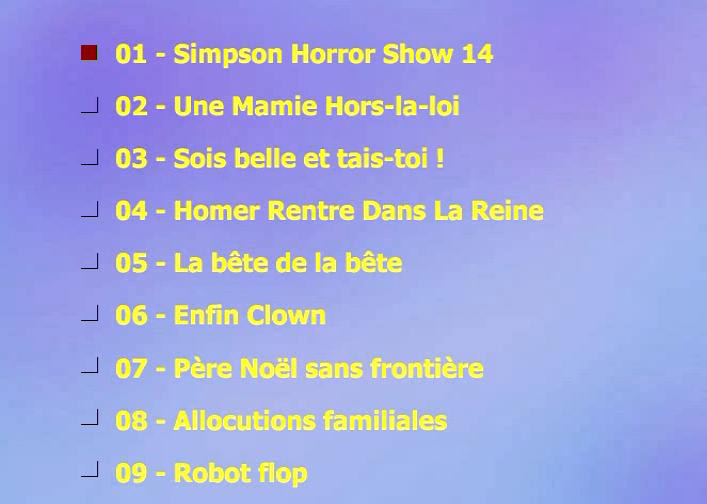
Menu - DivXToDVD
Simple et efficace, mais pas très design vous l'avouerez... Enfin le menu avait quand même le mérite d'exister et de fonctionner.
Il en est autrement pour ConvertXToDVD qui nous ajoute une partie menu une fois nos vidéos ajoutées dans le programme.

La partie menu est modifiable :
- Le titre de votre DVD. Ici nous le nommerons "Les Simpson - Saison 15 - Partie 1".
- Le fond d'écran. Vous pouvez ajouter une image comme fond d'écran. Ceux-ci s'afficheront avec une petite animation au lancement du menu, pour faire un peu plus dynamique qu'un fond statique.
- Démarrer automatiquement la lecture. Comme son nom l'indique, à l'insertion du DVD, le lecteur lancera le film sans passer par le menu... Dans cet exemple je décocherai cette case pour avoir directement accès au menu et à la sélection d'un épisode spécifique.
- Jouer en boucle. C'est la fonction "repeat", qui jouera les vidéos en boucle sans revenir au menu. Je vais également la décocher pour pouvoir revenir au menu après la lecture du disque.
- Lecture sequentielle. Cette fonction permet de lire toutes les vidéos en séquence sans revenir au menu. Je vais la décocher aussi pour revenir au menu après la lecture d'un épisode.
- Police du titre. C'est la police de caractères et la couleur du titre situé en haut du menu, le titre général donc.
- Police des éléments. C'est la police de caractères, la couleur et la taille de chaque titre des épisodes.
Ici nous avons règlé le menu pour afficher 4 éléments en même temps, mais vous pouvez changer celà dans l'onglet menu ou authoring des options :

Dans chaque épisode, vous pouvez également éditer le titre que vous voulez afficher. Une fois que vous avez fait cela, vous devriez déjà avoir un menu plus convenable que celui de DivXToDVD.
Voici le mien :

Notons au passage que la prévisualisation fonctionne aussi pour le menu, et nous pouvons également passer d'une page à une autre. On peut maintenant lancer l'encodage.
L'encodage terminé, voici ce que donne mon menu, qui est quand même plus agréable que l'ancien, avec une petite animation lors de son lancement.
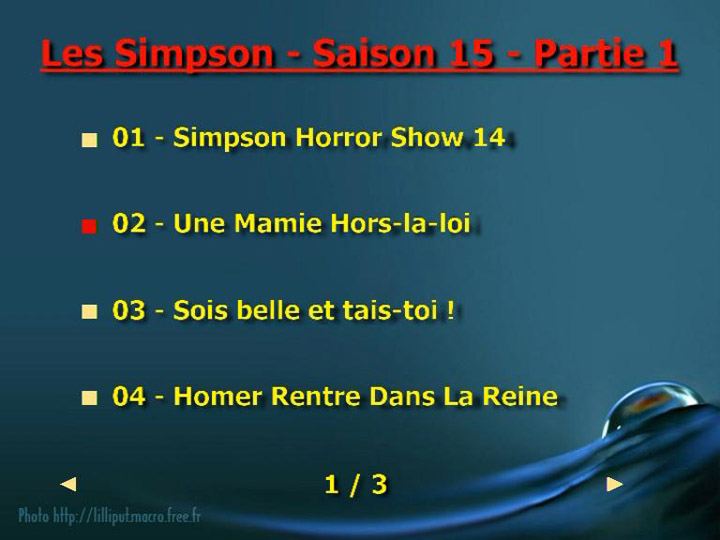
Des progrès ont été fait au niveau de la personnalisation, c'est indéniable, mais pour être parfait il manque encore trois petites choses pour faire mon bonheur :
- Une vignette devant l'intitulé de chaque épisode, avec, pourquoi pas, le début qui se lancerait lorsque le curseur serait dessus...
- Un menu pour les chapitres avec également des vignettes pour accéder directement au chapitre voulu.
- La possibilité de mettre un fond sonore
Quant à l'authoring, les règles sont bien respectées (retour au menu après un épisode, ...).
En bref, la fonction menu est excellente et satisfera la plupart des personnes, mais ceux qui veulent aller plus loin dans l'authoring de leur DVD auront besoin de ces quelques fonctions supplémentaires.
Commentaires