DivxToDVD est mort, vive ConvertXToDVD !
Introduction
Partie 1 / 10Nous avions déjà testé ici un logiciel de conversion de fichiers multimédias vers un système de fichiers DVD, il s'agissait de DivxToDVD. Mais voilà, ce dernier n'existe plus ! Séchez vos larmes, rien n'est perdu, car il a été remplacé par ConvertXToDVD et croyez moi vous n'allez pas y perdre au change !
Mais pourquoi donc ce changement de nom alors que DivxToDVD était très connu de tous ? Il y a en fait deux raisons à cela. Tout d'abord une raison d'ordre juridique car DivX est une marque déposée. La seconde, logique et évidente, est que l'appellation DivXToDVD est très restrictive comparée aux capacités du logiciel qui est compatible avec un très grand nombre de formats différents.
Cet article porte donc sur les diverses mises à jour et la qualité en sortie sera également comparée par rapport à l'ancienne version.
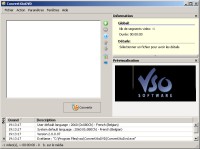 |
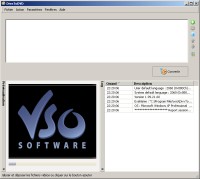 |
ConvertXToDVD |
DivxToDVD |
En avant pour le test et voyons les surprises que VSO software nous a réservé.
Mais qu'est-ce qui a changé ?
Partie 2 / 10 Je vais tout d'abord commencer cet article en vous signalant ce qui change dans ce programme. Voici un extrait du communiqué de VSO qui résume très bien les changements apportés :
- Formats video supportés : DivX, Xvid, MPEG4, MOV, AVI, WMV, WMV HD, DV et autres...
- Sources supportées, fichiers existants, camescopes, cartes d'acquisition video, TV ou satellites
- Formats audio supportés : AC3, DTS, PCM, OGG, MP3, and more...
- Peut convertir jusqu'a 6 heures de vidéo.
- Possibilité d'ajouter des sous-titres (.SRT .SUB/IDX ) avec édition de la couleur et police de caractères.
- Choix du standard vidéo NTSC, PAL, ou automatic avec gestion du PULL-DOWN
- Format de la vidéo Ecran Large ( 16:9 ), plein écran ( 4:3 ) ou automatique
- Création automatique des chapitres ou bien édition manuelle
- Prévisualisation rapide des fichiers pour vérification de l'intégrité
- Option de sauvegarde sur disque dur ou sur DVD.
- Moteur de gravure intégré ( support de tous les formats )
- Interface utilisateur personnalisable
- Options diverses pour utilisateur avancés
- Controle de la balance vitesse / qualité
- Encodeur rapide de qualité ( typiquement 1 heure pour encoder 1 film )
- Comportement du menu DVD personnalisable
- Edition du menu DVD Menu edition ( fond, couleur, police )
- Support multilangue
- Optimisé pour Windows 2000 / XP / Vista
Sur papier, les grandes améliorations sont donc une plus grande compatibilité dans les formats vidéo avec l'ajout, entre autres, du wmv et wmv HD de Microsoft, la gestion des menus (qui était sommaire dans la version précédente et non-personnalisable), la gestion d'autres formats de sous-titres (seul le srt était supporté auparavant), trois options pour régler la balance vitesse/qualité avec un nouveau moteur d'encodage plus performant, ...
Tout cela me parraît très bien mais nous allons vérifier ce qu'il en est, et en détails, par la suite.
Ca change en apparence ?
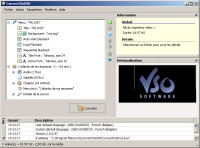
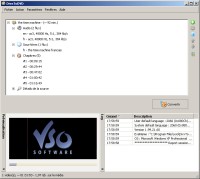
Partie 3 / 10Nous allons d'abord commencer par comparer l'apparence et la facilité d'utilisation du logiciel. Une seule chose à dire, et vous le verrez par vous-même avec les deux prochaines images, c'est que vous ne serez pas dépaysé. Les mêmes fonctions sont accessibles rapidement. Vous retrouverez donc très vite vos marques, ce qui est un très bon point pour ceux qui détenaient déjà DivxToDVD. Je fais d'ailleurs juste une petite parenthèse... Ceux qui ont déjà acquis une licence DivxToDVD pourront passer gratuitement à ConvertXToDVD, ce qui est une très bonne chose soit dite en passant.
 |
 |
ConvertXToDVD |
DivxToDVD |
Vous l'aurez également remarqué, il y a une nouveauté affichée d'emblée. Il s'agit de la création de menus. Soit vous laisserez le programme faire le menu tout seul comme un grand, soit vous pourrez personnaliser le menu vous-même en modifiant les textes, l'image de fond, la police et la couleur des caractères ainsi que d'autres choses que vous pourrez modifier dans les options.
Sinon le reste est identique à l'ancienne version, nous retrouvons la fenêtre avec les vidéos rajoutées accompagnées de diverses informations comme les chapitres, les pistes audio, les sous-titres. Nous retrouvons aussi la fenêtre de log afin de savoir ce que fait exactement le programme, la fenêtre d'informations générales sur le film sélectionné et la fenêtre de prévisualisation toujours aussi utile. Bien-sûr on peut toujours détacher, cacher ou déplacer ces fenêtres.
L'interface était déjà excellente, alors pourquoi la changer ?
Les options
Partie 4 / 10Qui dit nouvelles fonctions dit nouvelles options et paramètres et c'est ce que nous allons voir dans cette partie.
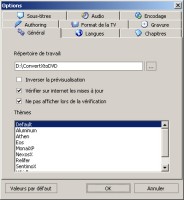
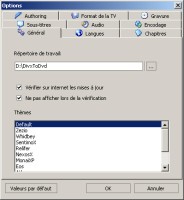
1) Onglet Général
 |
 |
ConvertXToDVD |
DivxToDVD |
Un seul changement est à noter, c'est "inverser la prévisualisation". Cette option, comme son nom l'indique, inverse la prévisualisation afin de remettre les personnages sur leurs pieds plutôt que sur leur tête. Le reste est identique, à savoir le répertoire de travail, la vérification des mises à jour, l'option pour ne rien afficher de spécial pendant la vérification des mises à jour et les divers thèmes disponibles pour modifier quelque peu l'apparence du logiciel.
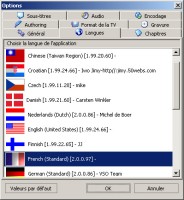
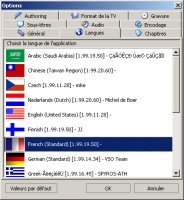
2) Onglet langues
 |
 |
ConvertXToDVD |
DivxToDVD |
Rien à dire, DivxToDVD était déjà multilingue, ConvertXToDVD l'est tout autant, permettant ainsi un accès aisé à chacun sans se soucier de savoir si nous comprendrons la langue du logiciel...
3) Onglet chapitres
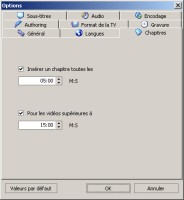 |
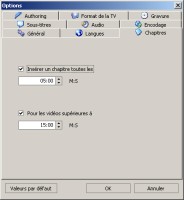 |
ConvertXToDVD |
DivxToDVD |
Rien de changé non plus, les options des chapitres sont les mêmes. Vous pouvez insérer des chapitres automatiquement toutes les x minutes avec une option supplémentaire qui fait en sorte de créer des chapitres pour les films de plus de x minutes. A noter que vous pourrez modifier, ajouter ou supprimer des chapitres par vous-même dans le programme une fois la vidéo insérée.
4) Onglet menu ou authoring
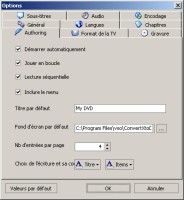 |
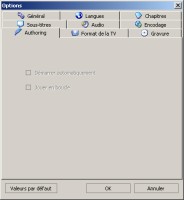 |
ConvertXToDVD |
DivxToDVD |
C'est sur cet onglet qu'il y a le plus de nouveautés. En effet, sur l'ancienne version, on ne savait rien changer. Or, sur la nouvelle version, tout est paramétrable et fonctionne bel et bien. La première option lance la première vidéo automatiquement sans passer par le menu. La seconde joue les vidéos en boucle sans arrêt. La troisième permet de lire toutes les vidéos les unes à la suite des autres sans repasser par le menu.
La suite des options concerne les menus. Vous pouvez en effet inclure un menu, avec un titre par défaut (modifiable par la suite), un fond d'écran par défaut (ici, le fond d'écran avec le logo VSO), le nombre d'éléments par page du menu (4 par défaut) ainsi que la police et la taille des caracactères du titre et des éléments.
5) Onglet format de la TV
 |
 |
ConvertXToDVD |
DivxToDVD |
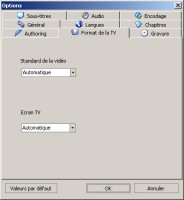
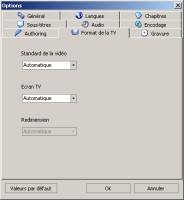
Rien ici n'a changé non plus, sauf la disparition d'une option "Redimension" qui n'était quand-même pas modifiable avant. Le reste je vous conseille de le laisser par défaut, c'est le standard de la vidéo (PAL, NTSC) et l'écran TV (4:3 et 16:9). Généralement le programme s'en sort très bien tout seul, mais s'il faut vous pouvez adapter ces paramètres pour ajuster manuellement le ratio de l'image et son standard.
6) Onglet gravure
 |
 |
ConvertXToDVD |
DivxToDVD |
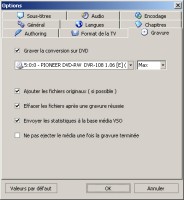
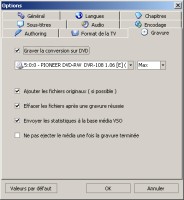
Cet onglet est entièrement identique. Il concerne donc la gravure, qui peut se faire directement suite à l'encodage. Personnellement, je décoche "graver la conversion sur DVD" histoire de vérifier d'abord les fichiers avec un logiciel comme WinDVD. Je laisse la seconde option pour essayer si possible de sauver les fichiers originaux sur le DVD s'il reste encore de l'espace disque bien entendu. La troisième je l'enlève également car si quelque chose ne va pas dans votre DVD lorsque vous faites votre vérification, il est toujours utile de garder les fichiers originaux pour relancer un encodage.
Concernant les statistiques et l'ejection automatique, c'est comme bon vous semble. Sachez seulement que cette option pour envoyer les statistiques sert uniquement, comme son nom l'indique, à envoyer des statistiques sur les medias employés, le graveur utilisé, le résultat obtenu (réussi ou échoué), ... afin d'améliorer leur outil de gravure s'il le fallait.
7) Onglet sous-titres
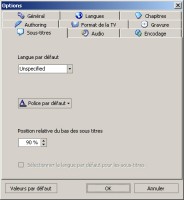 |
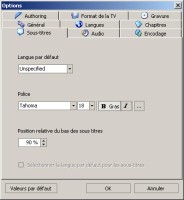 |
ConvertXToDVD |
DivxToDVD |
Pas grand chose n'a changé dans l'onglet des sous-titres si ce n'est que la police, sa couleur, sa taille et son style se règlent dans une fenêtre avec prévisualisation.
8) Onglet Audio
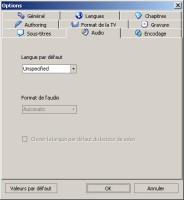 |
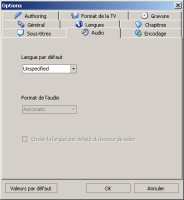 |
ConvertXToDVD |
DivxToDVD |
Ici également rien n'a changé, vous pouvez toujours sélectionner la langue qui sera choisie par défaut au lancement de votre DVD.
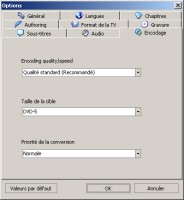
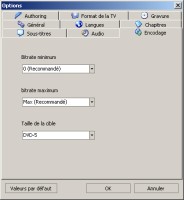
9) Onglet Encodage
 |
 |
ConvertXToDVD |
DivxToDVD |
Grand changement à ce niveau, un nouvel encodeur plus performant et plus rapide (nous testerons cela plus loin) a été intégré à ConvertXToDVD. Vous pouvez choisir la qualité de votre DVD en sortie, qui sera directement liée à la durée d'encodage. Au plus l'encodage sera poussé, au plus vous devrez attendre votre DVD.
Le règlage de la taille de la cible est toujours présent et une nouvelle fonction a fait son apparition concernant la priorité du programme. Vous règlerez cette option selon si vous souhaitez encore pouvoir utiliser d'autres applications simultannément.
Maintenant que nous avons vu ce qui changeait au niveau de l'apparence et des diverses fonctions supplémentaires, nous pouvons passer à la comparaison de la qualité du DVD en sortie et de la durée d'encodage nécessaire. Ce test portant uniquement sur les grands changements, je ne vais plus recommencer le tutorial, vous pourrez cependant en apprendre plus sur la manière de procéder ici. Il n'y a globalement que l'édition des menus qui change mais c'est très intuitif, il ne faudra pas beaucoup de temps pour vous y faire.
Configuration de test et fichiers réencodés
Partie 5 / 10Configuration de test utilisée afin de réaliser cet encodage :
- Athlon 64 3000+
- CM Asus A8N SLI
- 2 x 512 Mo RAM Samsung en Dual Channel
- 80 Go Maxtor IDE 7200 rpm
- Win XP SP2
- ConvertXToDVD 2.0.0.100
Fichier vidéo à transformer en DVD :
Titre : The Time Machine (La machine à explorer le temps)
Durée : 01h 31m 53s
Codec vidéo : Divx 5.02
Format vidéo : 721x304, PAL, 25 im/s, 16/9è
Piste audio 1 : AC3, 5.1, 384 kb/s, anglais
Piste audio 2 : AC3, 5.1, 384 kb/s, français
Comparaison de la durée d'encodage
Partie 6 / 10Avant de comparer la qualité, nous allons déjà comparer la durée mise par DivxToDVD et ConvertXToDVD pour effectuer cette tâche avec tout d'abord la création d'un film (deux pistes sons, une piste de sous-titre) et la création d'une compilation (neuf épisodes des simpsons).
Système de fichiers DVD |
DivxToDVD |
ConvertXToDVD |
La machine à explorer le temps - basse qualité |
N/A |
0h41m |
La machine à explorer le temps - qualité normale |
1h14m |
0h52m |
La machine à explorer le temps - haute qualité |
N/A |
1h06m |
Les simpsons - basse qualité |
N/A |
1h29m |
Les simpsons - qualité normale |
2h28m |
1h45m |
Les simpsons - haute qualité |
N/A |
1h57m |
VSO-Software nous avait promis que ce nouvel encodeur serait plus rapide et le moins que l'on puisse dire c'est qu'ils ont tenu leur promesse. C'est que ce nouvel encodeur est très rapide, et beaucoup plus rapide que son prédécesseur avec un gain de 22 minutes sur l'encodage du film "La machine à explorer le temps" et de 43 minutes sur l'encodage des épisodes des simpsons.
Mais cette plus grande rapidité déteriore-t'elle la qualité de notre DVD ? C'est ce que nous verrons à la page suivante. Seuls les DVD obtenus en mode qualité normale et en haute qualité seront comparés en images, je laisse donc de côté la basse qualité qui n'a aucun intérêt à mes yeux pour les quelques minutes gagnées.
Première nouveauté, un nouvel encodeur
Partie 7 / 10Le logiciel est très rapide nous venons de le voir. Mais voyons à présent sur le premier DVD si la qualité en a fait les frais. Nous comparerons l'image originale à l'image obtenue par DivxToDVD et à l'image obtenue par le nouveau ConvertXToDVD.
Cette première image est redoutée par beaucoup de logiciels. En effet le brouillard et les divers effets de fumées sont souvent synonyme de pixellisation.
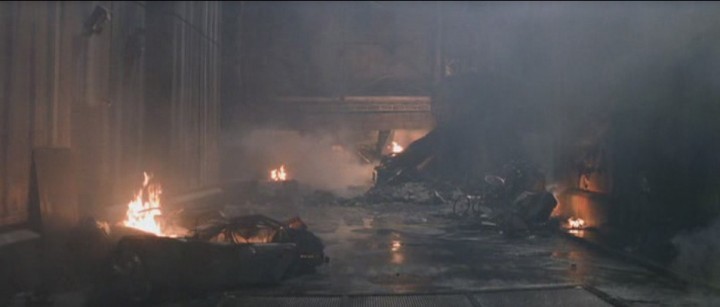
Image 1 - Original
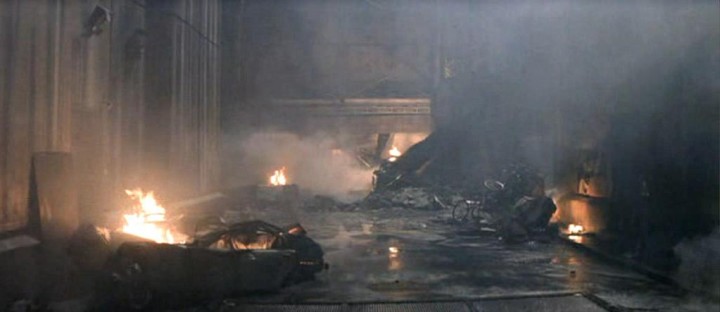
Image 1 - DivXToDVD

Image 1 - ConvertXToDVD - qualité normale

Image 1 - ConvertXToDVD - haute qualité
Que dire de ce premier screenshot ?
Tout d'abord l'effet de pixellisation au niveau de la fumée est un peu moindre pour ConvertXToDVD que son prédecesseur. Voyez également la flamme que DivXToDVD nous avait quelque peu illuminé excessivement, flamme qui apparait plus naturelle dans le résultat de ConvertXToDVD. En outre les détails du batiment de gauche et de la voiture en bas ont été mieux préservés.
Sans arriver à égaler l'originale, on s'en rapproche de plus en plus, et pour une durée d'encodage moindre qui plus est. On est à mi chemin entre ce que nous avait donné DivXToDVD et l'original.
Attention cependant, je tiens à signaler que le mode haute qualité améliore encore quelque peu le rendu final, et pour les 15 petites minutes supplémentaires le jeu en vaut la chandelle. Le système de DVD en haute qualité prend 4.22 Go sur le disque alors que le mode de qualité normale utilise 2.69Go uniquement. La raison est simple, le bitrate sera augmenté ou diminué automatiquement selon le type de scène améliorant ainsi le rendu. Bien sûr votre DVD ne dépassera pas la taille de la cible (ici un DVD-5) mais le programme tentera de remplir au maximum la capacité du DVD.
Passons maintenant à la deuxième image, une image beaucoup plus lumineuse que la précédente.
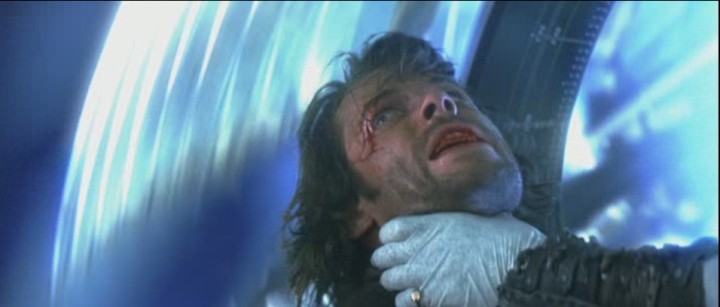
Image 2 - Original

Image 2 - DivXToDVD

Image 2 - ConvertXToDVD - qualité normale

Image 2 - ConvertXToDVD - haute qualité
Nous voyons bien sur cette image-ci que l'effet de pixellisation (fort visible à gauche) est nettement moins présent que sur le rendu de DivXToDVD. Beaucoup moins perceptible dans le mode qualité normale, il tend à disparaître dans le mode haute qualité.
DivXToDVD était déjà très bon, mais ConvertXToDVD est encore meilleur. L'équipe a su intégrer un nouvel encodeur beaucoup plus précis, mais également plus rapide. Sur une télévision ou sur un écran PC, la différence entre la vidéo initiale et le système de fichiers DVD est quasi invisible et il faut vraiment coller son nez à l'écran pour réellement voir la différence. Aucun effet de pixellistion n'est également à déplorer lors des brusques mouvements de caméra. De plus, le son ou les sous-titres n'étaient pas du tout décallés alors que c'était souvent mon cas avec d'autres programmes, mais bon la synchronisation était déjà parfaite avec DivXToDVD, il est donc logique que ConvertXToDVD suive le même chemin.
Quoiqu'il en soit, DivXToDVD donnait déjà de meilleurs résultats que la plupart de ses concurrents, mais avec ConvertXToDVD, VSO enfonce le clou et prouve que son équipe de développeurs a encore été capable d'améliorer un produit qui était déjà excellent.
Voilà qui est dit au sujet du nouvel encodeur, mais passons à l'autre grande nouveauté, la gestion des menus.
Seconde nouveauté, la gestion des menus
Partie 8 / 10Un des seuls points qui m'avait déçu dans DivXToDVD, c'était l'impossibilité de personnaliser ses menus. Ils étaient créé automatiquement, grâce au nom du fichier et c'était toujours le même fond immobile. ConvertXToDVD devrait apporter une personnalisation des DVD, nous allons vérifier cela.
Tout d'abord voici le menu que nous donnait DivXToDVD lors de notre précédent article où nous avions créé une compilation de 9 épisodes de la saison 15 des Simpsons :
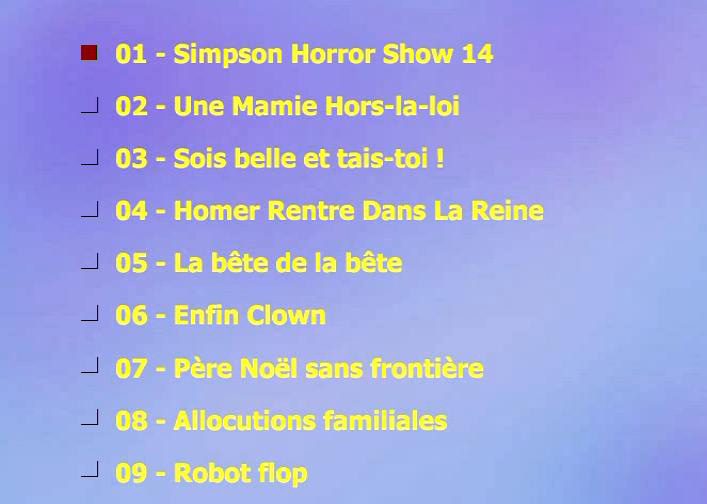
Menu - DivXToDVD
Simple et efficace, mais pas très design vous l'avouerez... Enfin le menu avait quand même le mérite d'exister et de fonctionner.
Il en est autrement pour ConvertXToDVD qui nous ajoute une partie menu une fois nos vidéos ajoutées dans le programme.

La partie menu est modifiable :
- Le titre de votre DVD. Ici nous le nommerons "Les Simpson - Saison 15 - Partie 1".
- Le fond d'écran. Vous pouvez ajouter une image comme fond d'écran. Ceux-ci s'afficheront avec une petite animation au lancement du menu, pour faire un peu plus dynamique qu'un fond statique.
- Démarrer automatiquement la lecture. Comme son nom l'indique, à l'insertion du DVD, le lecteur lancera le film sans passer par le menu... Dans cet exemple je décocherai cette case pour avoir directement accès au menu et à la sélection d'un épisode spécifique.
- Jouer en boucle. C'est la fonction "repeat", qui jouera les vidéos en boucle sans revenir au menu. Je vais également la décocher pour pouvoir revenir au menu après la lecture du disque.
- Lecture sequentielle. Cette fonction permet de lire toutes les vidéos en séquence sans revenir au menu. Je vais la décocher aussi pour revenir au menu après la lecture d'un épisode.
- Police du titre. C'est la police de caractères et la couleur du titre situé en haut du menu, le titre général donc.
- Police des éléments. C'est la police de caractères, la couleur et la taille de chaque titre des épisodes.
Ici nous avons règlé le menu pour afficher 4 éléments en même temps, mais vous pouvez changer celà dans l'onglet menu ou authoring des options :

Dans chaque épisode, vous pouvez également éditer le titre que vous voulez afficher. Une fois que vous avez fait cela, vous devriez déjà avoir un menu plus convenable que celui de DivXToDVD.
Voici le mien :

Notons au passage que la prévisualisation fonctionne aussi pour le menu, et nous pouvons également passer d'une page à une autre. On peut maintenant lancer l'encodage.
L'encodage terminé, voici ce que donne mon menu, qui est quand même plus agréable que l'ancien, avec une petite animation lors de son lancement.
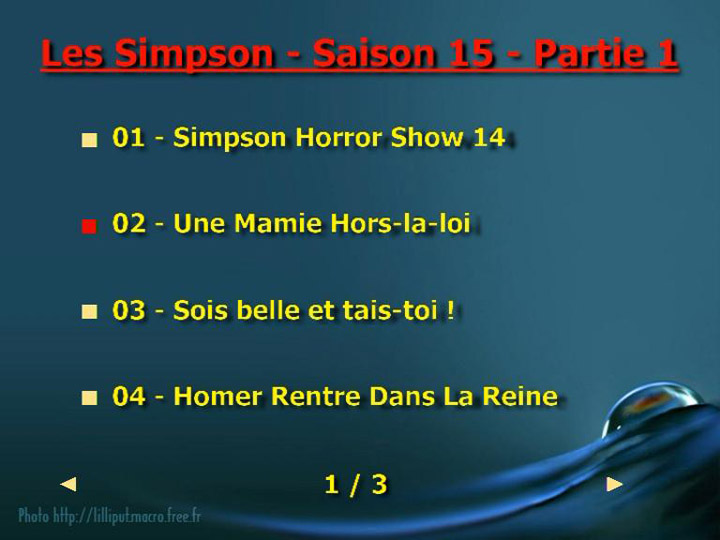
Des progrès ont été fait au niveau de la personnalisation, c'est indéniable, mais pour être parfait il manque encore trois petites choses pour faire mon bonheur :
- Une vignette devant l'intitulé de chaque épisode, avec, pourquoi pas, le début qui se lancerait lorsque le curseur serait dessus...
- Un menu pour les chapitres avec également des vignettes pour accéder directement au chapitre voulu.
- La possibilité de mettre un fond sonore
Quant à l'authoring, les règles sont bien respectées (retour au menu après un épisode, ...).
En bref, la fonction menu est excellente et satisfera la plupart des personnes, mais ceux qui veulent aller plus loin dans l'authoring de leur DVD auront besoin de ces quelques fonctions supplémentaires.
La compatibilité... Améliorée ?
Partie 9 / 10La compatibilité des formats a également été améliorée, avec au niveau vidéo, l'apparition des dernières versions du format wmv et du wmv HD, au niveau des sous-titres, la prise en charge des fichiers sub/idx, ...
Voici une petite liste qui devrait vous aider à savoir si votre fichier sera supporté ou non... C'est la liste donnée par VSO, mais la plupart des formats ont été testé personnellement.
Format vidéo
- Divx - toutes les versions (testé)
- Xvid (testé)
- Mov (testé)
- Wmv (testé)
- Wmv HD (testé)
- Mpeg4 (testé)
- Vob (testé)
- Mkv (testé)
- 3GP
- DVB (sat) MPEG Packetisé (TS et PS)
- Fichiers issus de camescopes, cartes d'acquisition video, TV ou satellites
Format audio
- AC3 (testé)
- DTS
- PCM
- OGG (testé)
- MP3 (testé)
- WMA (testé)
Format de sous-titres
- SRT (testé)
- SUB/IDX (testé)
La compatibilité a donc été améliorée malgré qu'elle était déjà excellente du temps de DivXToDVD, mais il est dommage que les fichiers real media (RM, RMVB) ne soient pas encore pris en compte. Encore une chose concernant la prise en charge des fichiers, les fichiers contenant des erreurs passeront plus facilement grâce au nouvel moteur de conversion. Ce moteur prend en compte toutes les petites erreurs qu'on trouve régulièrement dans des fichiers téléchargés.
Conclusion
Partie 10 / 10Voilà que cet article touche à sa fin. DivXToDVD faisait déjà des merveilles en le classant parmis les meilleurs logiciels du genre. Avec ConvertXToDVD, VSO rapproche encore plus son logiciel de la perfection. Facile d'emploi il conviendra à tout le monde, y compris aux néophytes qui ne devront pas se casser la tête et laisseront le logiciel faire tout de lui même. Les utilisateurs plus avancés modifieront quelques réglages afin d'obtenir le DVD le plus proche de leur besoin, avec gestion de plusieurs bandes sonores, des chapitres, du menu et des sous-titres.
De plus la compatibilité, la qualité, et les fonctions de menu ont été grandement améliorés. Là où DivXToDVD nous donnait déjà de très bons résultats au niveau de la qualité, tant au niveau vidéo qu'audio ou encore au niveau de l'absence de décallage audio/vidéo, ConvertXToDVD fait encore plus fort et nous offre une image proche de l'original (sur un écran d'oridinateur) voir même identique (sur une télévision). Aucun effet de pixellisation dans les mouvements n'est à déplorer, c'est vraiment de l'excellent travail.
Oui d'accord, mais qui dit qualité dit également laisser tourner son oridinateur pendant 10 heures ? Eh bien non cette logique ne s'applique pas à ConvertXToDVD, qui va encore plus vite que l'ancien DivXToDVD. Vous mettrez une petite quarentaine de minutes pour convertir une heure de vidéo... Mais tout cela dépend du processeur de votre ordinateur.
Deux petits reproches sont cependant à mettre à son actif. Les utilisateurs avertis auraient désiré une gestion des menus encore plus poussée avec gestion des menus de chapitrage avec des vignettes de prévisualisation. Le second petit reproche concerne l'absence de gestion des fichiers Real Media comme les .rm ou .rmvb.
C'est donc pour tout ceci que je lui mets une note de 95/100 bien méritée avec un InfoMods d'or.
Points Positifs (+) |
Points Négatifs (-) |
|
|
Note finale : 95/100 |
 |
Envie d'essayer ce programme ? Une version d'évaluation est disponible ici. Le logiciel quant à lui ne coûte que 35 euros, mais ceux qui détenaient déjà DivXToDVD pourront mettre leur logiciel à jour gratuitement.
Et comme toujours, je tiens à remercier Claire de VSO pour m'avoir livré le logiciel avant sa sortie et pour ses réponses très rapides aux mails.
Des questions ? Des réactions ? Vos commentaires seront les bienvenus.