
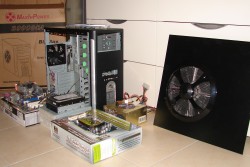
 Nous allons donc maintenant procéder au montage de tous les éléments, et analyser les avantages et inconvénients de chaque étape, du montage de la carte mère à la connexion des disques dur en passant par les ventilateurs, etc...
Voici les éléments qui composeront notre configuration de test :
- Carte mère Asus A8N Sli
- Processeur AMD 64 3000+
- Ventirad Zalman CNPS7000B-AlCu
- 2 x 512 Mo Ram DDR Dual Channel
- Alimentation Qtec 550W Gold avec deux ventilateurs
- Disque dur Seagate 400 G Barracuda ES SATA2
- Carte graphique BFG GeForce 7950 GT OC
- Graveur DVD Pioneer DVR-108
- Graveur DVD Toshiba R-5002
- Lecteur de disquettes noire
Première étape, fixer l'alimentation. Plaçons la de l'interieur, et nous verrons sur la face arrière que les trous de l'alimentation arriveront tout juste au niveau des trous prévus dans le boîtier. Rien à signaler, le montage est facile, et commun à la plupart des boîtiers du commerce.
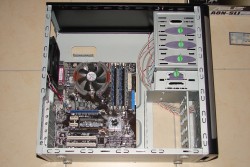
Ensuite, il nous faut monter le processeur, le ventirad ainsi que la mémoire sur la carte mère. Une fois cette opération effectuée, il va falloir fixer la carte mère au support qui lui est dédié, tout au fond du boîtier. Pour cela, il faudra mettre la tour à plat sur une table ou sur le sol, puisque le support n'est pas amovible, il va donc falloir la fixer directement dans le boîtier. Ici ce n'est pas réellement un problème, il y a assez de place à l'intérieur de la tour pour ne pas être gêné. Au passage, les trous du cache pour les connexions soudées à la carte mère ne correspondant pas à nos connexions, nous avons du récupérer celle fournie avec la carte.
Format ATX oblige, les supports dorés où il faudra fixer notre carte mère correspondent aux trous sur cette dernière, comme vous le voyez sur la photo suivante. Merci qui ? Merci les normes !
Cliquez pour agrandir
Une fois la carte mère fixée, profitons-en déjà pour connecter le ventilateur arrière sur un connecteur 3 pins dédié. Tant que nous y sommes, connectons également les divers câbles qui traînent dans le boîtier. Il y a les habituels power led, power switch, reset, speaker, ... mais également un connecteur audio, deux connecteurs usb ainsi qu'un connecteur firewire pour les connexions de la face avant. Pour les connecteurs audio et usb, aucun problème, le câble se termine par un bloc qu'il faut simplment brancher, les détrompeurs sont là pour les connecter dans le bon sens, il suffit simplement de trouver le bon endroit sur la carte mère où il convient de les brancher. Pour le port Firewire, lui, il faudra connecter chaque fil à la bonne broche, puisque le câble est désassemblé, contrairement aux câbles audio et USB.
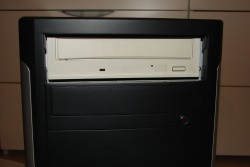
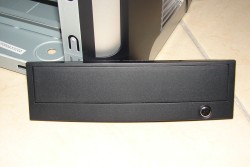
Attaquons-nous maintenant aux deux graveurs de dvd, ainsi qu'au lecteur de disquettes. Retirons les deux caches par l'avant pour les 5.25" ainsi que le cache pour le 3.5". Les deux caches du dessus serviront de camouflage noir pour vos lecteurs blancs ou beiges horribles qui n'auraient pas été d'un très bon goût sur le beau noir de notre BigMax.
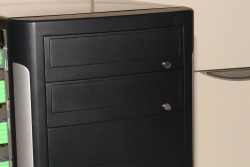
Cliquez pour agrandir
Une fois les caches retirés, il suffit de glisser les graveurs de DVD par l'avant, et ensuite les fixer à l'aide du système de fixation sans vis. Grâce aux normes, ici également les trous correspondent et permettent une fixation solide, facile, et sans faille. Replaçons les caches, et voilà, c'est terminé. Pour le lecteur de disquettes c'est pareil, on glisse et on fixe, en quelques secondes.
Passons maintenant à la fixation du disque dur selon le même principe. Posons lui le système de fixation par rails, et glissons-le simplement dans l'un des espaces disponibles. Ici nous avons décidé de le placer au milieu afin de lui permettre de respirer plus facilement, dans le but d'optimiser son refroidissement. Installé en quelques secondes, ce système de fixation est vraiment très pratique, et vous ne voudrez plus de fixation par vis, parfois source de problèmes lorsqu'il faut démonter, surtout lorsque vous avez serré bien trop fort au montage. Notons au passage que ce système est rarement proposé de base dans un boîtier de cette gamme de prix.
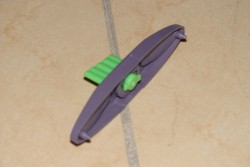
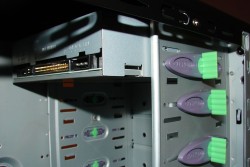
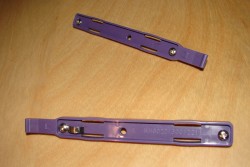
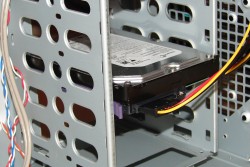
Cliquez pour agrandir
Voilà le résultat avec cette vue d'ensemble.
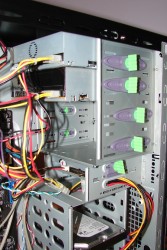
Cliquez pour agrandir
Connectons maintenant les nappes SATA et IDE aux périphériques adéquats. Connectez également les câbles de l'alimentation, sans quoi il serait difficile de faire fonctionner quoi que ce soit. Nous passons maintenant aux cartes d'extension, qu'il faudra connecter à la carte mère, à savoir la carte graphique, ainsi que 2 x 2 ports usb et le port servant à connecter le joystick. Ici, nous devrons malheureusement utiliser un tournevis à croix pour enlever les caches obstruant la fente. Des vis à main ou des clips auraient été parfaits pour complèter le système sans vis dont nous disposions jusqu'à présent, mis à part pour démonter les deux faces latérales.
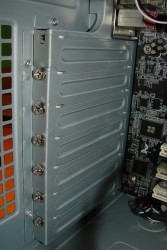
Cliquez pour agrandir
Une fois tout cela terminé, un peu de ménage est nécessaire afin que les câbles n'empêchent pas le flux d'air de circuler correctement. En bref, ne faites pas trop comme moi, la faute en incombe à mon alimentation qui a récemment rendu l'âme, j'ai du prendre mon ancienne Qtec qui ne dispose d'aucune gaine pour attacher les câbles.
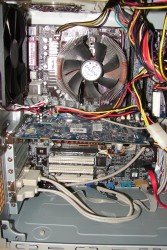
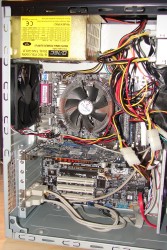
Cliquez pour agrandir
Tout est terminé... Ou presque, il faut encore refermer les deux faces latérales, mais avant, n'oublions pas de connecter la prise molex du ventilateur de 250 mm à l'alimentation. Il ne nous reste plus qu'à rebrancher le tout à l'arrière de notre nouveau boîtier fraîchement installé, et faire le test du s'allumera s'allumera pas.
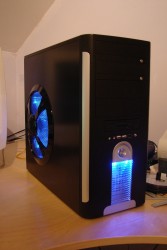
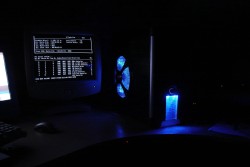
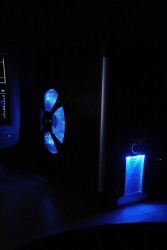
Cliquez pour agrandir
Ouf ça fonctionne, que ce soit au niveau de l'éclairage, des disques durs, des graveurs, ou encore des ventilateurs. Ne vous en faites pas pour l'écran noir affirmant qu'il n'y a aucun disque système, c'est pour la simple et bonne raison que le disque dur est neuf et qu'il n'y a encore rien d'installé dessus. Le résultat est plutôt convaincant, avec des leds qui éclairent ni trop ni trop peu, juste ce qu'il faut. Voici en détail les éléments illuminés.
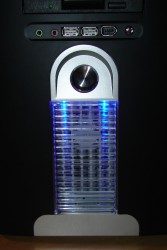
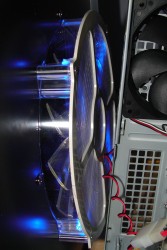
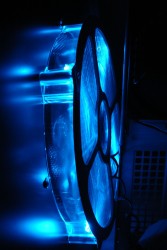
Cliquez pour agrandir
Plaira ou non, ici nous sommes conquis par le design sobre mais high-tech à la fois de ce boîtier. Bon c'est pas tout ça, mais ce système de refroidissement hors norme fonctionne-t-il vraiment ? Et au niveau du bruit, c'est un A380 au décollage ou un moustique volant de nuit ? C'est ce que nous allons analyser au point suivant.
Commentaires
arf je l'ai acheté cher materiel.net avec le montage et tout pour les composant sa fait si j'utilise la garanti je vais devoir me taper le montage du pc ><
J'ai eu le meme pb avec le ventillo de 25cm et retour du ventillo chez materiel.net, cela fait 3 semaines que j'attend le retour:-(
j'ai le meme boitier, acheté chez matériel.net et il fonctionne tres bien.
par contre je n'ai pas reussi a bracher plein de truc !!
c'est a dire, le port Firewire, l'audio pour la facade avant, car aucun connectique sur la carte mere.
c'est une ASUS M2N4 SLI est certainement pas compatible avec ce boitier
je crois que le constructeur MaxInPower BigMax devrait notifier les cartes mere compatible !
[center]
Quant à MaxInPower, il saurait pas le faire étant donné le nombre de cartes mères qui sortent par la suite. Et c'est la même chose pour tous les constructeurs de boîtiers, s'il y a des connectiques en façade, il faut d'office les connecteurs sur la carte mère, à savoir les USB (tu en as), les firewires (là pas) et des ports audio (là non plus)...
Excellente pésentation du boitier Max In Power
Je l'utilise depuis quelques jours et je ne peux que confirmer ses qualités. Pour les defauts ? Peut etre certaines incompatibilités avec quelques CM, mais sinon pour le prix c'est un boitier quasi parfait
Seul petit regret, je n'arrive pas à trouver des rails de fixation plastiques pour ajouter des disques durs ...
Bonne continuation
http://forum.info-mods.com/index.php?s=&showtopic=1481&view=findpost&p=40463
Et la réponse est oui
lorsque le capot est ouvert, le ventilateur fonctionne, l'éclairage aussi. par contre lorsque je ferme le boitier, le ventilateur s'arrête. En fait il s'arrête lorsque le panneau est quasiment en place. J'ai contrôlé rien ne touche le ventilateur c'est comme s'il y avait un capteur qui coupe le ventilateur.
Quelqu'un a le même problème ? mais surtout comment le résoudre ?
Merci de votre aide.
Bonjour,
La photo de la carte mère montre clairement la connectique audio...
Elle se situe tout en haut de la photo, à coter des connecteur jacks pour le son... (faire une ligne verticale entre le port pci expresse bleu, et celui à sa gauche.... l connectique audio se situe en haut de cette ligne)
http://i40.servimg.com/u/f40/11/10/43/77/2236410.jpg
On les voit mieux sur cette page ici
Mais petite question qui a son importance et qui n'a pas été abordée: quelle distance entre la CM et le 250mm ? Je prévois de coller un Noctua NH-U12P sur le CPU et je me demande si ça passe, ou s'il faudra que je démonte le 250mm.
Merci à l'âme charitable qui saura me répondre