
samedi 29 novembre 2025



> Articles > Page 9
> DivxToDVD, ou comment convertir des fichiers vidéos en DVD (7 commentaires)
DivxToDVD, ou comment convertir des fichiers vidéos en DVD
page 7 sur 11 - Premier encodage : Marche à suivre (Suite...)
4) Les chapitres
Passons maintenant au chapitrage. Je vais à nouveau me plaindre (comme toujours je sais), mais il est dommage que le logiciel ne gère pas les fichiers de chapitrage, mais nous n'en retrouvons pas encore énormément... Faisons donc tout manuellement.
Vous avez plusieurs choix possibles. Premièrement, vous n'en voulez pas... C'est encore le plus simple à faire, il suffit de cliquer avec le bouton droit sur chaque chapitre et sélectionner retirer le chapitre. Deuxième possibilité qui s'offre à vous, c'est de les faire à intervalles réguliers, comme ici, par défaut, toutes les 5 minutes. Vous pouvez modifier cette valeurs en cliquant sur un chapitre et en sélectionnant options des chapitres. Introduisez alors la nouvelle valeur pour l'intervalle des chapitres. L'inconvénient de cette option, c'est que si un chapitre commence au beau milieu d'un dialogue, ça ne va pas faire très sérieux... La troisième solution, que je vous conseille, c'est de faire vous-même vos chapitres, en vous aidant de la prévisualisation. Vous les effacez tous et allez en recréez de nouveaux.
C'est cette troisième option que je vais choisir. C'est donc parti, cliquez sur le titre du film, la prévisualisation est donc possible. Choisissez tous vos endroits où vous désirez insérer un chapitre, et une fois qu'ils sont tous choisis, faites un clic droit sur chapitres et sélectionnez ajouter un chapitre. Indiquez tout simplement la position en minutes et en secondes, et faites deux fois enter (ou enter suivi de OK, car si on clique sur ok directement après avoir entré ses données, sans faire enter ou de clic hors du formulaire, il ne prend pas en compte la valeur que vous lui aviez fourni).
Une fois que c'est fait, voici ce que vous obtenez :
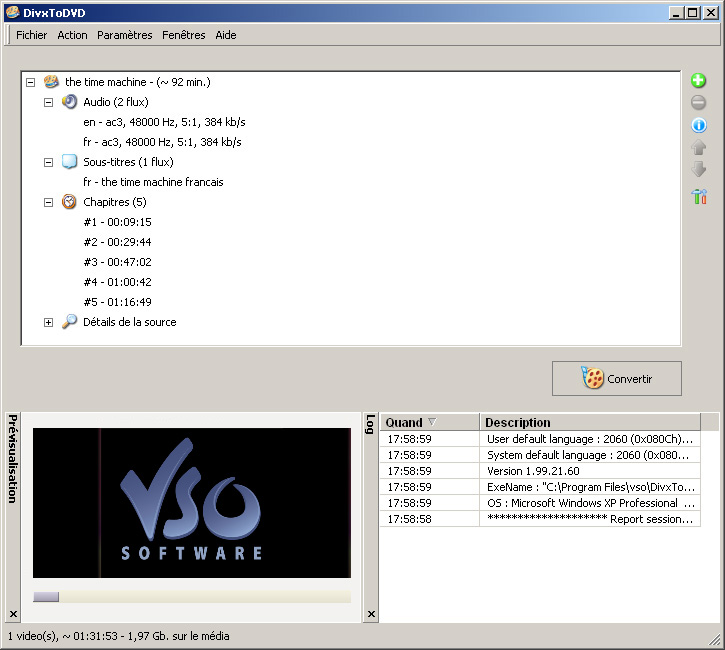
Les chapitres sont faits ? Alors on va pouvoir passer à la conversion !
5) Convertir
Maintenant que tout est prêt, il nous reste le plus important, la conversion. Bah oui, c'est bien pour cela que nous avons fait tout ça !
Cliquez donc maintenant sur Convertir. Voilà, vous pouvez aller en griller une ou en profiter pour passer à table. En effet, la vitesse dépend surtout de votre processeur, mais c'est l'étape la plus longue de notre guide. Pour une vitesse accrue je vous conseille également de fermer la prévisualisation, qui prend pas mal de ressources.
La conversion d'un film entier prend en général autant de temps que le film lui même, voir moins si votre processeur est vraiment puissant.
1h14 plus tard, voilà enfin notre film converti ! Voici ce que nous apprend le fichier log :
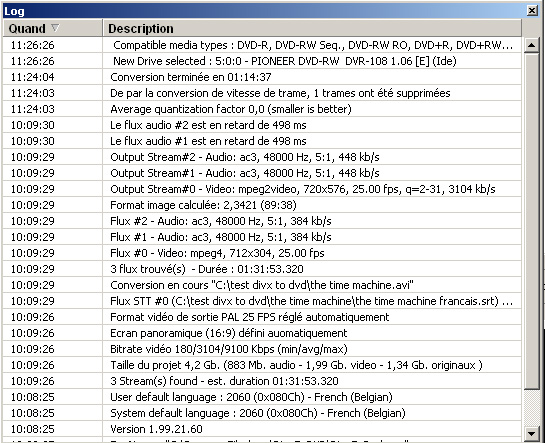
Le fichier log... Rien d'anormal
Rien de bien spécial, apparemment tout s'est bien passé. J'ai également annulé la gravure à la fin afin de vérifier auparavant nos fichiers obtenus, histoire de vérifier la qualité visuelle, le décallage éventuel du son, ... Je vais donc le faire avec WinDVD 6 Platinum de la firme Intervideo.
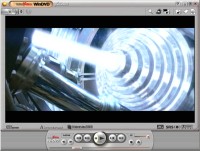
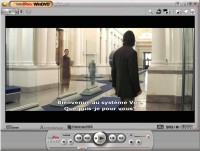
Cliquez pour agrandir
Le résultat est vraiment excellent et au-dessus de mes espérances. En effet, aucun décallage sonore, aucune perte de qualité notable, les deux pistes sons sont bien présentes, les sous-titres également... Cela me change agréablement de la plupart des autres programmes de conversion que j'avais déjà essayé auparavant !
Mais qu'avons-nous au final comme fichiers ?
DVD > ORIGINAL > 1 - the time machine.avi
DVD > VIDEO_TS > VIDEO_TS.BUP
DVD > VIDEO_TS > VIDEO_TS.IFO
DVD > VIDEO_TS > VIDEO_TS.VOB
DVD > VIDEO_TS > VTS_01_0.BUP
DVD > VIDEO_TS > VTS_01_0.IFO
DVD > VIDEO_TS > VTS_01_1.VOB
DVD > VIDEO_TS > VTS_01_2.VOB
DVD > VIDEO_TS > VTS_01_3.VOB
Taille totale : 4,01 Go.
Nous noterons au passage que le fichier original a également été copié afin de le joindre à la gravure. Le programme essayera en effet toujours, s'il reste assez de place, de copier le fichier original. Une très bonne initiative que voilà !
Ca vous convient ? Moi oui en tout cas ! Copions donc le tout sur un DVD.
6) Gravure
Nous voici enfin au dernier stade de notre guide pratique... La gravure ! Pour cela cliquez sur Action suivi de Graver un DVD. Choisissez alors le répertoire contenant les répertoire VIDEO_TS et ORIGINAL (si disponible), comme montré sur cette capture :
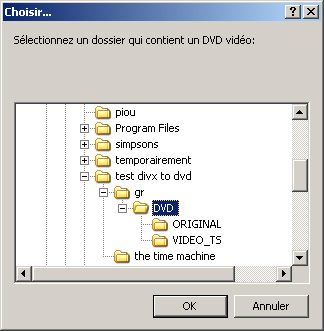
Sélectionnez votre répertoire à graver
Vous pouvez laisser les options comme elles sont ou alors changer le volume du DVD ainsi que la vitesse de gravure :
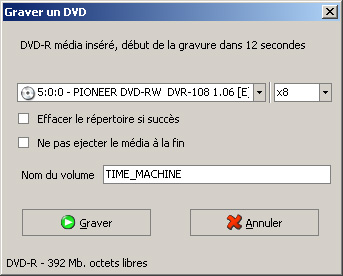
Choisissez vite vos options, la gravure commence dans 15 secondes
La gravure commence alors, et se poursuit jusqu'à ce qu'un message annonce la fin... Voici le log donné par ce logiciel :
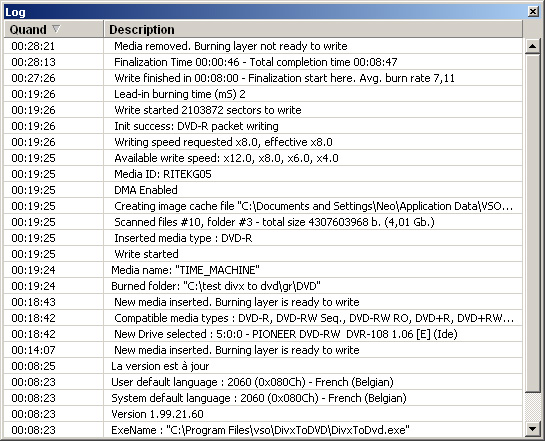
Fenêtre log résumant la gravure
Résultat : Gravure parfaite, lecture parfaite dans mon lecteur de salon, sans aucune sacade ni au niveau du son ni au niveau de l'image. Aucun décallage du son ou des sous-titres, aucune perte de qualité constatée, et image excellente sur ma télévision (écran plat 16/9).
> 7 commentaires postés. Prenez part aux réactions...
Parmi les meilleures ventes dans les boutiques...
Information sur l'article

Titre : DivxToDVD, ou comment convertir des fichiers vidéos en DVD
date de parution : le 3 novembre 2005
Rédacteur : Michaël Mulkens
Catégorie : Logiciels et codecs
Prix : 29.99 €
Lien : VSO-Software
Note de la rédaction : 90/100
Note des membres : 98/100 - 2 note(s)
Pour noter ce produit, il faut être enregistré.
Navigation rapide
Page 1 : Introduction
Page 2 : Installation et configuration utilisée
Page 3 : Présentation de DivxToDVD
Page 4 : Les paramètres
Page 5 : Les paramètres (suite...)
Page 6 : Premier encodage : Marche à suivre
Page 7 : Premier encodage : Marche à suivre (Suite...) 
Page 8 : Premier encodage : Comparaison au niveau qualité
Page 9 : Second encodage... Une compilation d'épisodes
Page 10 : Et la compatibilité là dedans ?
Page 11 : Conclusion


Nos derniers articles



Actualités relatives
11/06 - Qu'attendre d'Office 365 Entreprise
10/04 - Synology DSM 4.2 en test chez BHMag
26/03 - Les meilleurs logiciels gratuits pour ge...
24/03 - Office 365 : premiers pas avec le nouvel...
14/03 - Les pilotes et firmwares indispensables ...
23/08 - Nouvelle version d'AIDA64
21/08 - Convertir simplement ses Vidéos
21/08 - Logiciel de chiffrement RDX offert
20/08 - Test de la suite logicielle Adobe Creati...
17/08 - Les fonctions incontournables d'Office 2...
23/07 - Qu'attendre de Microsoft Office 2013 ?
18/07 - Que vaut Photoshop CS6 ?
01/06 - Comparatif d'Antivirus gratuit
18/04 - 32 Astuces pour Windows 7
17/04 - Qu'attendre de Windows 8 ?
Sujets relatifs du forum
17/05 - Probleme Palette Graph...11/05 - Quel Logiciel Pour Sim...
08/12 - Tgt Soft
02/03 - [article] Convertxtodvd 3
17/02 - Vista Un An Après
12/02 - [article] Cdsoft-r Cryptex
24/10 - [article] Cdsoft-r Photo
18/03 - Frugalware
05/12 - Transfert Vidéo Avec Sony Dcr-sr30
27/11 - Fichier .vro En Fichier .mpeg
27/06 - [topic Officiel] Google Earth
22/06 - Convertir Un Fichier.vro En Fichier Avi
08/06 - Windows Xp Sp2
07/06 - La Gravure De Dvd Loué Ou Emprunté...
05/06 - Tribalweb

neo
Dernière visite : 24/03/2025
Groupe : Administrateurs
Posté le 04/11/2005 à 01:42

Voilà, si vous avez des questions ou des problèmes, n'hésitez pas... 

Dayswalker
Dernière visite : 18/07/2013
Groupe : Membres
Posté le 05/11/2005 à 08:13
posez des questions au pro du DVD ... NEO
neo
Dernière visite : 24/03/2025
Groupe : Administrateurs
Posté le 06/11/2005 à 00:39
posez des questions au pro du DVD ... NEO
Mo non faut pas exégérer non pu lol

fiseman
Dernière visite : 16/03/2006
Groupe : Membres
Posté le 16/03/2006 à 19:32
Bonjour je viens de télécharger la version gratuite de "convertodvd" et j' ai voulu encoder 15 fichiers "avi" dans le même projet mais le problème est que je retrouve que le 1er fichier "avi" encodé, ce qui me réduit à les encoder un à un.
Si vous pouvez me renseigner n' hésitez pas.
Merci d'avance.
neo
Dernière visite : 24/03/2025
Groupe : Administrateurs
Posté le 22/05/2006 à 20:33
t'as bien rajouté tous tes fichiers les uns après les autres afin de tous les voir comme sur la capture tout en haut de la page 9 ?
Invité
Groupe : Invités
Posté le 10/02/2009 à 04:45
J'ai une question,
Existe-t-il un programme gratuit qui ne s'appelle pas Nero et qui pourrait convertir n'importe quel format (ou au moins AVI) en format DVD de salon?
Aussi, j'ai CD Burner XP et quand je grave sur des DVD-RW dois-je lui dire de finaliser ou de laisser le DVD-RW ouvert si je veux écouter le film et pouvoir par la suite me reservir de ce même DVD-RW pour graver un autre film à la place?
Merci de me répondre je suis tanné de gaspiller des DVD-RW.
neo
Dernière visite : 24/03/2025
Groupe : Administrateurs
Posté le 10/02/2009 à 08:33
Y'a convertXToDVD qui permet de convertir des fichiers de toute sorte en système de fichier DVD.
Article ici :
http://www.info-mods...rtXToDVD_3.html
Les commentaires anonymes sont permis, mais il est préférable de s'identifier ou de s'inscrire.
Les principaux bbcode : souligner - gras - italique - www - email - image - citation - code


Plus d'émoticones

COMMENTAIRES :
 Suivre l'évolution des commentaires de cet article via le flux rss