Aspire X-Qpack
Introduction
Partie 1 / 14To view this review in English, click here
Second test d'un boîtier de marque Aspire, donc après le
X-Plorer, je vous propose de découvrir le X-Qpack qui est véritablement le fer de
lance de la marque.
Le X-Qpack est un concurrent direct des barebones même s'il est plus grand. Toutefois il a plus de possibilités et il est plus souple dans son
utilisation.
Sera-t-il à la hauteur de sa réputation ?
Nous allons voir maintenant ses possibilités et ce qu'il vaut ...

Juste à titre d'information, Aspire ne fait pas que des boîtiers mais aussi des alimentations, des ventilateurs et autres accessoires pour boîtiers.

Voyons ses caractéristiques ...
Caractéristiques
Partie 2 / 14Ce boîtier en aluminium est destiné à ne recevoir que les cartes mères au format µATX, et acceptant des alimentations au format ATX. Voilà une
particularité peu commune à ce genre de boîtiers.
Une autre caractéristique est le support de la carte
mère amovible.

Ce boîtier se caractérise aussi par ses dimensions qui sont de 350 x 285 x
229 mm pour un poids de 4.5kg, d'autre part il est pourvu de 3 fenêtres en plexi
(sur le dessus et sur les côtés).
Le refroidissement est assuré par un ventilateur lumineux de
120mm.
Il propose 2 baies 5"1/4 et 3 en 3"1/2 dont 2 internes, la face avant intègre
les boutons power et reset, 2 prises USB 2.0 et 1 firewire, ainsi que 2 prises
audio (casque et micro), de plus il propose un petit écran ou s'affiche 2
températures (1 pour le CPU et une pour le disque dur).
Il est disponible en six coloris : Argent, noir, vert, jaune, rouge et bleu...



2 versions sont aussi disponibles sans fenêtre en plexi :


Le X-Qpack est fourni avec une alimentation de 420W qui possède un ventilateur bleu de 8 cm, de quoi suffir pour bon nombre de configurations.

Voici les caractéristiques complètes de ce boîtier :

Passons maintenant au boîtier lui-même ...
L'emballage et le déballage
Partie 3 / 14Voici le carton dans lequel se trouve le X-Qpack :

Et les autres côtés :


Ouvrons la boîte...

... et sortons ce qu'il y a dedans :

Notons au passage que le boîtier est bien protégé.
Le boîtier en lui-même
Partie 4 / 14Voici le X-Qpack une fois débarrassé de ses protections :

Le dessus sur lequel on trouve une fenêtre en plexi :

Le côté droit :

Le côté gauche :

L'arrière :

Voyons en détails le devant du boîtier ...
La face avant
Partie 5 / 14Donc voici la face avant :
Où l'on trouve 2 baies 5"1/4 et 1 en 3"1/2 :

Le bouton power est situé en haut et à droite :

A côté de la baie en 3"1/2, on trouve un petit écran qui permet d'afficher la température du CPU et d'un disque dur avec l'aide de 2 sondes fournies.

Puis on trouve en dessous les 2 prises USB 2.0, une prise Firewire, les prises casque et micro :

La face avant intègre une poignée pour transporter facilement son boîtier :


Les côtés, le dessus et la face arrière
Partie 6 / 14Les côtés sont strictement identiques et intègrent une vitre en plexi.
Le boitier dispose aussi d'une grille favorisant son refroidissement :

Le dessus n'a rien de spécial mis à part le plexi :
Donc voici le panneau arrière :
On trouve une grille où vient se fixer un ventilateur en 120mm, le maillage est de type d'abeille, de quoi permettre un écoulement sans trop de bruit :

Sur la droite du ventilateur on trouve l'emplacement de l'alimentation :

En dessous du ventilateur et de l'alimentation, on a les slots PCI et le panneau arrière de la carte mère

Voyons l'intérieur maintenant ...
L'intérieur
Partie 7 / 14On accède à l'intérieur en enlevant 3 vis à main :

Puis il suffit de glisser le capot vers l'arrière :

Voici le capot une fois enlevé :

Voici le châssis une fois dépourvu du capot :

Voici le côté droit où l'on trouve 2 emplacements pour disques durs et le ventilateur de 120 mm placé dans le prolongement de ceux-ci :

Sur le côté droit nous avons l'alimentation :

Sur le devant nous avons les 2 emplacements 5"1/4 et celui en 3"1/2 :

Sur l'arrière nous avons le ventilateur à droite et l'alimentation à gauche :

Le ventilateur se branche sur une prise molex 4 pins.
L'intèrieur (suite)
Partie 8 / 14Comme je vous disais le support de la carte mère est amovible, et cela en enlevant 2 vis:

Il suffit après de le faire glisser vers l'arrière :

Voici le boîtier une fois que le support de la carte a été enlevé :


et le support de la carte mère :

Le petit écran en façade est alimenté par une prise molex 4 pins et il dispose de 2 sondes qui sont destinées pour le processeur et l'autre pour un disque dur. Ensuite nous trouvons les connectiques classiques (pour les boutons power et reset, les leds d'activités du disque dur et de la mise en marche du PC) et celles pour les ports présents en façade (USB 2.0, Firewire, casque et micro) :


Voyons voir ce que nous propose l'alimentation ...
L'alimentation
Partie 9 / 14L'alimentation est moins longue qu'une alimentation ATX classique comme on peut le voir entre les alimentations ST60F (à gauche) et la ST56ZF (à droite) :

On trouve sur le dessus de l'alimentation, les caractéristiques de celle-ci :

L'alimentation développe 420 W avec 2 rails en 12V :

L'arrière de l'alimentation intègre une large grille permettant une bonne aération de celle-ci, la prise où l'on branchera le cordon secteur et un interrupteur de mise sous tension :

Le refroidissement de l'alimentation est assuré par un ventilateur lumineux bleu de 80mm :

L'alimentation : Les câbles et les connecteurs
Partie 10 / 14Les câbles de l'alimentation sont gainées :

L'alimentation propose :
- un câble ATX 24 pin que l'on peut transformer en 20 pins en détachant 4 pins :
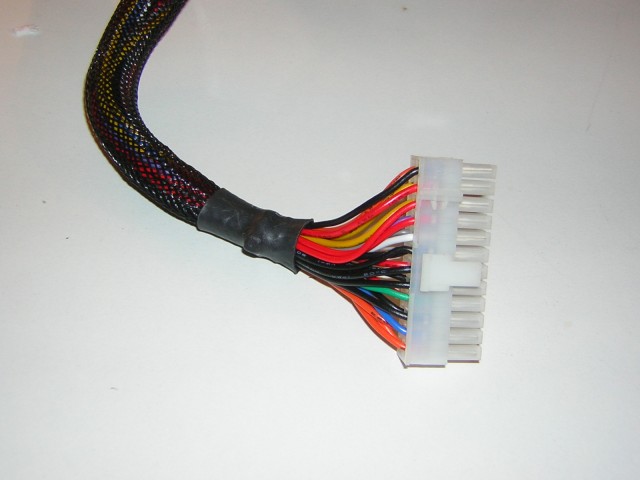

- un câble ATX 12V 4 pins :

- un câble Serial ATA :

- 2 câbles qui possèdent chacun 2 connecteurs molex de type HDD et un connecteur de type floppy :

Au final nous avons :
- 1 connecteurs ATX 24 pins/20 pins
- 1 connecteur ATX 12V
- 4 connecteurs molex de type HDD
- 2 connecteurs de type floppy
- 1 connecteur SATA
Le montage
Partie 11 / 14Passons au montage. Voici la configuration utilisée :
- Carte mère : Asus A8N-VM CSM
- CPU : A64 3000+
- Ram : OCZ Platinum Rev 2 2 x 512 Mo PC3200 OCZ4001024ELDCPER2
- Ventilateur CPU : Cooler Master Susurro (testé ici)
- Graveur de DVD : Nec 4550
- Disque dur : Hitachi 7k80 80Go SATA II
On commence par la carte mère que l'on fixe sur le support amovible :

Après il ne reste plus qu'a intégrer les autres éléments :

et on remet le tout dans le boîtier :

Il faudra faire attention au dissipateur pour le CPU que vous allez utiliser car tous ne pourrons pas passer, et c'est là qu'un dissipateur comme le Susurro est idéal :

Pour installer le graveur de DVD, il faut d'abord enlever le support de des disques durs placés sur le côté, cela en enlevant 2 vis et en soulevant le dit support :


Puis il suffit de fixer le disque dur sur le support enlevé :


Le montage (suite)
Partie 12 / 14Une fois fois le graveur et le disque dur montés, il ne reste plus que l'alimentation :

On peut très bien installer une alimentation classique même si l'espace entre elle et le graveur de DVD est plus que réduit :

Voici des images de la configuration montée et le boîtier refermé :


Et quelques photos de nuit :
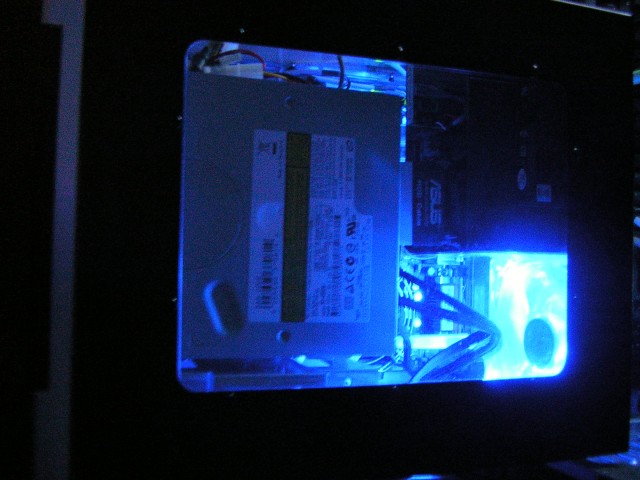
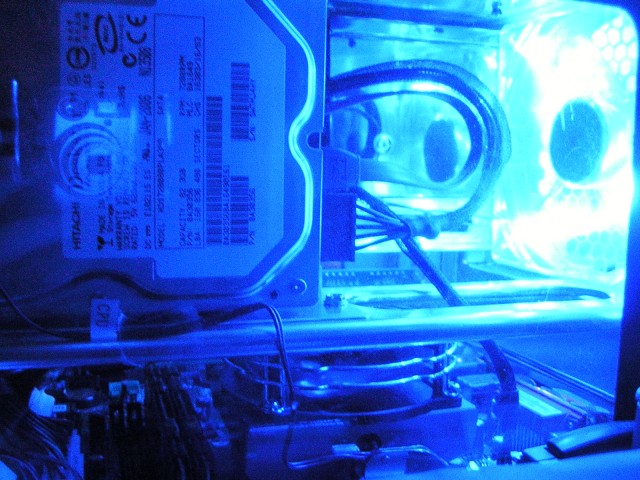
Passons aux tests...
Tests
Partie 13 / 14Voyons voir maintenant les températures et tensions en fonctionnement du X-Qpack, j'ai utilisé un ventilateur PAPST F/2GL pour comparer celui du X-Qpack.
J'ai utilisé un multimètre et Asus Probe 2 pour relever les tensions en IDLE et en Full.
Voici les résultats :

On peut voir que les tensions sont bonnes mais en ce qui concerne le 12V, il assez haut voir un peu trop, il est en général au dessus des 13V.
Pour les températures j'ai utilisés 3 sondes Senfu, les 2 sondes du X-QPack
et Asus Probe 2.
Pour les sondes du boîtier, une a été placée dans le rad du Susurro et l'autre
sur le disque dur, et pour les Senfu, une a été placé au niveau du rad Susurro, une autre sur le disque dur (pour comparer les sondes du boîtiers et les
Senfu), et la troisième servant à relever la température interne du
boîtier.
Voici les résultats avec une températures de la pièce à 20.5°C :

Les sondes du boîtier X-Qpack donnent sensiblement les mêmes résultats que
des sondes Senfu.
En Full la température du CPU monte, ce qui est normal, mais reste dans des
proportions acceptables alors que la vitesse du ventilateur du Susurro a été en
moyenne de 1100tr/min (moins de 800 en Idle), là aussi le Susurro refroidi bien
le CPU de manière efficace et silencieusement.
Le disque dur ne chauffe pas trop et il est vrai que le ventilateur du X-Qpack
placé en arrière du disque dur facilite bien son refroidissement.
Bien que le X-Qpack n'ait qu'un seul ventilateur en extraction plus 2 grilles
d'aération placées sur les côtés, le refroidissement est assez efficace, même en sous-voltant le PAPST.
Voyons voir maintenant les nuisances sonores que j'ai relevé avec un sonomètre, le niveau sonore de la pièce étant de 31.4db :

La nuisance sonore provient essentiellement du ventilateur en 120mm que
fourni Aspire avec son X-Qpack, rien ne permettant de distinguer le Susurro ou
l'alimentation.
En utilisant le ventilateur PAPST, on remarque la baisse du niveau sonore que ce
soit en 12V ou en 5V, et là on remarque plus le ventilateur de l'alimentation,
le Susurro se fait toujours aussi discret.
Conclusion
Partie 14 / 14Il est temps maintenant de conclure le test de ce boîtier ...
Ce boîtier est une réussite et il est idéal pour se monter un mini-pc.
L'installation de la configuration est on ne peut plus simple, c'est vrai qu'elle est grandement facilitée par le support amovible de la carte mère.
L'agencement interne du X-Qpack est bien pensé tout comme son refroidissement, malgré que ce soit un boîtier µATX il reste encore de la place entre la carte mère et l'avant du boîtier, on peut même installer une carte graphique grand format.
On aura tendance à remplacer le ventilateur qui est un peu bruyant pour obtenir un PC silencieux, de plus on ne peut pas le réguler car sa prise d'alimentation est de type molex HDD et il aurait fallu une prise 3 pins afin de pouvoir le réguler. Les températures n'auront pas été trop excessives comme en attestent les tests fait avec un PAPST en 5V.
L'alimentation fournie de 420W sera largement suffisante pour une grande majorité de configurations, en plus ses câbles sont gainés, mais l'idéal avec ce genre de boîtier serait une alimentation modulaire pour n'y brancher que les câbles nécessaires.
Attention toutefois que l'on ne pourra pas installer n'importe quel refroidisseur processeur.
Dommage aussi que les entrées d'air sur les côtes du X-Qpack ne dispose pas de filtres car la poussière a tendance à y entrer assez facilement.
| Points Positifs | Points Négatifs |
|
|
| Note finale : 90 / 100 |
 |
Je tiens à remercier Aspire pour le prêt de ce boîtier

J'espère que ce test vous aura plu et si vous avez des questions, n'hésitez pas à les poser en commentaires (désormais accessibles également pour les non-inscrits) ou dans notre forum.