MaxInPower MaxBox-I
Introduction
Page 1 / 9To view this review in English, click here
Pour transporter ses données d'un PC à un autre, on utilise des disquettes, des CD, des DVD, des clés USB mais toutes ces solutions n'offrent que des stockages limités et ne dépassant guère les 9 go, et encore, dans le cas de DVD double couche assez chers et non réinscriptibles.
Ensuite on a droit à des disques durs externes plus pratiques et offrant un stockage plus important mais leurs inconvénients se trouvaient être leur prix, et en cas de panne on ne pouvait pas changer uniquement le disque interne. C'est ainsi que sont apparus les boîtiers externes pour disques durs 2"1/2 ou 3"1/2, à la norme ATA ou SATA qui, au final, s'avèrent être bien plus pratiques car on peut y placer le disque que l'on veut, le changer à volonté, mais surtout, revenant moins cher qu'un disque dur externe.
Je vous propose donc le test d'un ces boîtiers externes, le MaxInbox-I de MaxInpower qui possède en outre une fonction Back up (sauvegarde).

Caractérisques
Page 2 / 9Voyons les caractéristiques de ce boîtier externe...

Ce boîtier accepte les disques durs à la norme ATA et possède un ventilateur de 80mm pour son refroidissement.
Il a également la particularité d'avoir 2 boutons en plus de celui de mise en marche, un qui permet d'afficher la capacité du disque dur et l'autre permettant d'effectuer une sauvegarde automatique.
Il se connecte à votre PC via un port USB 2.0. A noter qu'une version de ce boîtier avec une connexion USB et Firewire sera disponible ultérieurement tout comme une version pour disque dur SATA.
Ce boîtier est en aluminium et plastique et ses dimensions sont de 205x115x43 mm. Son alimentation est externe.
Voyons maintenant ce boîtier externe en détails ...
L'emballage et le déballage
Page 3 / 9Voila la boîte dans laquelle vous trouverez le MaxBox-I :

On remarque sur cette boîte les principales caractéristiques du boîtier externe. Voici les autres faces de l'emballage :


Ouvrons...

Tout est bien protégé et sortons à présent ce qu'il y a dedans...

Voyons ce que l'on a :
- Nous avons le boîtier externe protégé par 2 blocs de mousse ainsi que par un sac antistatique :

- Le socle pour ce boîtier :

- Une notice de montage, un CD d'installation de 8cm, 2 clés pour le montage et un sachet de vis pour fixer le disque dur.


- Le câble USB, un cordon secteur et le transformateur pour l'alimentation du boîtier externe :


A présent voyons le boîtier en lui-même...
L'Extérieur
Page 4 / 9Voilà le boîtier débarrassé de ses protections :

Comme vous le voyez on trouve sur l'avant le bouton de mise en marche, le bouton pour visualiser la capacité du disque dur et le bouton de sauvegarde. De chaque côté des boutons on a des petits trous pour le refroidissement du boîtier.
Un petit tour derrière où nous trouvons une prise où on branchera l'alimentation et la prise USB, avec là aussi des trous d'aération :

La tranche de boîtier est laquée noire façon miroir avec les bords chromés, ce qui donne un look classe et du plus bel effet à ce boîtier :

Les côtés sont en aluminium et de couleur noire mate. Sur l'un d'eux on trouve la marque et le nom du modèle :


Voici le boîtier monté sur son socle :

Voyons ses entrailles maintenant ....
L'intérieur et le montage
Page 5 / 9Pour accéder à l'intérieur, il faut enlever 4 vis que nous retrouvons aux 4 coins du boîtier :

Une fois les 4 vis enlevées, les 2 plaques des côtés s'enlèvent :

Voilà ce que nous avons une fois les côtés enlevés : on voit d'un côté le ventilateur de 80 mm qui sert au refroidissement du boîtier ainsi qu'un ventilateur qu'on peut déconnecter :

De l'autre côté :

Voici les différents circuits électroniques : d'un côté le circuit pour le convertisseur IDE - USB et de l'autre pour les boutons de la façade avant :


Passons au montage qui est des plus simples, il suffit d'y glisser le disque dur :

D'y brancher la prise molex et le connecteur IDE :

Pour le fixer, il suffit d'y mettre les 4 vis par l'autre côté (4 vis sont fournies avec le boîtier externe au cas où vous n'en auriez pas) :

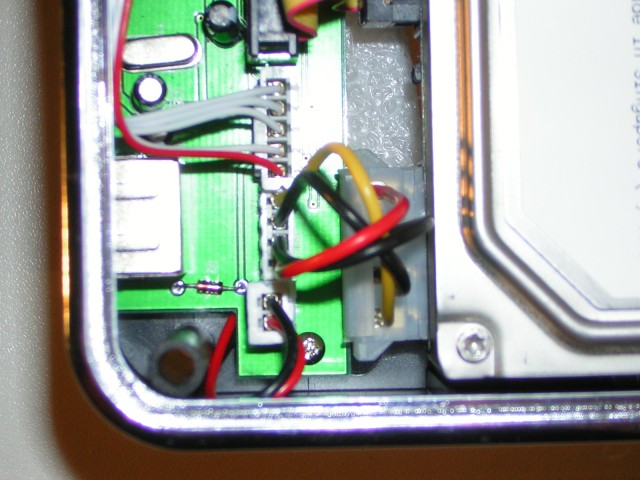
Petite bizarrerie au niveau de la prise molex à relier au disque dur, car comme vous le voyez il faut pivoter la prise pour la fixer, occasionnant ainsi une torsion aux câbles mais ceci reste cependant un détail :
Intallation du logiciel
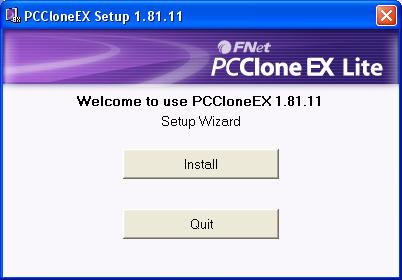
Page 6 / 9Une fois votre disque dur monté, il faut installer un logiciel pour pouvoir profiter de la fonction Back up (sauvegarde), donc vous insérez dans votre lecteur le mini CD qui va se lancer automatiquement. Une fenêtre s'ouvre :

Le CD contient en plus du logiciel PCCloneEX Lite que je détaillerais à la page suivante, les drivers USB pour ceux qui sont sous Windows 98. Vous cliquez sur Install pour lancer l'installation proprement dite...
Vous êtes d'accord avec la licence et la garantie d'utilisation...

L'installation débute mais avant il faut entrer la CD-Key se trouvant sur la pochette du CD :

Vous choisissez l'emplacement où le logiciel s'installera avec la création ou non d'une icone sur votre bureau :

L'installation se poursuit...

Une fois l'installation terminée, une nouvelle icone apparaît dans la barre des tâches :

Voyons maintenant le fonctionnement de ce logiciel...
Utilisation du logiciel
Page 7 / 9Une fois que vous aurez branché votre boîtier externe avec un disque dur à l'intérieur, le disque dur apparaitra comme un disque dur normal et non pas comme un périphériques de stockage ammoviblle comme une clé USB par exemple.
Quand vous appuyerez sur le bouton du milieu qui permet de voir la capacité du disques dur, vous aurez la fenêtre suivante qui s'ouvrira :

Quand vous double-cliquerez sur l'icone placée sur votre bureau ou en faisant un clic droit de l'icone placée dans la barre de tâches (puis en choisissant Show PCCloneEX), une nouvelle fenêtre apparaîtra :

Là vous avez 4 onglets :
- Quick Launch : pour une sauvegarde automatique (image ci dessus)
- Files Backup : où vous choisirez les dossiers et fichiers dont vous voulez faire la sauvegarde dans l'explorateur se trouvant à droite puis le disque de destination au cas où vous auriez plusieurs disques externes

- File Manager : qui a la même fonction que votre Explorateur Windows où vous pourrez copier et transférer les fichiers ou dossiers que vous voulez :

- Setup : là vous pourrez configurer comment se fera la sauvegarde (back up) comme le taux de compression, sauvegarder que les changements des dossiers choisis dans Files Backup, lancement automatique au démarrage de Windows et fermeture du logiciel une fois la sauvegarde effectuée.

Voyons voir maintenant son fonctionnement...
Vous choisissez un dossier à l'onglet Files Backup, ici j'ai choisi my documents, puis le lecteur USB de destination dans mon cas le M, puis vous appuyez sur l'icone en bas à gauche de la fenêtre (l'icone avec le dossier jaune) pour lancer la sauvegarde et donc il vous demande si vous voulez faire une sauvegarde, vous dites oui :

La sauvegarde commence :

La sauvegarde du dossier My Documents de 1.82 Go s'est effectuée en 1 m 20 sec avec un taux de compression à 0, et à titre d'exemple la sauvegarde avec un taux réglé à 1 s'est effectuée en 3 m 50sec et le fichier final avait une taille de 1.62 Go, avec un taux de compression à 9, la sauvegarde s'est effectuée en 4 m 47 sec pour une taille de 1.6 Go.
En fait plus les fichiers seront gros plus ils seront compressés au contraire des petits. Les dossiers sauvegardés apparaitrons comme des fichiers cachés, cela pour éviter toute erreur de manipulation.
Passons aux tests de lecture et écriture...
Test écriture / lecture et niveau sonore
Page 8 / 9Pour tester les vitesses d'écriture et de lecture, j'ai utilisé un disque dur Maxtor de 80 Go avec 8 Mo de mémoire cache et le logiciel HD_Speed pour les mesures, voici les résultats :
- Ecriture :
Disque dur branché sur le port IDE :

Disque dur branché en USB :

- Lecture :
Disque dur branché sur le port IDE :

Disque dur branché en USB :

Les résultats montre que le disque dur utilisé dans le boîtier externe avec le port USB voit une diminution de ses performances de l'ordre de 40% environ, cela à cause du port USB qui bride le disque dur.
Un petit mot sur le niveau sonore qui est des plus bas et même à 10cm on entent un léger bourdonnement, parfois on entend plus le disque dur qui gratte que le ventilateur.
Conclusion
Page 9 / 9Nous voici à la conclusion de cet article, que dire ? Que ce boîtier externe est une réussite, il est beau, il est silencieux, une fonction back up des plus pratiques est disponible, un logiciel d'utilisation des plus simples bien qu'il soit en anglais.
Pour les plus chagrineurs d'entre nous, on pourrait éventuellement reprocher que l'alimentation soit externe au boîtier (mais c'est souvent le cas pour ce genre de boîtier) ou qu'il y ait trop de vis, mais n'oublions pas que l'on ne change pas de disque dur toutes les 5 minutes ...
Un petit mot sur le prix annoncé de 40 €. On peut le trouver dès 33.90 € dans certains magasins, un prix qui n'est pas excessif au vu de ses fonctions.
Au final, c'est un très bon produit que je recommande à tous...
| Points Positifs | Points Négatifs |
|
|
| Note finale : 100 / 100 |  |
Je tiens à remercier PCA France pour le prêt de ce boîtier externe MaxBox-I de MaxInPower.


J'espère que ce test vous aura plu et si vous avez des questions, n'hésitez pas à les poser en commentaires (désormais accessibles également pour les non-inscrits) ou dans notre forum.