DivxToDVD, ou comment convertir des fichiers vidéos en DVD
Introduction
Page 1 / 11 De nos jours, il existe de nombreux formats de fichiers pour la vidéo. Windows Media Video, DivX, XviD, Mov, Mpeg, Real Media, etc... en sont quelques exemples.
Vous venez d'acheter une platine DVD de salon dernier cri mais malheureusement elle ne lit pas tous ces formats, voire pire, aucun ? Votre télévision est trop éloignée pour pouvoir utiliser la sortie de votre carte graphique pour laquelle vous avez longuement économisé ? Vous ne désirez pas dépenser une grosse somme supplémentaire pour rajouter un émetteur sans fil ? Vous n'aurez pas le choix, il va falloir réencoder vos vidéos en système de fichiers DVD !
DivxToDVD est un logiciel développé dans ce but. Voilà donc le sujet de notre article, agrémenté d'un guide complet destiné à vous aider dans cette tâche, malgré l'extrême facilité du programme de la société VSO-Software.
Nous verrons également la qualité en sortie, qui est loin d'être un point négligeable.
Installation et configuration utilisée
Page 2 / 11Installation
Tout d'abord, je vous propose de télécharger ce logiciel ici. Nous pouvons ensuite passer à la phase d'installation proprement dite.
Ici l'installation se passe normalement, il suffit de lancer le fichier téléchargé et de cliquer à chaque fois sur suivant. Nous noterons au passage que le logiciel, une fois installé, ne prendra que 13,6 Mo sur votre disque dur, ce qui n'est vraiment pas beaucoup pour un logiciel actuel.
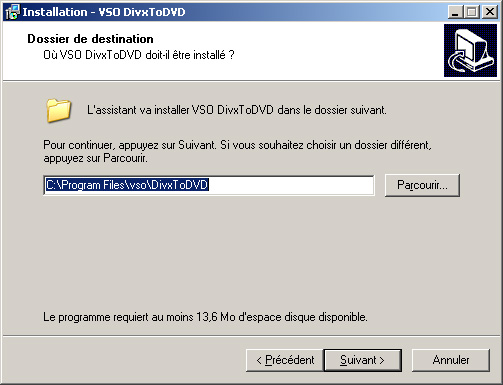
L'installation prendra environ 13,6 Mo sur le disque dur
A noter que les codecs des formats que vous voudrez convertir devront être installés à part, mais bon cela me parraît logique mais je tenais quand même à le signaler pour éviter ce genre de questions.
Et gardez également à l'esprit qu'il vous faudra quelques Go d'espace disque libre, espace qui dépend avant tout du nombre de vidéos que vous ajouterez.
Configuration utilisée pour le test
Voici la configuration utilisée, utile plus loin dans notre test car les temps d'encodage seront calculés sur base de cette config :
- Athlon 64 3000+
- CM Asus A8N SLI
- 2 x 512 Mo RAM Samsung en Dual Channel
- 80 Go Maxtor IDE 7200 rpm
- Win XP SP2
Présentation de DivxToDVD
Page 3 / 11Premier lancement du logiciel... Tout d'abord je vous propose d'afficher la fenêtre de prévisualisation, pour vérifier s'il s'agit bien du bon fichier, ainsi que le log, qui vous permettra d'avoir plus d'informations sur ce que fait le logiciel.
Pour se faire, un simple clic sur fenêtre, et vous cochez log et prévisualisation. Vous pouvez agencer la fenêtre du programme comme bon vous semble, mais je vous propose ceci que je trouve très clair et pratique à la fois... Mais bon cela reste personnel, vous êtes seul maître à bord.
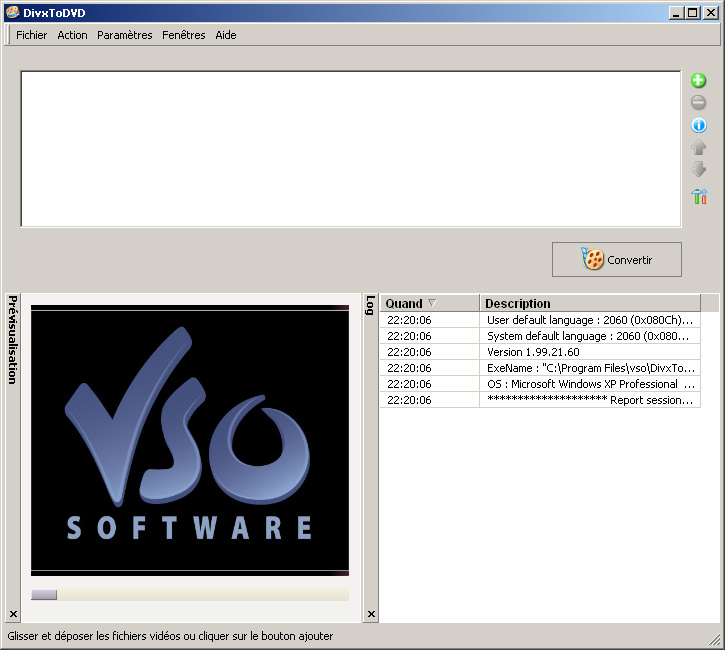
Ma disposition préférée des différentes fenêtres du programme.
Ajoutons un premier fichier pour voir à quoi servent les différentes parties du programme. Voici ce que nous obtenons :
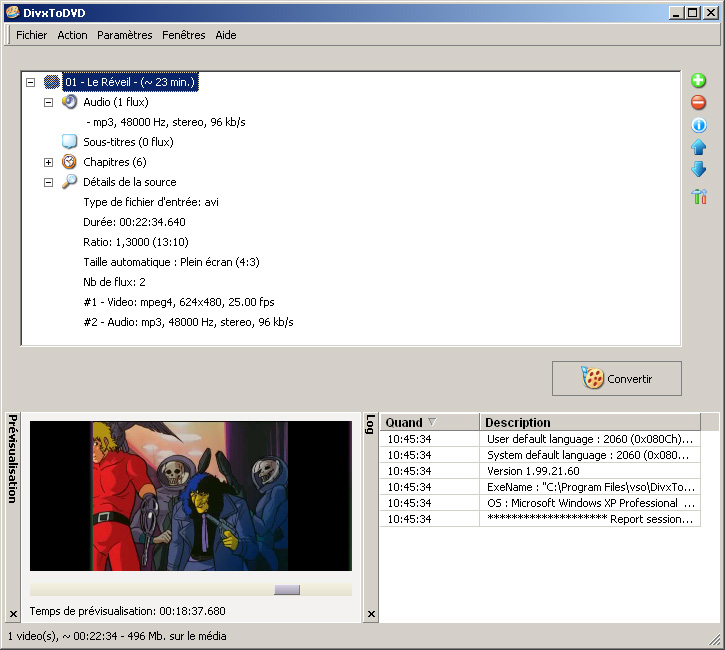
Affichage général lors d'un ajout d'une vidéo
En haut, nous trouvons les informations sur le fichier et les options pour le réencodage. Les flux audios, les sous-titres éventuels que vous pourrez rajouter par la suite, les chapitres (selon les paramètres par défaut que vous trouverez à la page suivante de notre article), que vous modifierez selon vos envies, et le détail de la source, à savoir le type de fichier, la durée, le format, et le nombre de flux audios et vidéos confondus.
A sa droite nous trouvons la barre d'outils, très simple. Ajouter une vidéo, retirer une vidéo, agrandir ou diminuer la vue (qui a simplement pour but de dévoiler ou cacher les informations supplémentaires sur chaque vidéo), placer la vidéo sélectionnée avant la précédente, placer la vidéo sélectionnée après la suivante, et le bouton qui affiche les paramètres du logiciel.
En bas à gauche vous avez la prévisualisation, avec une barre défilante qui indique aussi l'endoit où vous êtes dans le film... Pratique pour repérer un éventuel chapitrage personnalisé.
En bas à droite, se situe le log, sorte d'historique utile pour savoir où vous en êtes et ce que le programme est occupé de faire.
Nous noterons également la ligne tout en bas qui affiche l'espace que prendront les vidéos sur le media.
Les paramètres
Page 4 / 11Passons maintenant en revue les différents paramètres disponibles du logiciel. Rendez-vous dans Paramètres > Général pour commencer.
Onglet général
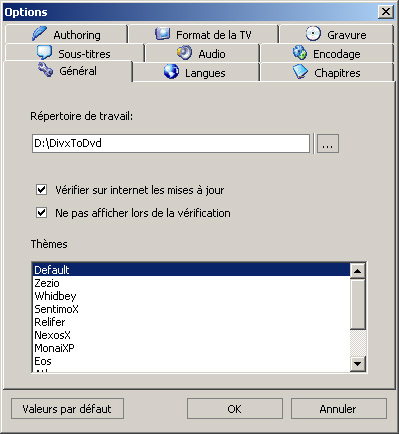
Paramètres - Onglet Général
Que trouvons-nous ici ? Tout d'abord le répertoire de travail. C'est à l'intérieur de ce répertoire que seront convertis les différents fichiers, il faut donc veillez à sélectionner un répertoire sur un disque où l'espace libre est assez conséquent (plusieurs Go).
Il y a également deux options concernant les mises à jour du programme. Si vous êtes assez grand pour vérifier vous même la disponibilité d'une mise à jour décochez les deux cases, sinon laissez les.
Ce logiciel gère aussi les thèmes... Il y en a quelques uns de bien sympatiques mais pour le test je garderai celui par défaut, libre à vous de modifier ce critère, qui n'est qu'esthétique.
Onglet langues
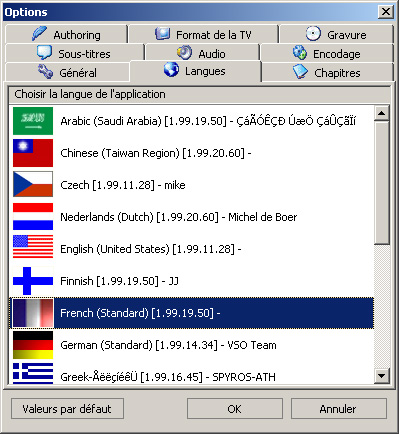
Paramètres - Onglet Langues
Là, comme son nom l'indique, il s'agit de la partie dédiée au changement de la langue du programme. Enormément de langues sont disponibles, car traduites par des utilisateurs du logiciel. D'ailleurs, si vous vous sentez l'âme d'un traducteur, un outil supplémentaire vous est également fourni pour faire sa propre traduction ou alors modifier celle existante.
Vous pourrez le trouver dans Démarrer > Programmes > VSO > DivxToDVD > Translation Tool.
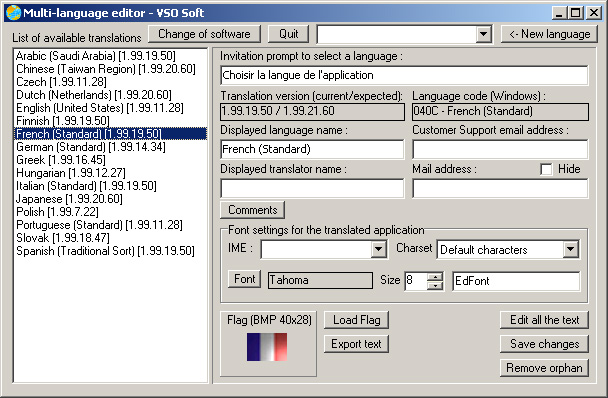
Outil d'édition/création de langue
Onglet Chapitres
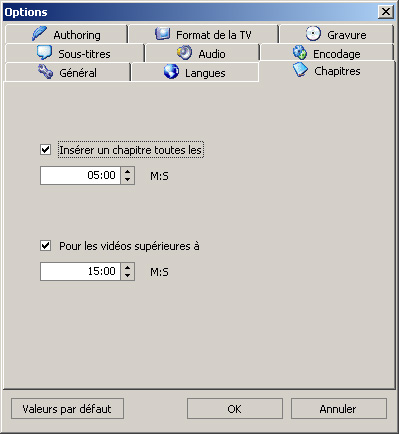
Paramètres - Onglet Chapitres
Les fonctions parlent d'elles-même. En effet la première insère un chapitre toutes les xx minutes xx secondes, la deuxième introduit une condition, que la vidéo doit dépasser xx minutes et xx secondes, sinon aucun chapitre ne sera créé. Là vous cochez, décochez, modifiez, etc... afin d'obtenir ce que vous désirez. Moi je vais laisser ça par défaut, c'est à dire un chapitre toutes les 5 minutes si la vidéo est plus longue que 15 minutes.
Onglet Sous-Titres
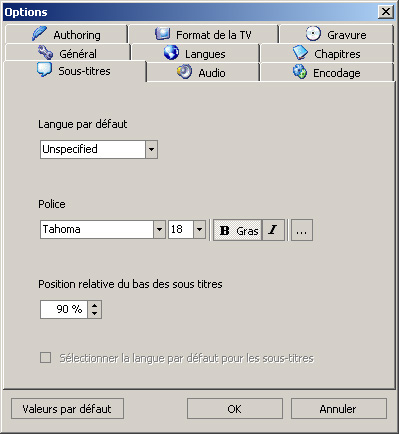
Paramètres - Onglet Sous-Titres
Trois options vous sont ici proposées. La première concerne la langue par défaut des sous-titres. La seconde concerne la police (vous pouvez la personnaliser comme bon vous semble). Et enfin la dernière concerne la position, définie par défaut à 90%. Au plus le pourcentage diminue, au plus le sous-titre sera haut.
Onglet Audio
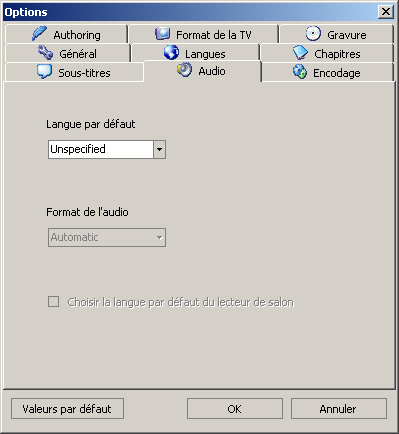
Paramètres - Onglet Audio
Les paramètres (suite...)
Page 5 / 11Onglet encodage
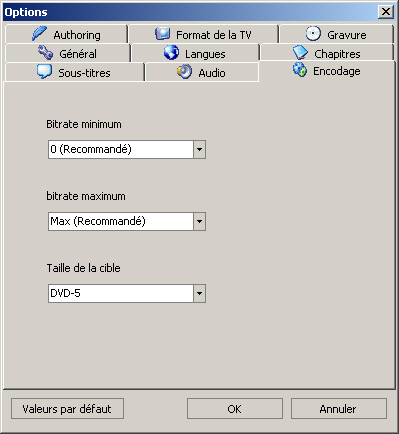
Paramètres - Onglet Encodage
Je vous conseillerai ici de laisser les paramètres par défaut pour les deux premières options. En effet il s'agit de la définition du bitrate minimum et du bitrate maximum afin de donner le plus grand intervale de valeurs possibles au programme... Ainsi vous laisserez donc cette tâche à ce dernier qui augmentera le bitrate automatiquement lorsqu'il y a de l'action ou du mouvement, et le diminuera lorsqu'il n'y aura que des dialogues en gros plans par exemple.
La troisième option concerne la taille de votre cible... DVD-5 pour les DVD+/-R(W), DVD-9 pour les DVD+/-R DL (double couche), ou personnalisé. Ce dernier cas par exemple pourra servir à créer un DVD Hybride, contentant un DVD classique et une partie data, comme sur certains DVD du commerce. Il vous suffira simplement d'entrer la taille voulue en Mo en prévoyant que vous devrez rajouter vous-même par la suite vos données supplémentaires.
Onglet authoring
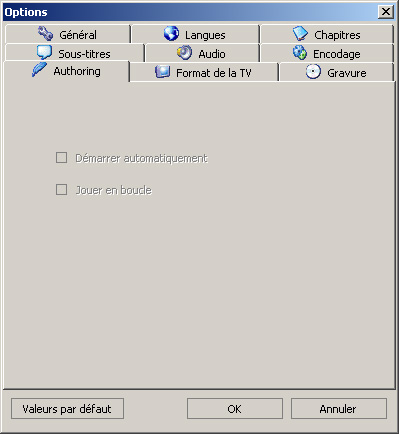
Paramètres - Onglet Authoring
Dans cet onglet, je n'ai jamais rien su modifier... Ces options sont pour l'authoring du DVD. C'est ici que nous aurions pu activer deux options, la première pour démarrer le film automatiquement à l'insertion dans le lecteur, la seconde pour le jouer en boucle.
Onglet format de la TV
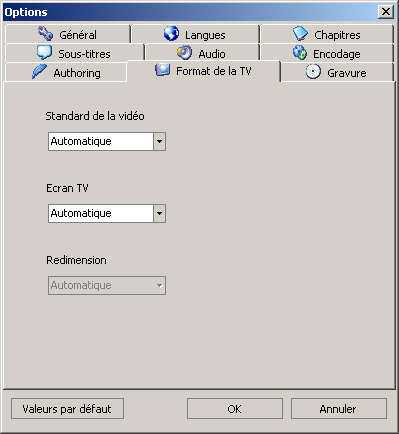
Paramètres - Onglet Format de la TV
Après de nombreux test je peux vous dire que vous pouvez tout laisser en automatique, le programme s'en sort bien tout seul en ce qui concerne la détection du standard de la vidéo et du format de la vidéo. Il peut arriver cependant qu'il faille modifier ces données. C'est le cas par exemple si la vidéo à convertir a été mal encodée à la base, genre 4/3 au lieu de 16/9.
La première option vous permet de choisir entre PAL et NTSC... Dans nos contrées, c'est le PAL qui prime, mais tout dépend de l'encodage de la vidéo que le programme a à convertir. La seconde concerne l'écran TV, 4/3 ou 16/9. Là encore, si vous voulez forcer le programme à encoder en modifiant le ratio, la valeur à indiquer dépend de votre film.
Dans la plupart des cas, il vaut mieux demander au programme de détecter lui même ces options.
Onglet Gravure
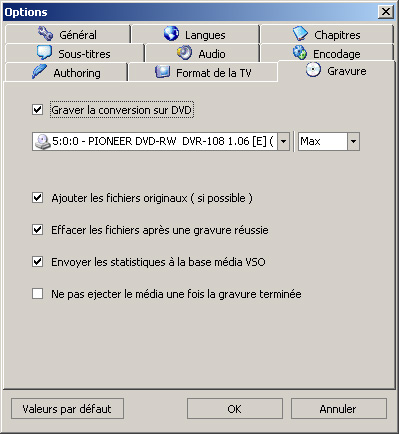
Paramètres - Onglet Gravure
Voici enfin notre dernier onglet, qui concerne la gravure.
Plusieurs options, avec tout d'abord la possibilité de graver le résultat de la conversion directement sur un DVD, et de choisir, le cas échéant, votre graveur ainsi que la vitesse de gravure désirée. C'est à vous de voir, mais je vous suggère d'enlever cette option. En effet il est toujours plus prudent de vérifier le système de fichier obtenu, avec WinDVD par exemple, avant de le graver. Cela évitera probablement de jeter un dvd à la poubelle et nous saurons encore le graver par la suite grâce à DivxToDVD.
Nous pouvons ensuite demander que le programme ajoute les fichiers originaux dans un répertoire séparé, s'il reste encore de la place bien évidemment. Option bien pratique pour garder ses fichiers originaux sur la même galette que le format DVD.
La troisième option effacera les fichiers obtenus après le réencodage si la gravure a réussi.
La quatrième option, intitulée "Envoyer les statistiques à la base média VSO" sert à envoyer diverses informations à VSO. Rassurez-vous, aucune donnée personnelle ne sera collectée. Seules les informations sur votre graveur, son firmware, votre média, la vitesse d'écriture, ... seront envoyés afin d'augmenter la qualité et la compatibilité de leur programme. Libre à vous de laisser cette option cochée ou non.
La dernière option, comme son nom l'indique, empêchera le disque de s'éjecter une fois la gravure terminée. Pas une grande importance en fait.
Premier encodage : Marche à suivre
Page 6 / 11Introduction au premier test
Dans ce premier test, nous allons créer un DVD à partir d'un seul fichier DivX. Nous aurons au final un DVD composé d'une vidéo, de deux pistes sonores et d'une piste de sous-titres. Pas de menus ? Hélas non, le programme ne les gère pas de façon optimale. En effet, les menus sont créés seulement si il y a plusieurs fichiers ajoutés, et consistent seulement en l'affichage de l'intitulé du fichier. Petite déception donc mais nous allons essayer de nous en passer. A noter également que l'édition de menus sera disponible dans une prochaine version.
Nous allons donc recompresser le film "La machine à explorer le temps", que je viens de convertir en DivX juste pour l'occasion.
Informations sur le fichier vidéo
Titre : The Time Machine (La machine à explorer le temps)
Durée : 01h 31m 53s
Codec vidéo : Divx 5.02
Format vidéo : 721x304, PAL, 25 im/s, 16/9è
Piste audio 1 : AC3, 5.1, 384 kb/s, anglais
Piste audio 2 : AC3, 5.1, 384 kb/s, français
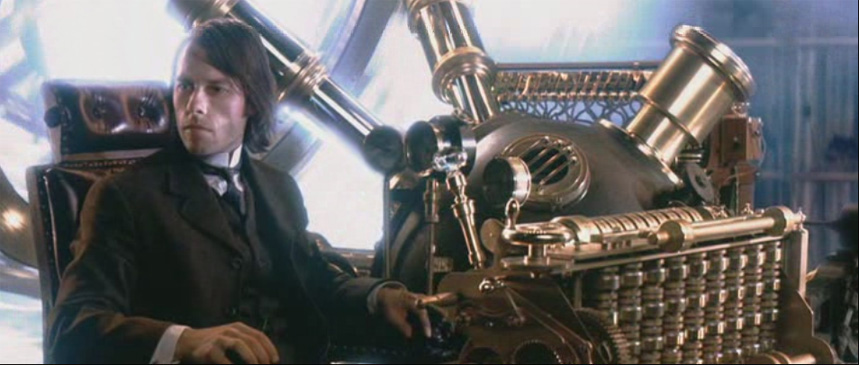
Image du DivX "The Time Machine"
1) Ajouter le fichier vidéo
Première chose à faire, ajouter le fichier vidéo. Pour cela, une simple pression sur la touche insert (raccourci clavier) suffira. Il vous suffira donc de simplement double cliquer sur le fichier que vous désirez ajouter.
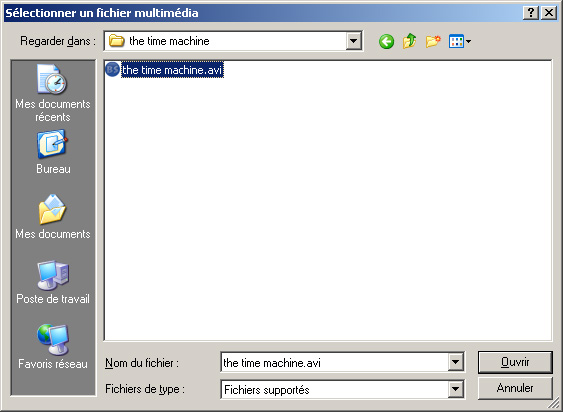
Double cliquez sur votre fichier pour l'ajouter
Cliquez maintenant sur tous les + situés à côté de votre film et de ses caractéristiques, car nous allons tout passer en revue afin que le DVD corresponde le plus à nos besoins et nos envies. Vous devriez avoir quelque chose dans ce style :
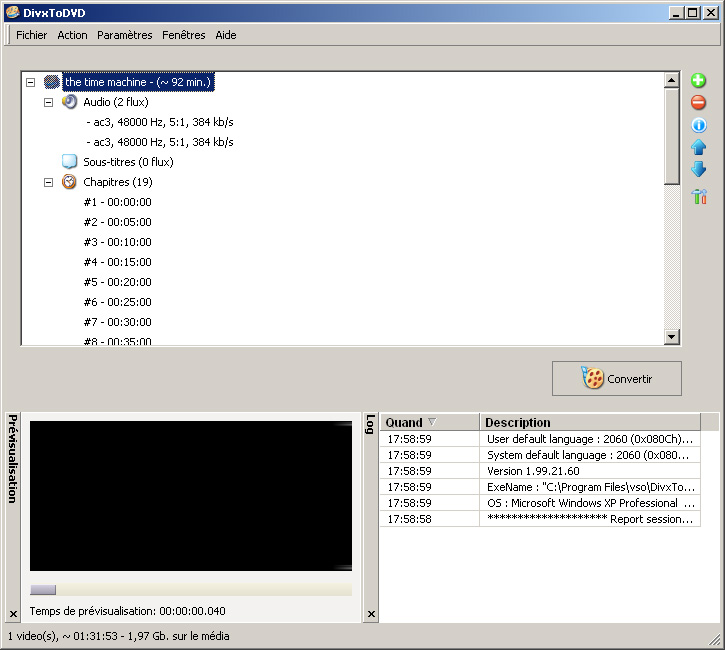
Vous y êtes ? Alors c'est parti !
2) Les flux audio
Puisque nous avons deux pistes son, nous allons sélectionner la langue par défaut, afin de lancer celle que nous désirons plutôt que la première qui, ici, est en anglais. Pour cela, un clic droit sur une piste, et cliquez ensuite sur options audio. Choisissez français, par exemple, dans la liste déroulante sous Langue par défaut.
Il est conseillé aussi de mettre l'identification de chaque langue, pour une question de facilité lors de la lecture du dvd, afin d'afficher "Français" plutôt que "Piste 1" par exemple. Un clic droit sur la première piste, faites ensuite choisir la langue, et sélectionnez celle dont il s'agit. Répétez la même chose pour la deuxième langue. Si vous n'êtes pas sûr de quelle piste correspond à quelle langue, vous pouvez également l'écouter.
Petit inconvénient, il semble que l'on ne puisse pas supprimer une langue s'il s'agit d'un Bivx, nous obligeant à garder les deux langues. On ne peut pas non plus ajouter une piste son extérieure, comme un mp3 qui serait séparé de son avi. Mais bon ce n'est pas bien grave, nous pouvons toujours passer par un programme comme virtualdubmod ou nandub pour ajouter ou supprimer des pistes audio, avant de vouloir convertir le tout en DVD.
Quoiqu'il en soit, voici ce que nous obtenons à ce stade-ci :
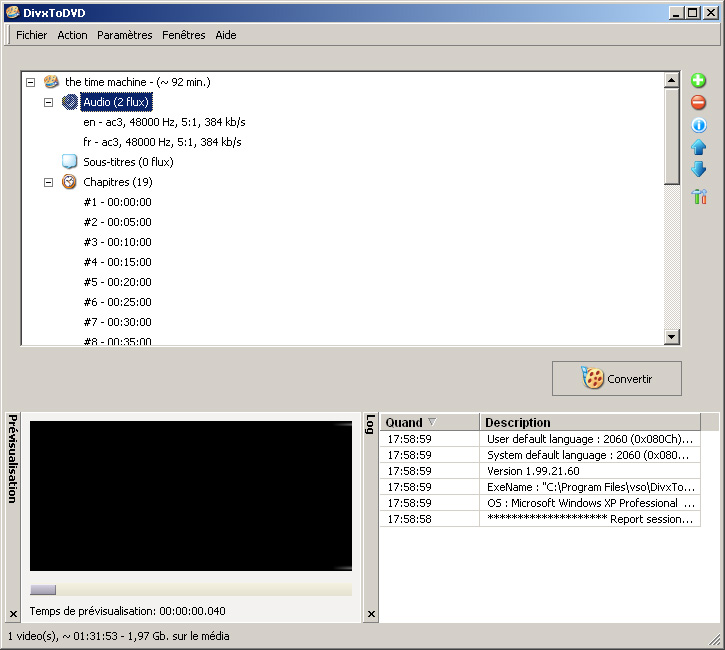
Les pistes sonores sont configurées
3) Les sous-titres
Cette étape n'est pas obligatoire, mais comme j'ai une piste son anglaise, il serait bien d'avoir les sous-titres en français, histoire de quand-même comprendre quelque chose. Le programme sait créer ces pistes de sous-titres à partir des fichiers srt, et comme on est chanceux, ce sont les sous-titres les plus répandus.
Pour ajouter un sous-titre, il suffit de cliquer avec le bouton droit sur sous-titre et sélectionner ajouter un sous-titre. Double cliquez ensuite sur votre fichier. Répétez l'opération autant de fois que vous désirez ajouter un sous-titre (différent bien sûr, sinon y'a pas d'intérêt...).
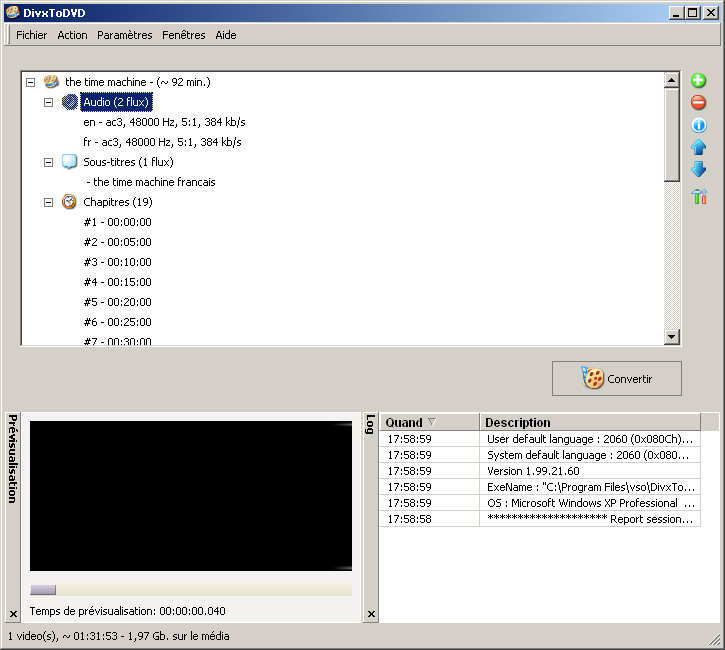
Voici un sous-titre qui a fait son apparition
Tout ce qu'il reste à faire, c'est de sélectionner l'identification du sous-titre. Pour cela c'est la même marche à suivre que pour l'audio, un clic droit sur la piste des sous-titres, et sélectionnez options des sous-titres. Vous pouvez maintenant sélectionner l'identification, mais également gérer la mise en forme.
Vous voulez charger des sous-titres au démarrage du DVD ? Pour, par exemple, lancer directement par défaut la piste son anglaise avec les sous-titres français ? Rien de plus facile, un simple clic droit sur sous-titres et sélectionnez options des sous-titres. Finalement sélectionnez la langue par défaut dans le menu déroulant.
Voici le résultat :
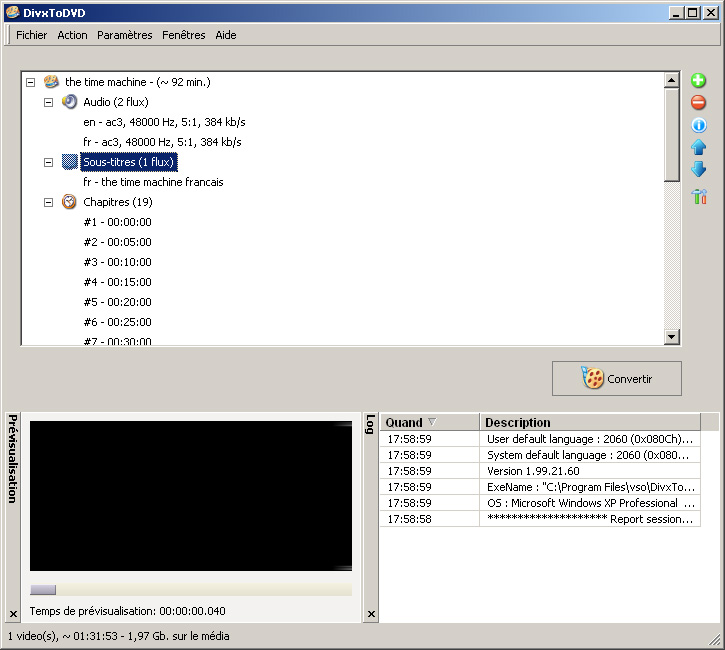
On a importer les sous-titres... passons au chapitrage.
Premier encodage : Marche à suivre (Suite...)
Page 7 / 114) Les chapitres
Passons maintenant au chapitrage. Je vais à nouveau me plaindre (comme toujours je sais), mais il est dommage que le logiciel ne gère pas les fichiers de chapitrage, mais nous n'en retrouvons pas encore énormément... Faisons donc tout manuellement.
Vous avez plusieurs choix possibles. Premièrement, vous n'en voulez pas... C'est encore le plus simple à faire, il suffit de cliquer avec le bouton droit sur chaque chapitre et sélectionner retirer le chapitre. Deuxième possibilité qui s'offre à vous, c'est de les faire à intervalles réguliers, comme ici, par défaut, toutes les 5 minutes. Vous pouvez modifier cette valeurs en cliquant sur un chapitre et en sélectionnant options des chapitres. Introduisez alors la nouvelle valeur pour l'intervalle des chapitres. L'inconvénient de cette option, c'est que si un chapitre commence au beau milieu d'un dialogue, ça ne va pas faire très sérieux... La troisième solution, que je vous conseille, c'est de faire vous-même vos chapitres, en vous aidant de la prévisualisation. Vous les effacez tous et allez en recréez de nouveaux.
C'est cette troisième option que je vais choisir. C'est donc parti, cliquez sur le titre du film, la prévisualisation est donc possible. Choisissez tous vos endroits où vous désirez insérer un chapitre, et une fois qu'ils sont tous choisis, faites un clic droit sur chapitres et sélectionnez ajouter un chapitre. Indiquez tout simplement la position en minutes et en secondes, et faites deux fois enter (ou enter suivi de OK, car si on clique sur ok directement après avoir entré ses données, sans faire enter ou de clic hors du formulaire, il ne prend pas en compte la valeur que vous lui aviez fourni).
Une fois que c'est fait, voici ce que vous obtenez :
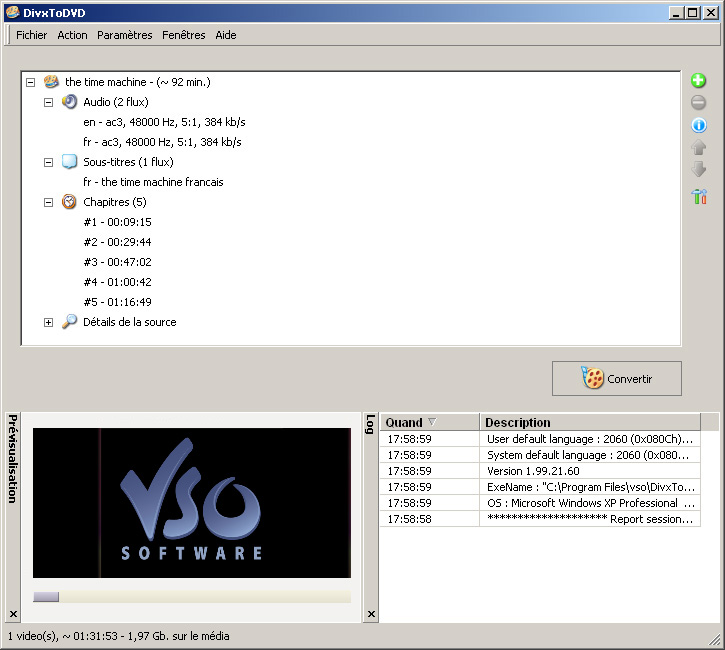
Les chapitres sont faits ? Alors on va pouvoir passer à la conversion !
5) Convertir
Maintenant que tout est prêt, il nous reste le plus important, la conversion. Bah oui, c'est bien pour cela que nous avons fait tout ça !
Cliquez donc maintenant sur Convertir. Voilà, vous pouvez aller en griller une ou en profiter pour passer à table. En effet, la vitesse dépend surtout de votre processeur, mais c'est l'étape la plus longue de notre guide. Pour une vitesse accrue je vous conseille également de fermer la prévisualisation, qui prend pas mal de ressources.
La conversion d'un film entier prend en général autant de temps que le film lui même, voir moins si votre processeur est vraiment puissant.
1h14 plus tard, voilà enfin notre film converti ! Voici ce que nous apprend le fichier log :
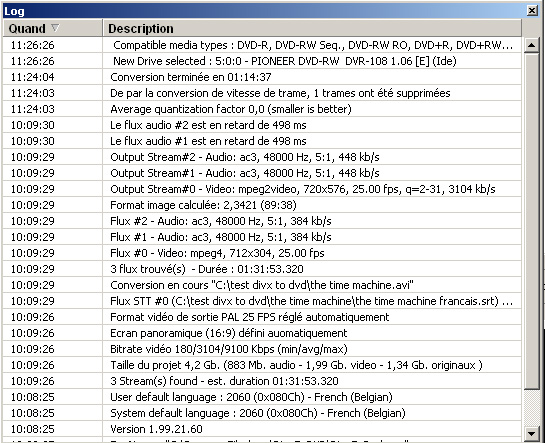
Le fichier log... Rien d'anormal
Rien de bien spécial, apparemment tout s'est bien passé. J'ai également annulé la gravure à la fin afin de vérifier auparavant nos fichiers obtenus, histoire de vérifier la qualité visuelle, le décallage éventuel du son, ... Je vais donc le faire avec WinDVD 6 Platinum de la firme Intervideo.
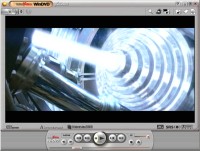
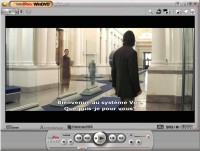
Cliquez pour agrandir
Le résultat est vraiment excellent et au-dessus de mes espérances. En effet, aucun décallage sonore, aucune perte de qualité notable, les deux pistes sons sont bien présentes, les sous-titres également... Cela me change agréablement de la plupart des autres programmes de conversion que j'avais déjà essayé auparavant !
Mais qu'avons-nous au final comme fichiers ?
DVD > ORIGINAL > 1 - the time machine.avi
DVD > VIDEO_TS > VIDEO_TS.BUP
DVD > VIDEO_TS > VIDEO_TS.IFO
DVD > VIDEO_TS > VIDEO_TS.VOB
DVD > VIDEO_TS > VTS_01_0.BUP
DVD > VIDEO_TS > VTS_01_0.IFO
DVD > VIDEO_TS > VTS_01_1.VOB
DVD > VIDEO_TS > VTS_01_2.VOB
DVD > VIDEO_TS > VTS_01_3.VOB
Taille totale : 4,01 Go.
Nous noterons au passage que le fichier original a également été copié afin de le joindre à la gravure. Le programme essayera en effet toujours, s'il reste assez de place, de copier le fichier original. Une très bonne initiative que voilà !
Ca vous convient ? Moi oui en tout cas ! Copions donc le tout sur un DVD.
6) Gravure
Nous voici enfin au dernier stade de notre guide pratique... La gravure ! Pour cela cliquez sur Action suivi de Graver un DVD. Choisissez alors le répertoire contenant les répertoire VIDEO_TS et ORIGINAL (si disponible), comme montré sur cette capture :
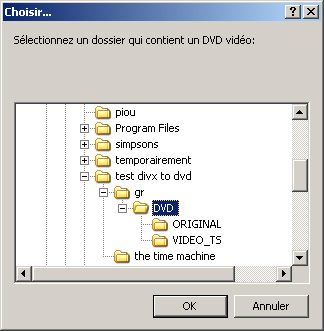
Sélectionnez votre répertoire à graver
Vous pouvez laisser les options comme elles sont ou alors changer le volume du DVD ainsi que la vitesse de gravure :
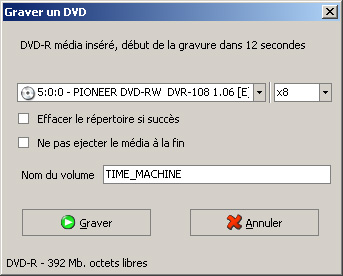
Choisissez vite vos options, la gravure commence dans 15 secondes
La gravure commence alors, et se poursuit jusqu'à ce qu'un message annonce la fin... Voici le log donné par ce logiciel :
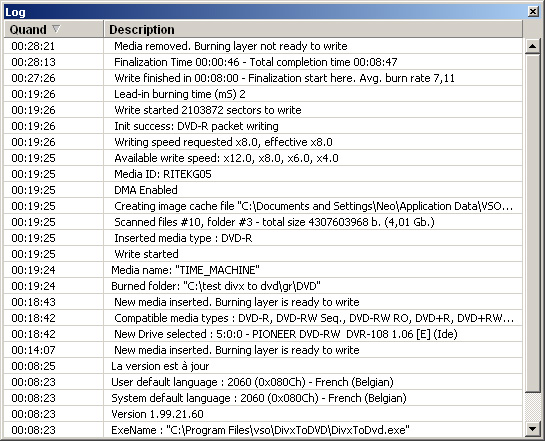
Fenêtre log résumant la gravure
Résultat : Gravure parfaite, lecture parfaite dans mon lecteur de salon, sans aucune sacade ni au niveau du son ni au niveau de l'image. Aucun décallage du son ou des sous-titres, aucune perte de qualité constatée, et image excellente sur ma télévision (écran plat 16/9).
Premier encodage : Comparaison au niveau qualité
Page 8 / 11Dire qu'il n'y a presque aucune perte de qualité est facile à faire... Mais je vais comparer la qualité avant, et après la conversion, pour bien se rendre compte de la dégradation (où l'absence de dégradation) de l'image. Pour cela, rien de tel que de comparer quelques images, ce que nous allons faire pendant ces quelques lignes.
J'ai laissé les images au format du DVD, c'est à dire du 720 pixels. Les deux images qui vont suivre sont des images très difficiles à convertir, la première étant une image pleine de fumée, la seconde montrant un grand dégradé de luminosité. Les autres images comme des scènes sans action, etc sont pratiquement identique, je ne vais donc pas m'attarder dessus.
Première image :
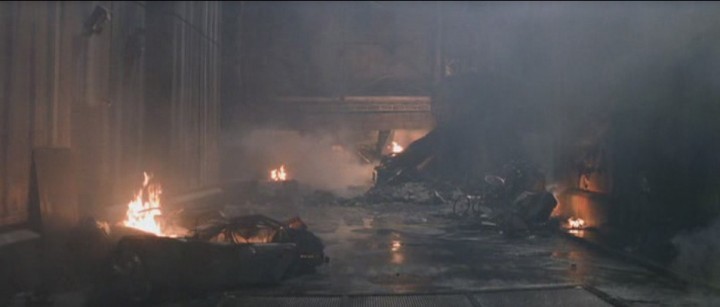
Image 1 - Original
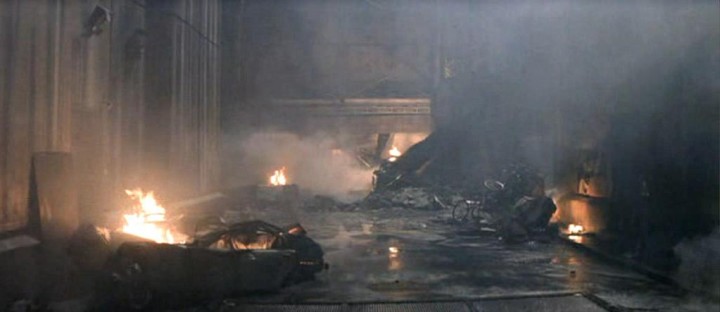
Image 1 - Résultat
Que dire sur cette image ? Et bien le logiciel augmente légèrement le contraste, et la fumée est légèrement pixellisée. Cela se voit sur mon écran d'ordinateur, mais à distance normale c'est presque imperceptible. Sur ma télévision (Ecran plat 16/9 69cm) la différence est invisible, mis à part l'augmentation du contraste mais qui n'est pas gênant. Un des meilleurs résultats que j'ai obtenu avec un logiciel chargé de convertir un film vers le format DVD, les autres m'ayant toujours donné une bouillie de pixels bien plus importante qu'ici !
Deuxième image :
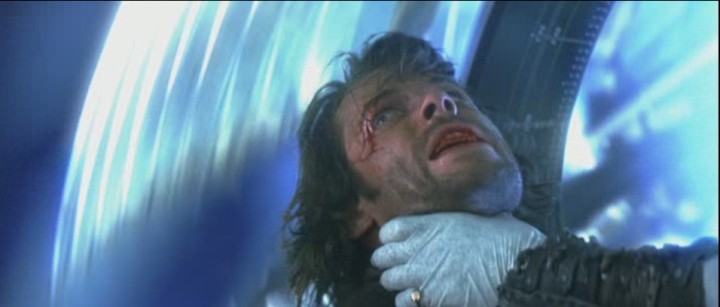
Image 2 - Original

Image 2 - Résultat
Ici aussi une légère augmentation du contraste est à constater, mais ici cette augmentation est réussie. Les traits du visage de l'acteur sont mieux représentés et les couleurs sont plus vives. Juste une très légère pixellisation se fait ressentir sur le coté gauche de l'image. Un bel exemple de conversion réussie je trouve !
Diverses autres captures :
Voici d'autres images afin de bien vous montrer que la perte de qualité n'est pas excessive, bien au contraire :
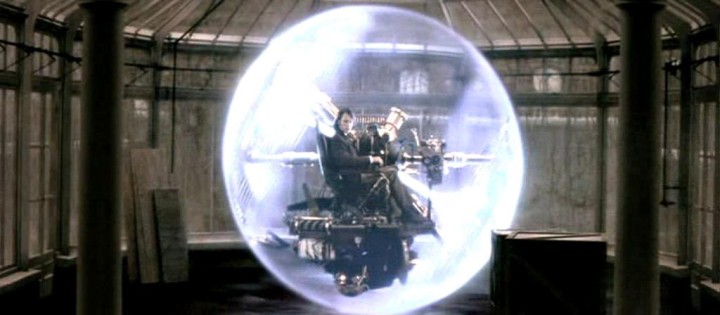
Image 3
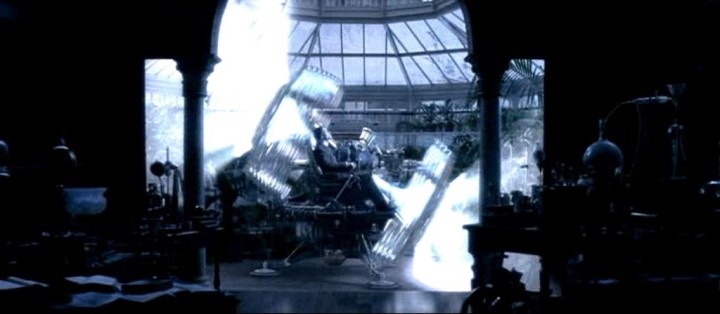
Image 4

Image 5

Image 6
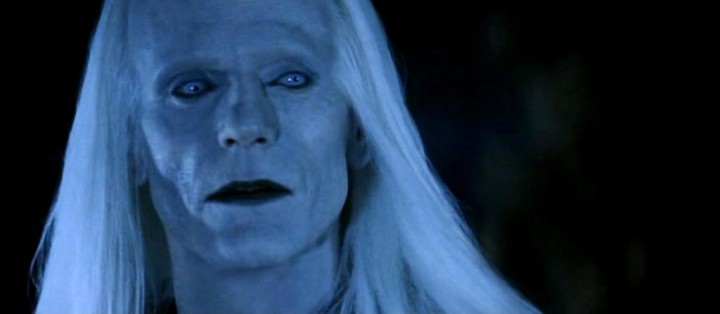
Image 7
Maintenant que vous savez comment faire cela grâce à notre guide, maintenant que vous avez vu la qualité en sortie, nous allons faire d'autres encodages, afin de bien vérifier la compatibilité des fichiers, niveau format audio et format vidéo.
Second encodage... Une compilation d'épisodes
Page 9 / 11Pour cette partie de notre article, je vais rassembler quelques épisodes des simpsons de la saison 15, que j'ai enregistré avec ma carte d'acquisition. Il y a des divx et des xvid, avec piste son wma et mp3.
Et c'est parti !
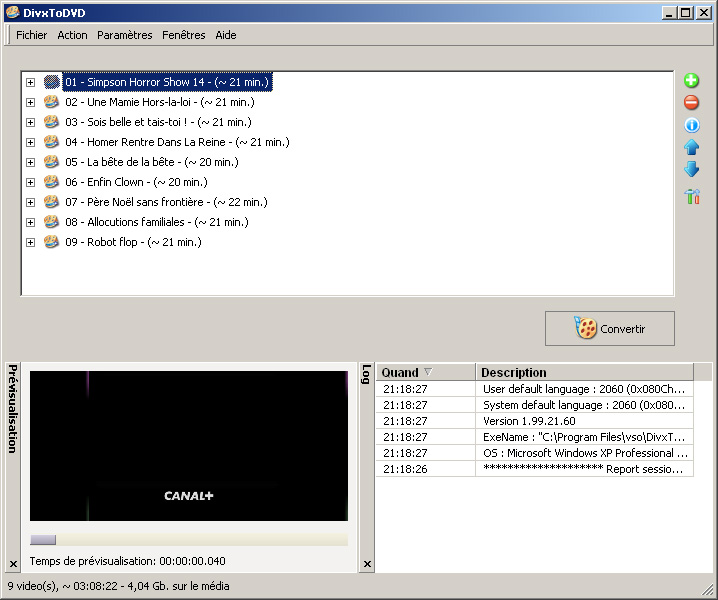
Les vidéos ont été ajoutées...
Les vidéos ont été ajoutées correctement, sans aucun problème... Les pistes sonores sont toutes bien présentes, les chapitres ont été créés automatiquement toutes les 5 minutes. On va donc cliquer sur convertir... et attendre le résultat.
2h28 plus tard, nous voici avec un système de fichier DVD au complet pour une taille totale de 4,04 Go.
Nous allons maintenant passer en revue différentes parties du résultat, à commencer par le menu du dvd, créé automatiquement d'après le nom des fichiers.
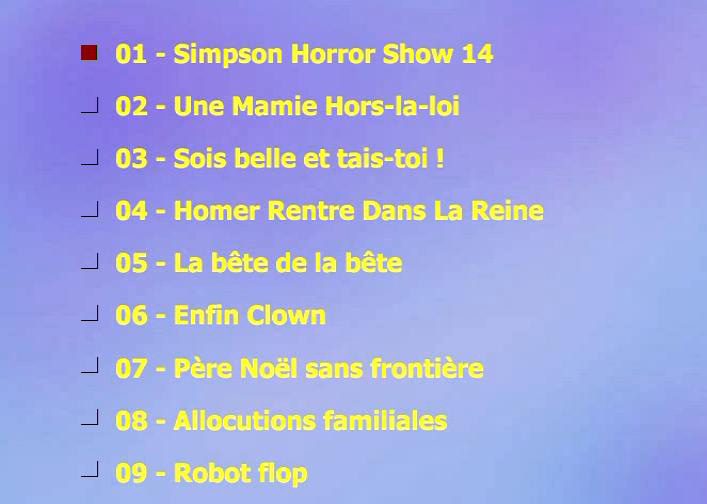
Le menu du DVD
Sobre mais néanmoins efficace, le programme nous a créé un menu qui s'avère très simple d'utilisation.
Quant aux vidéos, je n'ai eu aucun décallage sonore à déplorer, que ce soit avec les pistes en wma ou en mp3, que je lise le dvd du début ou en allant à une scène directement. Une assez grande réussite à ce niveau là. Passons à la qualité du dvd créé.

Image 1
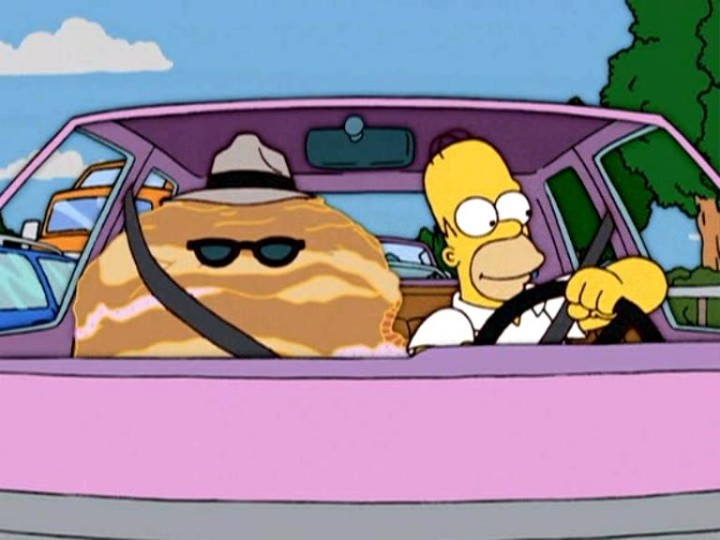
Image 2

Image 3
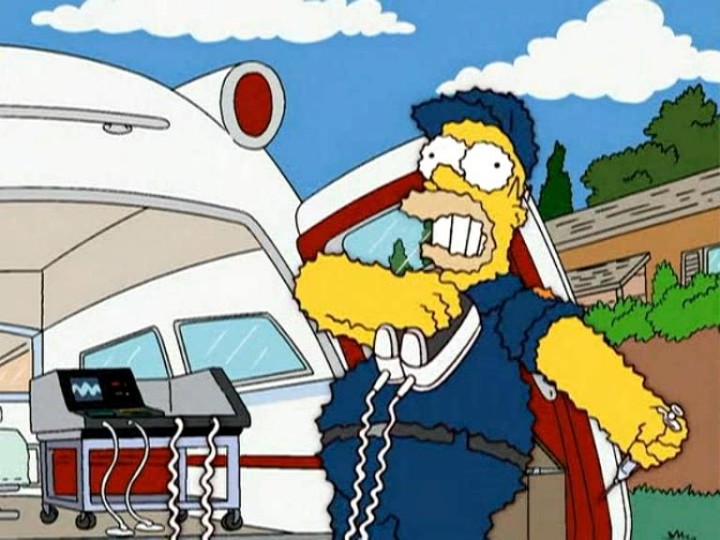
Image 4

Image 5
Excellent... Parfaitement identique à mes captures avec ma carte d'acquisition ! Aucune, mais alors là vraiment aucune, déterioration de l'image. Que dire de plus ? Et bien rien, j'ai vraiment été agréablement surpris du résultat..
Et la compatibilité là dedans ?
Page 10 / 11Je terminerai juste cet article en indiquant la compatibilité du programme. Je n'ai pas testé tous les formats audio et vidéo, faute d'avoir ce type de format en ma possession au moment de la rédaction du guide. Je vous livre donc la compatibilité annoncée par VSO-Software :
Format vidéo
- Divx - toutes les versions (testé)
- Xvid (testé)
- Mov (testé)
- Wmv (testé)
- Mpeg4 (testé)
- Vob
- Mkv
- 3GP
- DVB (sat) MPEG Packetisé (TS et PS)
Format audio
- AC3 (testé)
- DTS
- PCM
- OGG (testé)
- MP3 (testé)
- WMA (testé)
Format de sous-titres
- SRT (testé)
Ce logiciel supporte donc la plupart des fichiers audios et vidéos. Un grand absent sera sans nul doute les fichiers Real Media, comme les rmvb, rm, ... Par contre, au niveau des sous-titres, seuls les fichier srt sont supportés, mais ils représentent une grande partie des sous-titres disponibles, sur internet par exemple.
Conclusion
Page 11 / 11J'ai longtemps cherché un programme qui me permettrait de convertir, en deux clics de souris, un fichier ou un groupe de fichiers en un dvd lisible par ma platine de salon, surtout que la précédente ne lisait que les DVD et les mp3. Malgré que ma platine de salon actuelle lit les DVD, les divx et les xvid (avec uniquement du mp3 en bande son, donc pas de wma), il m'est encore bien utile de convertir les fichiers wmv et les autres formats dont l'audio est différente du mp3.
J'ai sans aucun doute trouvé le logiciel qu'il me fallait. Pour la modique somme de 29,99 €, je n'ai jamais vu un programme plus simple d'utilisation où la qualité était au rendez-vous et où le son n'était pas décallé à chaque conversion, comme c'était souvent le cas lorsque j'avais essayé Ulead DVD MovieFactory, qui n'en était alors qu'à sa version 3.
Quelques regrets cependant, comme les menus qui ne peuvent être créés de façon avancée, mais ce petit inconvénient devrait être, selon VSO, corrigé dans la prochaine version, avec l'ajout d'une option de menus plus poussée. Autre petit point négatif, c'est l'impossibilité de retirer une piste son lorsque le fichier importé est un bivx, mais un petit tour dans le logiciel nandub ou virtualdubmod permet de contourner le problème.
Je tiens également à remercier Claire de VSO-Software pour nous avoir très gentillement fourni une clé pour le programme.
| Points Positifs | Points Négatifs |
|
|
|
Note finale : 90/100 |
|

Des questions ? N'hésitez pas à les poser en commentaires ou dans notre forum.