Solutions de gravure Autosave de TX
Introduction
Partie 1 / 6Introduction
 TX, ou Think Xtra, est connu principalement pour ses medias autogravables, destinés aussi bien aux professionnels qu'à monsieur tout le monde. Nous connaissions déjà les CDSoft-R Photo, Cryptex, Backup, DVDSoft-R Photo et Outlook. Mais TX a également commercialisé une gamme dite autosave, dédiée à diverses utilisations bien définies.
Nous avons donc les solutions Autosave Photo, Autosave Office, Autosave Encrypt, Autosave Email, et dernièrement Autosave Music. Nous allons passer en revue dans cet article les quatre premières solutions Autosave et voir ce qu'elles peuvent apporter à l'utilisateur averti ou amateur.
Ces solutions reprennent le principe des Soft-R, autrement dit vous pourrez vous passer de l'installation d'un logiciel de gravure, puisque ce dernier est intégré au CD ou au DVD et se lance dès son insertion. Bien évidemment, cette facilité se fait au détriment de l'espace disponible, puisque ce dernier se voit amputé d'un vingtaine de Mo en moyenne, ce qui reste assez minime au niveau de l'impact réel.
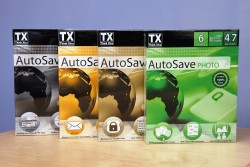 A quoi servent donc ces diverses solutions Autosave ?
- Autosave Photo : comme son nom l'indique, cette première solution permettra de sauvegarder ses vidéos et ses photos, soit pour un simple archivage, ou encore pour les visionner par la suite sur un téléviseur.
- Autosave Office : cette seconde solution sauvegardera tous les fichiers office, pdf, et autres formats de fichiers dont vous voulez garder une copie, concernant par exemple votre travail et autres travaux de fin d'études par exemple.
- Autosave Encrypt : cette solution se base sur le principe du CDSoft-R Cryptex. Il sera possible de sauvegarder ses fichiers quels qu'ils soient et de les crypter via un algorithme sophistiqué, grâce à un simple mot de passe.
- Autosave Email : cette dernière solution de notre article permettra de sauvegarder vos emails, qu'ils soient placés dans outlook, outook express, Windows mail, et d'autres messageries.
Package
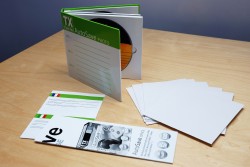
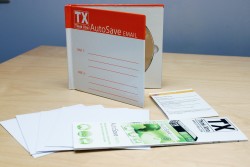
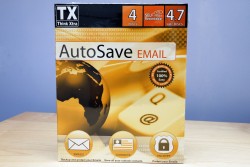
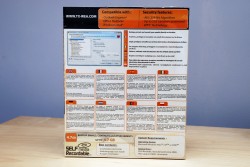
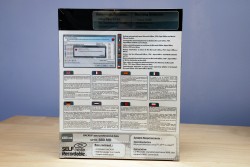
Ces solutions se présentent dans une boîte, du même style que celle typique aux logiciels. Chaque solution a sa propre couleur, et au dos de la boîte nous trouvons les diverses informations, quant à l'usage ou la compatibilité, ou encore la place disponible sur chaque support et leur nombre. Déballons ces boîtes, et voyons ce qui s'y cache. Pour chaque solution, nous avons un livret explicatif, des pochettes en papier, et les médias disposés dans un petit livret en carton sur lequel on peut écrire le contenu.
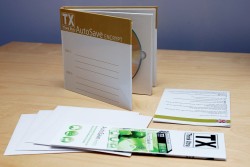
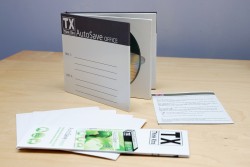
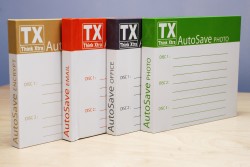
Cliquez pour agrandir
La première impression est assez bonne, les livrets sont solides et protègent efficacement les disques. Si on les ouvre, on peut voir que ces solutions Autosave sont déjà connues, puisqu'il s'agit en fait de 6 DVDSoft-R Photos pour la solution Autosave Photo, de 4 DVDSoft-R Outlook pour l'Autosave Email, de 4 CDSoft-R Backup pour l'Autosave Office et de 4 CDSoft-R Cryptex pour l'Autosave Encrypt. Nous sommes donc en terrain connu, ce sont de "simples" Soft-R, on part donc avec une bonne impression puisque ces Soft-R nous avaient déjà convaincus pour ceux que nous avions déjà testés, à savoir le CDSoft-R Photo, le CDSoft-R Cryptex et le CDSoft-R de base.
La grande nouveauté reste ici la présentation, davantage pratique pour l'archivage que de simple boîtiers de type cristal. Ces livrets se rangeront très bien dans n'importe quelle bibliothèque.
Mais passons donc au test de chaque solution, nous allons donc tout passer en revue, de la compatibilité à la relecture en passant par la gravure, la sélection des fichiers et les diverses options de sauvegarde, puisque c'est principalement à la sauvegarde des données que sont dédiées ces solutions Autosave.
Autosave Photo
Partie 2 / 6La solution Autosave Photo est la première à passer entre nos mains. Cette solution composée de six DVDSoft-R Photo, s'appuye sur le même principe que le CDSoft-R que nous avions testé dans nos colonnes, avec cependant quelques améliorations, comme par exemple une compatibilité avec un plus grand nombre de fichiers, aussi bien photos que vidéos.
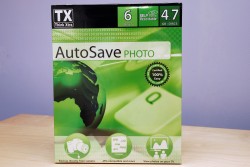
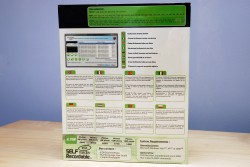
Sur la face avant, nous pouvons voir le nombre de disques, leur capacité, et ce à quoi est destiné la solution. A l'arrière, nous avons tout d'abord la liste des fichiers pris en compte, liste assez impresionnante :
- Photo : jpg, jpeg, jp2, jpe, bmp, dib, gif et png
- RAW (fichiers brut issu des APN) : raw, nev, crw, cr2, dng, kdc, mrw, nef, orf, ptx, pef, raf, rdc, x3f, bay, bmq, cam, cex, cmp, cs1, drc, j2c, j2k, j6i, jfi, jfif, jif, jpx, k25, kpq, mdc, pmp, srf, thm, tif
- Vidéo : 3g2, 3gp, 3gp2, 3gpp, amc, asf, asx, avi, cin, dv, dvr-ms, flc, ivf, m15, mlv, m2p, m2v, m4e, m4v, m75, mov, mp4, mpe, mpeg, mpg, mpm, mpv, mswmm, nsv, ogm, qt, qtl, qts, rm, rvb, rp, rf, rts, rtsp, rv, sdv, smi, smil, sml, ssm, swf, vfw, wm, wmd, wmv, wmx, wvx, xmz
Comme on peut le voir, la compatibilité est exemplaire, et même les fichiers Raw propriétaires comme le nef de Nikon par exemple sont pris en charge. Ainsi, il sera possible de sauvegarder les fichiers raw, qui sont aussi utiles que les négatifs d'antan, ainsi que les fichiers jpg finaux modifiés, et ce grâce à la grande capacité des DVD, chose qui manquait cruellement aux CDSoft-R Photo.
Nous avons également droit à un screenshot du programme de gravure intégré, montrant qu'il est possible d'effectuer diverses opérations sur les fichiers. Aussi, nous avons un mode d'emploi succinct en trois points, démontrant la simplicité apparente du programme.
Egalement affichés, une estimation des fichiers qu'il est possible de sauvegarder selon la résolution en MP ainsi que le système requis et le contenu de la boîte.
A l'insertion, le DVD se charge automatiquement, et nous pouvons directement lancer le programme de gravure, appelé TXDVDSoft-R Photo, ce qui démontre à nouveau que les solutions Autosave Photo se composent de DVDSoft-R Photo, qui sont également vendus séparément. Une fois le programme chargé, nous avons le choix entre plusieurs langues, dont le français et l'anglais. Il est également possible de lire le disque, une fenêtre de l'explorateur windows s'ouvrant à cette fin.
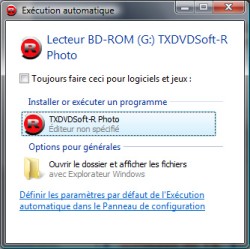
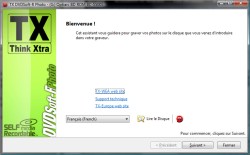
En cliquant sur suivant, c'est là que les choses sérieuses commencent, puisque nous sommes alors dans le vif du sujet, avec les diverses options, la sélection des fichiers, ainsi que la création des dossiers. Pour ce test, nous allons créer deux dossiers, nommés CRETE-RAW et CRETE-JPG. Dans le premier, nous allons placer les fichiers nef pris avec notre Nikon, et dans le second, nous y placerons les fichiers modifiés après recadrage, redressage, et autres réglages comme la balance des blancs, la courbe, le contraste, ... Si nous avions filmé certaines séquences, nous aurions pu créer un autre répertoire où auraient été stockés les fichiers vidéos.
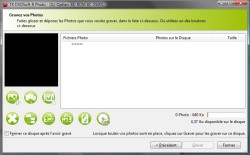
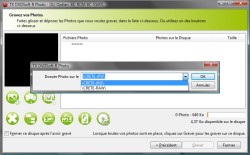
Au niveau des différents boutons, nous avons dans l'ordre le bouton pour ajouter des fichiers à partir du disque dur, suivi de l'ajout à partir de l'appareil photo et enfin une recherche de fichiers. En dessous, nous avons un bouton pour supprimer l'une ou l'autre photo, un bouton pour créer un répertoire ou en changer, deux boutons pour faire pivoter une photo, un bouton rafraîchir et un bouton pour explorer le disque. Notons encore la barre à droite indiquant la taille disponible et le nombre de photos ajoutées. L'ajout de photos se fait très facilement, il suffit de sélectionner les différentes images, de sélectionner un répertoire de destination sur le DVD, et de cliquer sur ajouter. Plus simple que ça, pas possible ! Une fois les différentes images ajoutées, il est possible de faire pivoter les images.
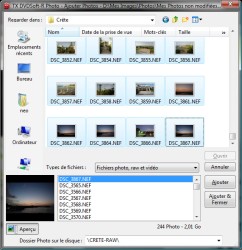
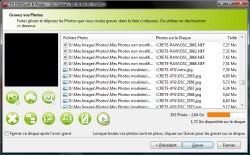
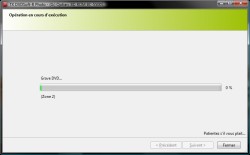
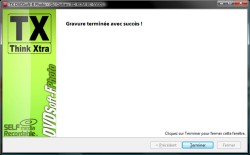
Une fois cette étape franchie, un clic sur graver et cinq minutes plus tard, nous nous retrouvons avec une copie des fichiers raw et jpg, avec la possibilité de regarder les jpg directement sur la télévision si votre lecteur de salon est compatible avec les fichiers jpg.
Au final, 353 fichiers photos pour un total de 2,64 Go. Il reste encore 1,72 Go, qui pourront être remplis lors d'une prochaine session, puisque le DVD est gravé en mode multisession. Il ne faut donc pas attendre de pouvoir le remplir complètement en une fois, mais dès qu'on en a besoin. Les fichiers sont bien disponibles via l'explorateur du système d'exploitation, et nous pouvons voir le fichier caché correspondant au logiciel de gravure. De plus, la solution Autosave utilise la technologie multidisque afin de sauvegarder vos photos sur plusieurs DVD si l'ensemble de vos photos dépasse la capacité maximale d'un DVD.
Avec la solution Autosave Photo, ce ne sont pas moins de six disques qui sont fournis, dans un livret cartonné d'un très bel effet. Au niveau du prix, la boîte reviendra à 19,90 euros. Certains trouveront ça un poil trop cher, mais c'est probablement le prix à payer pour une telle facilité et un bon packaging. Et c'est justement cette facilité d'utilisation qui fait de cette solution une solution indispensable pour les amateurs qui ne veulent pas se prendre la tête. En effet, les appareils photos numériques se retrouvent partout, et monsieur tout le monde se sert maintenant d'un appareil numérique. Tout le monde n'a cependant pas envie d'utiliser Nero et autres logiciels de gravure, et seront conquis par le logiciel intégré à l'Autosave Photo. Une solution simple et efficace en somme, qui gomme le principal défaut du CDSoft-R, à savoir une taille trop petite devenue ici confortable.
|
Points forts
|
Points faibles
|
|
|
|
Note : 90/100 |
|
Autosave Encrypt
Partie 3 / 6Nous pouvons passer maintenant à la solution Autosave Encrypt, qui n'est autre qu'un CDSoft-R Cryptex dont nous avions déjà fait le tour dans nos colonnes. Pour ceux qui n'auraient pas lu l'article, nous allons donc le repasser en revue. Il permettra très facilement de crypter vos gravures pour que vous soyez le seul à pouvoir les relire. Comme pour les autres CD de la marque, nul besoin d'installer le moindre logiciel, puisque ce dernier est intégré directement au disque. Principalement utile aux entreprises, il plaira aussi aux particuliers qui ne veulent pas que certaines données ne tombent entre d'autres mains. En trois clics de souris, monsieur tout le monde pourra disposer d'un cd gravé confidentiel.
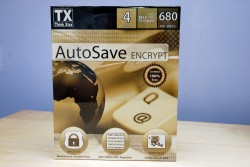
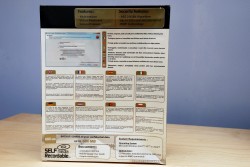
Sans aucune installation, l'utilisateur peut avec un simple mot de passe, protéger ses fichiers. Le relecture est ensuite possible sur n'importe quel ordinateur, il suffit simplement d'entrer le mot de passe au moment opportun. L'Autosave Encrypt s'appuie sur plusieurs systèmes complémentaires de sécurisation des données. D'une part, pour accéder à la console d'utilisation et aux données enregistrées sur le CDSoft-R Cryptex, il doit créer et délivrer un mot de passe unique. Ensuite, les données sont encodées par le biais de clés de cryptage qui sont créées à l'aide d'une fonction de dispersion aléatoire des données qui s'appuie sur l'algorithme de hachage SHA-256, créé par la NSA. Enfin pour terminer, le CD dispose d'une double protection contre les rayures et les UV, pour améliorer sa durée de vie.
Sur la boîte, nous pouvons également apercevoir la compatibilité du programme, à savoir Windows XP, Vista et 2000. Nous pouvons également voir la taille totale utilisable, à savoir 680 Mo. Le CD se voit donc amputé de 20 Mo à peu près pour y loger le programme de gravure et de cryptage.
Les présentations sont faites, nous allons maintenant procéder au premier lancement. Le CD s'exécute immédiatement après son insertion et affiche son premier écran, où diverses langues sont sélectionnables, dont le français.


Une fois la langue choisie, nous pouvons passer aux choses sérieuses avec la sélection du mot de passe qui permettra de sécuriser nos données. Le mot de passe peut contenir 255 caractères. Plus il y a de caractères, dont des caractères spéciaux, plus il sera difficile pour quelqu'un ayant retrouvé votre CD de trouver ce mot de passe par le plus grand des hasards. A noter qu'un clavier virtuel peut être affiché, pour éviter qu'un logiciel espion enregistre vos frappes, et donc votre mot de passe. A première vue, tout est fait pour que vos données soient vraiment à l'abri.
Pour ce test, nous allons employer un mot de passe du genre "jopsfer71"odri$)}dfeidrkdhg'"é@dhdgiskjf&&&||sdk7891!.:.,". De plus, l'icône de l'oeil permet d'afficher les caractères du mot de passe, pour vérifier que vous n'avez pas fait de faute de frappe.

Une fois cette étape franchie, nous pouvons alors passer à la sélection des fichiers qui doivent être gravés, et par la même occasion cryptés. Pour les besoins du test, nous allons graver une sauvegarde de photos, que seul moi et les personnes autorisées pourrons voir. Pour ce faire, il faut donc les crypter. Au total, 114 fichiers pour un total de 631 Mo. Au passage, un Autosave Encrypt au format DVD simple ou double couche pourrait s'avérer également plus pratique, pour sauvegarder les backups système de son ordinateur personnel, ou le backup de notre site par exemple, qui est loin de tenir sur 700 Mo. Une fois tous les fichiers ajoutés, nous pouvons clôturer le CD si besoin est. Si plusieurs sessions se trouvent sur le CD, chacun aura son propre fichier "SAFE", visualisable séparément.

La gravure s'effectue automatiquement en plusieurs étapes. Tout d'abord le logiciel crée le cryptex, suivi du chiffrement des données et enfin la gravure à proprement parler. Le tout s'effectue de façon relativement rapide, bien que plus lente qu'une gravure normale, ce qui est cependant logique.
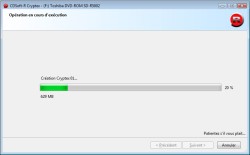
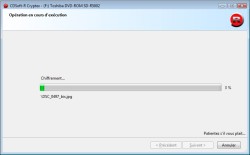
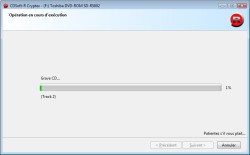
Une fois la gravure terminée, le disque est éjecté. Nous avons ensuite la possibilité de vérifier le contenu et d'effacer efficacement les données d'origine. Pourquoi efficacement ? Tout simplement car lors d'un simple effacement, les données sont encore sur le disque, et il est souvent possible de les restaurer. Ici, le fichier à supprimer est localisé, renommé dans le "File System Descriptor" et son contenu est remplacé par des données aléatoires. Le fichier est alors effacé. Ainsi aucune trace du fichier d'origine n'est présente sur le disque et il est donc impossible de le restaurer.
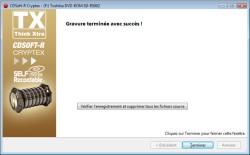
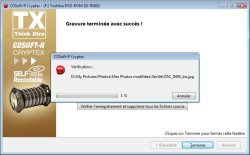
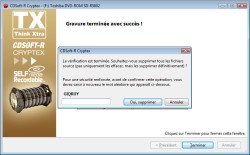
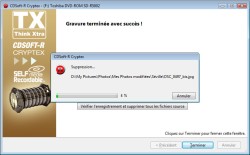
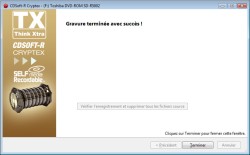
Au final, nous nous retrouvons donc avec un cd protégé, et des données d'origine effacées (facultatif) et non restaurables. Nous avons vérifié que les données étaient bien effacées avec le logiciel Rescue PRO 3.2, fourni entre autres avec les cartes SD Sandisk Extreme III. Résultat concluant, puisqu'il nous était impossible de récupérer les données effacées par le logiciel de Think Xtra.
Au final il nous a fallu un peu plus de trois clics de souris, mais avouons tout de suite que ce logiciel est facilement utilisable par n'importe qui, aussi bien les professionnels que les amateurs.
Une fois la gravure terminée, nous insérons à nouveau notre disque gravé. Le CD démarre à nouveau automatiquement. Si nous nous rendons dans l'arborescence des fichiers et dossiers présents sur le CDSoft-R Cryptex, nous nous retrouvons avec un seul fichier unique nommé Cryptex01.safe de 629 Mo, impossible à lire.
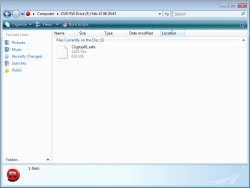
La structure interne d'un fichier safe se compose de deux parties. Une partie qui contrôle le cryptage (EC) et une partie qui contient les données (DATA). La partie DATA est formatée selon une structure de fichiers système FAT, entièrement compatible avec Windows. Les clés principales sont créées à partir du mot de passe à l'aide d'une fonction de dispersion aléatoire de données qui utilise l'algorithme du hachage SHA-256. Toutes les données du fichier safe sont donc codées à l'aide d'une fonction aléatoire toujours variable sur l'ensemble du fichier. Ceci permet de s'assurer que jamais deux blocs de données identiques seront représentés dans le fichier avec la même séquence d'octets.
Pour relire nos données, il faut donc repasser par le logiciel intégré.
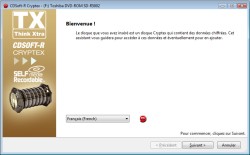
Il faut maintenant se souvenir du mot de passe, sous peine de se voir refuser l'accès à vos précieuses données. C'est à ce moment là qu'on se dit qu'on aurait dû utiliser un mot de passe plus facile à retenir, mais les règles de sécurité conseillent néanmoins d'utiliser des caractères spéciaux afin d'accroître la sécurité.
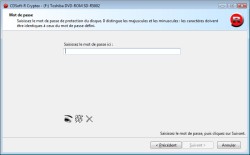
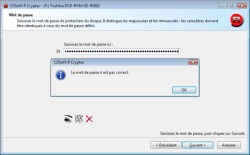
Une fois le précieux sésame entré, le disque est analysé, et l'ensemble des fichiers apparaissent dans la fenêtre du logiciel.
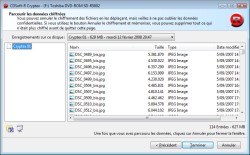
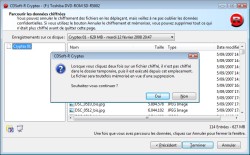
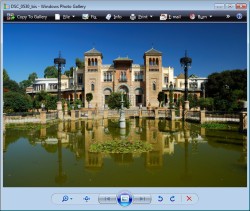
Essayons donc d'ouvrir un de nos fichiers, en double-cliquant dessus. Un message d'avertissement apparaît nous prévenant qu'en effectuant cette opération le fichier sera stocké de façon non cryptée dans le répertoire temporaire, mais que ces fichiers seront ensuite supprimés efficacement lorsque le logiciel sera fermé.
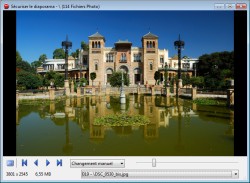
Une autre option s'offre à nous, en bas à gauche nous voyons un bouton intitulé "Diaporama sécurisé". Par cette méthode, un diaporama s'ouvre, et aucune image n'est donc stockée de manière décryptée dans le répertoire temporaire.
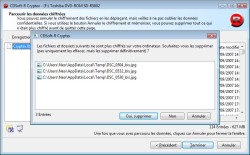
Une fois que l'utilisation du disque n'est plus nécessaire, il suffit de cliquer sur annuler pour fermer le logiciel. Si un fichier a auparavant été copié de manière décryptée dans le répertoire temporaire, le logiciel demande s'il doit les supprimer, ce qui est d'ailleurs conseillé. Après quelques instants, plus aucune trace de l'utilisation du CDSoft-R Cryptex ne se trouve sur l'ordinateur l'ayant lu.
Malheureusement, ni la gravure ni la relecture n'est possible avec un autre système d'exploitation, du moins sans émulateur. Il faudra donc Windows XP, Vista ou 2000 pour utiliser cette solution de gravure, ce qui est assez dommage d'autant plus que de plus en plus d'entreprises passent sous Linux. Ces derniers devront donc se diriger vers une autre solution de sauvegarde.
Alors que penser ? Cette solution Autosave Encrypt s'avère très efficace, mais c'est surtout sa facilité d'utilisation qui nous a à nouveau bluffés. En quelques clics de souris, n'importe quel utilisateur sous Windows peut se retrouver avec une sauvegarde cryptée et protégée par un mot de passe, mot de passe qui peut contenir 255 caractères dont les caractères spéciaux.
Pour une plus grande confidentialité, le logiciel se permet même d'effacer, à votre demande, les fichiers originaux de manière efficace, sans possibilité ultérieure de restauration. La relecture des fichiers est très simple également, puisqu'elle utilise le même logiciel qui a servi à la gravure. De plus, si lors de la relecture un fichier devait être stocké dans le répertoire temporaire du disque dur, le logiciel peut l'effacer dès sa fermeture. Une nouvelle fois, l'accent est mis sur la sécurité et la confidentialité.
Il reste que le prix de 24,90 euros peut paraître un peu élevé, mais la facilité d'utilisation et la sécurité n'a pas de prix... Un très bon produit donc, mais à quand une version DVD pour de plus gros backups ?
|
Points forts
|
Points faibles
|
|
|
|
Note : 90/100 |
|
Autosave Email
Partie 4 / 6Troisième solution à passer entre nos mains, il s'agit de la solution AutoSave Email qui, comme son nom l'indique, permettra de sauvegarder tout ce qui concerne votre boîte à mails. Il s'agit en fait de quatre DVDSoft-R Outlook. Il est basé sur le même principe que la solution AutoSave Encrypt, puisque les données sauvegardées ici seront également cryptées selon le même algorithme, à savoir l'algorithme de hachage SHA-256. Grâce à cela, les données sauvegardées ne pourront être lues qu'en entrant le mot de passe composé de maximum 255 caractères, avec gestion des caractères spéciaux.
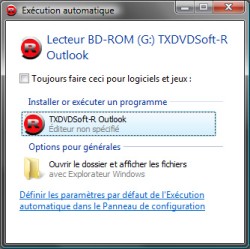
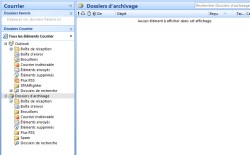
Le DVD n'est compatible qu'avec les systèmes Windows. A l'insertion, le DVD se lance automatiquement et scanne ensuite rapidement les emplacements où pourraient se trouver des données concernant les boîtes à mails. Dans notre cas pratique, nous utilisons Microsoft Outlook 2007. Notre boîte de réception est divisée en plusieurs répertoires, nous avons également des contacts, des rendez-vous, ... Nous allons voir si le programme peut sauvegarder tout ce beau monde, et surtout si c'est si facile qu'annoncé. Nous allons sauvegarder notre dossier d'archivage. La plupart des mails datant de plusieurs mois, il n'est plus nécessaire de les garder sur l'ordinateur, mais cependant il vaut toujours mieux garder une copie sur DVD.
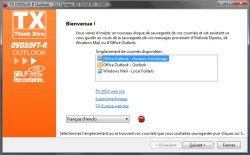
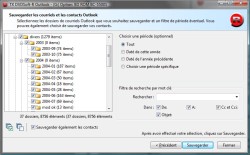
Première chose à faire, sélectionner le programme utilisé. Ensuite, une fois que le choix est fait, il faudra choisir un mot de passe. Au plus il est compliqué, au plus la sécurité sera élevée, mais gardez bien à l'esprit qu'il faudra le retenir également, sinon on peut dire au revoir à nos précieux emails. Etape suivante, c'est sélectionner les dossiers qu'il convient de sauvegarder, processus assez simple puisqu'il suffit de les cocher. Il est également possible de rajouter une option portant sur la période désirée. Il est également possible de filtrer une recherche par mot clé. Enfin, par défaut est également cochée l'option de sauvegarde des contacts. Il ne faut pas avoir peur de sélectionner tout ce qu'il faut, même si cela dépasse la capacité d'un disque, le programme se chargeant de demander un second disque au moment de la gravure, pour faire une sauvegarde multi-disques. Une fois que c'est fait, il ne nous reste plus qu'à cliquer sur sauvegarder et aller chercher un petit café.
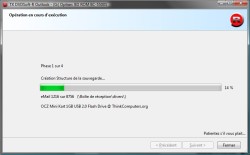
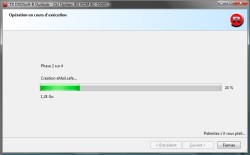
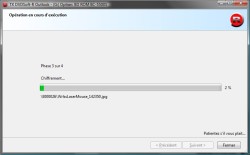
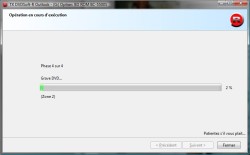
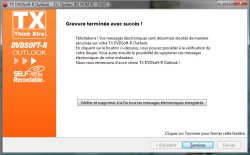
Comme le montrent les images ci-dessus, lors de la gravure, le programme crypte un fichier .safe qui contiendra toutes les informations, qui ne pourront être lues que par le logiciel intégré à condition d'avoir le mot de passe. C'est ce que nous allons passer en revue ci-dessous, puisque nous allons vérifier que la gravure s'est bien passée, que nous avons encore accès aux emails ainsi qu'à leurs pièces jointes éventuelles.
Une fois le disque inséré, il nous demande le mot de passe. Ensuite, nous avons directement accès à nos emails, qu'il est possible de parcourir facilement puisque l'arborescense des fichiers a été conservée. En double cliquant sur un email, nous avons l'email qui s'affiche, en html si disponible, avec les pièces jointes accessibles sur la même fenêtre. Il est par ailleurs possible de restaurer un ou plusieurs emails très facilement.
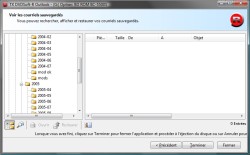
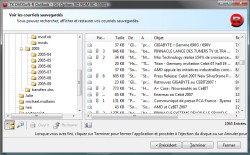
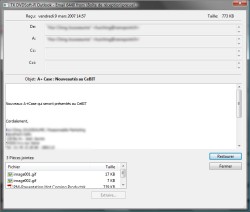
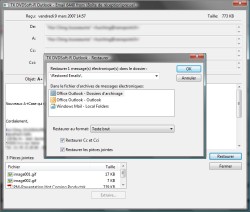
Alors que penser ? Tout d'abord, cette solution est aussi simple d'usage que celles déjà passées en revue. Quelques clics suffisent pour sélectionner les éléments à sauvegarder, et il n'en faut pas plus pour pouvoir les relire, à condition bien évidemment de ne pas oublier le mot de passe. De plus, comme il utilise la même technologie que la solution AutoSave Encrypt, il est possible d'effacer les fichiers définitivement après leur sauvegarde. Niveau capacité, ce DVD simple couche suffira amplement, mais si jamais il ne suffit pas, il est compatible avec la technologie multi-disques.
Cependant, il a peut-être les mêmes avantages que les autres solutions, mais il en a également les inconvénients... Les seuls inconvénients, c'est tout d'abord d'être incompatible avec les autres systèmes d'exploitations que Windows, et également un prix un rien élevé, mais cette solution est principalement dédiée aux petites et moyennes entreprises qui trouveront là une solution facile, rapide et efficace pour la sauvegarde des emails sous Microsoft Outlook. Bien évidemment, les particuliers pourraient également se servir de cette solution, mais son utilité est à prendre au cas par cas. Un point encore, il aurait été judicieux d'étendre la compatibilité du programme avec d'autres clients de messagerie, comme les clients open source, mais comme nous l'avons signalé, le produit est destiné aux entreprises, qui utilisent pour la plupart Microsoft Outlook.
|
Points forts
|
Points faibles
|
|
|
|
Note : 85/100 |
|
Autosave Office
Partie 5 / 6Enfin, quatrième et dernière solution à passer entre nos mains, il s'agit de la solution Autosave Office. Comme son nom l'indique, il permet en quelques clics de sauvegarder vos documents issus de Microsoft Office ou encore vos fichiers PDF, fichiers Works ou fichiers OpenOffice. Au lancement, nous pouvons voir qu'il s'agit d'un CDSoft-R Backup. Vous disposez de 4 CDSoft-R Backup, d'une capacité de 680 Mo, avec technologie multidisque et multisession.
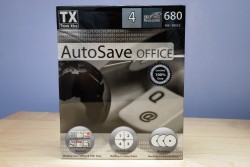
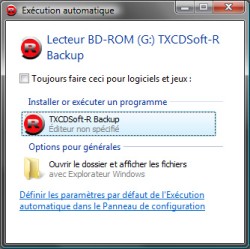
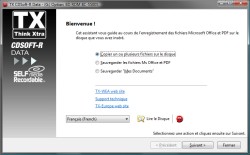
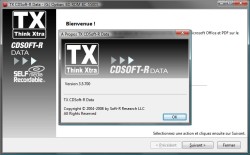
Au démarrage, nous pouvons voir que plusieurs langues sont disponibles dont le français. Une fois qu'on a fait notre choix, nous pouvons cliquer sur suivant pour entrer au coeur même du programme intégré. Trois options nous sont proposées, à savoir la copie manuelle des fichiers sur le disque, la sauvegarde automatique des fichiers pris en charge dans le répertoire "Mes Documents" et sur le bureau, et sauvegarder l'intégralité du répertoire "Mes Documents".
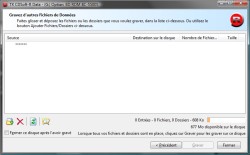
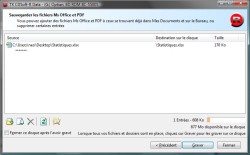
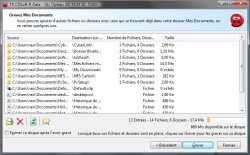
Quelle que soit l'option prise, il est toujours possible de rajouter manuellement d'autres fichiers, ou faire une recherche de tous les fichiers pris en compte sur un disque dur complet. Nous allons faire simple, et lui demander de scanner automatiquement les fichiers contenus sur nos disques durs, afin de les sauvegarder. Quelques clics suffisent pour sélectionner les fichiers désirés. A noter qu'il est également possible d'ajouter des formats autres que ceux pris en charge, mais il faudra les rajouter manuellement. On pourra ainsi choisir des fichiers rar, zip, html, ou autres.
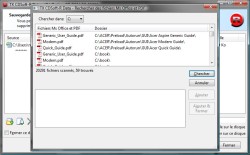
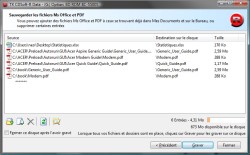
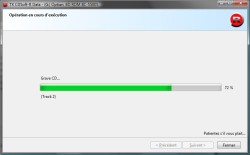
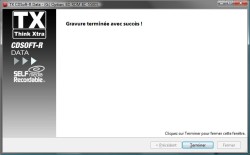
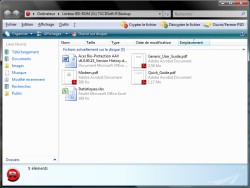
Une fois la sélection faite, nous pouvons graver le disque, gravure qui se fait rapidement. Une option est disponible pour clôturer le disque, chose que nous ne ferons pas ici afin de pouvoir encore graver d'autres sessions. Une fois la gravure terminée, nous pouvons maintenant lire le disque avec tous nos fichiers sauvegardés à la racine.
Ici encore la simplicité est de mise. On regrette cependant qu'il ne soit pas possible de crypter les données, afin de les protéger puisque souvent ce type de documents est personnel. Mais il reste cependant la solution de l'Autosave Encrypt, qui permettra de crypter les données, mais il faudra les ajouter manuellement dans ce cas, puisqu'il n'y a pas de recherche automatique.
Autre chose, dans certains cas la limite des 680 Mo aurait pu être un handicap, mais pour les documents de type bureautique elle suffit amplement à un usage normal, et puis il reste la possibilité du multidisque pour pallier à un manque éventuel d'une minorité d'utilisateur.
Au final un bon produit, qui fait très bien ce pour quoi il a été créé, sans options compliquées et permettant de sauvegarder rapidement ce qui doit l'être, avec la possibilité d'enregistrer d'autres formats de fichiers que ceux pris en charge automatiquement.
|
Points forts
|
Points faibles
|
|
|
|
Note : 85/100 |
|
Conclusion
Partie 6 / 6Maintenant que nous avons passé en revue toutes les solutions AutoSave, nous pouvons en tirer une conclusion objective. Le point fort de ces solutions, c'est clairement la facilité d'utilisation, qui est poussée à l'extrême. On a du mal à imaginer plus simple, puisqu'il suffit de quelques clics de souris pour avoir un disque prêt à l'emploi. Pour les solutions qui nécessitent une protection, la technologie utilisée est excellente puisqu'elle crypte le disque, et efface efficacement les données une fois la sauvegarde terminée, sans risque de récupérer les données effacées.
Tout n'est cependant pas merveilleux, à commencer par une compatibilité exclusivement basée sur les systèmes Windows de Microsoft, laissant de côté les systèmes Linux qui font petit à petit leur chemin, y compris auprès des sociétés. Aussi, notons un prix un peu élevé qui pourrait faire hésiter certains particuliers, mais la facilité n'a pas de prix. Nous connaissons tous quelqu'un préférant payer un peu plus, pour pouvoir graver facilement sans se prendre la tête. Il est clair qu'on n'est pas tous des geeks collés à l'ordinateur du matin au soir, "Monsieur tout le monde" n'a pas forcément envie de chercher le fichier caché dans les méandres de son disque contenant ses emails par exemple. Ces solutions satisferont également les entreprises, de petite ou moyenne taille, qui ne doivent plus investir dans une solution de backup bien plus coûteuse, ou dans un système de cryptage séparé qui est très loin d'être gratuit également.
Au final, ces petits inconvénients ne viennent pas vraiment ternir les notes de ces solutions puisque la facilité d'utilisation, le package avec son livret, le logiciel intégré, ... prennent le dessus.
Si vous désirez vous procurer des solutions Autosave, cliquez ici pour effectuer une recherche dans notre comparateur de prix.
Récapitulatif
|
Produit
|
Note
|
|
Autosave Photo
|
90/100
|
|
Autosave Encrypt
|
90/100
|
|
Autosave Email
|
85/100
|
|
Autosave Office
|
85/100
|