Apevia X-Telstar Jr.
Introduction et caractéristiques
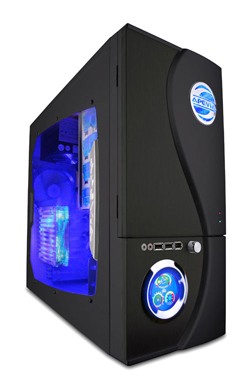
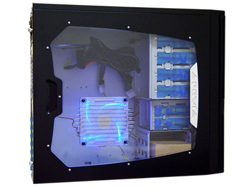
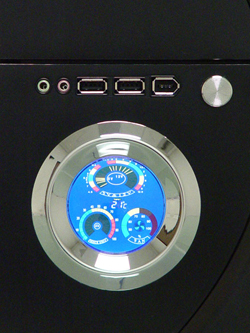
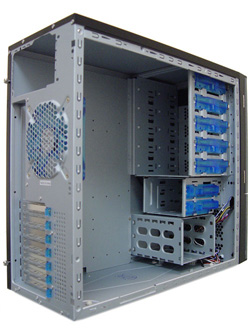
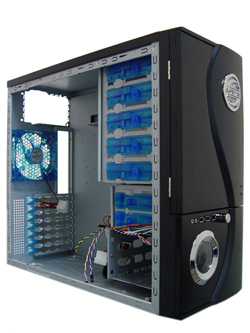
Partie 1 / 7 Il existe toute sorte de boîtiers pouvant accueillir votre configuration. Certains sont plutôt réussis, d'autres sont complètement ratés, que ce soit au niveau du design ou de l'agencement interne et d'autres encore se situent dans la moyenne sans toutefois apporter d'amélioration notable. Nous allons nous intéresser au boîtier X-Telstar Jr. d'Apevia, un modèle moyen tour de type pré-tuné puisqu'il dispose d'une vitre en plexi sur l'un de ses côtés, de leds bleues, ainsi qu'un affichage LCD à l'avant indiquant certaines données telles que l'affichage des tensions de l'alimentation ou encore la vitesse de rotation des ventilateurs, puisque cette dernière peut varier grâce au potentiomètre situé à l'avant. Pour les amateurs de tuning, à première vue ce boîtier à tout pour plaire.
Nous allons tout d'abord commencer par un bref historique. Apevia n'est pas ce qu'on peut appeler une jeune société qui se lance tout juste dans le monde de l'informatique, puisqu'au début de son histoire elle était connue sous le nom d'Aspire. La société Aspire a été fondée en 1999, et depuis lors elle conçoit et importe ses produits. De plus, pour faire face à une demande croissante, Aspire a créé une division en Europe en juin 2005. C'est en juin 2006 que la société a décidé de changer de nom pour devenir Apevia. La raison en est simple, quand on pense Aspire, il y avait une possibilité de confondre avec les PC Aspire d'Acer.
Revenons-en maintenant au boîtier qui nous intéresse en ce jour. Il s'agit donc du X-Telstar Jr., qui existe en deux versions, à savoir une version de type G et une version de type S. L'unique différence, c'est un ventilateur de 25 cm sur la face latérale de la série S, alors qu'il s'agit d'un ventilateur de 120 mm pour la série G qui dispose en plus d'une vitre en plexi. Ces boîtiers existent en cinq différentes couleurs, à savoir le noir, l'argent, le bleu, le vert et le rouge. Parmi ces couleurs, c'est la version noire qui sera testée dans nos colonnes. Notons encore que le X-Telstar Jr. est le petit frère du X-Telstar. Ce dernier, plus cher, dispose cependant d'un boîtier plus grand, d'un ventilateur supplémentaire, de quelques emplacements 5,25 et 3,5 pouces supplémentaires et d'un châssis entièrement en aluminium.
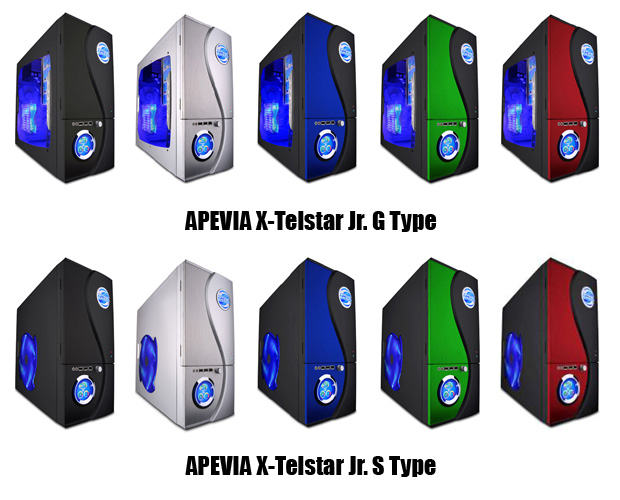
Voici maintenant les caractéristiques du boîtier :
|
Modèle
|
X-TSJGT-BK
|
|
Matériel principal
|
SECC 0.8 mm
|
|
Couleur
|
Noir
|
|
Compatibilité avec les cartes mères
|
ATX, Baby AT et Micro ATX
|
|
Fenêtre en plexi
|
Oui
|
|
Alimentation
|
Non
|
|
Emplacements
|
5 x 5,25" externe / 1 x 3,5" externe / 4 x 3,5" externe
|
|
Slots d'extention
|
7
|
|
Boutons sur la face avant
|
Power / Reset
|
|
Emplacements pour ventilateur
|
Jusqu'à trois ventilateurs :
|
|
Contrôle de la température
|
Via l'écran LCD en façade
|
|
Contrôle de la vitesse du ventilateur
|
1 contrôleur sur la façade
|
|
Leds
|
Power / Activité Disque Dur
|
|
Dimensions
|
508 x 197 x 425 mm
|
|
Poids
|
9,5 kg
|
Nous pouvons maintenant passer au déballage du colis.
Des questions ? Des réactions ? N'hésitez pas à vous exprimer via les commentaires ou via ce topic dans nos forums !
Déballage et package
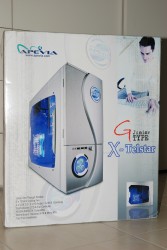
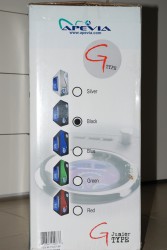
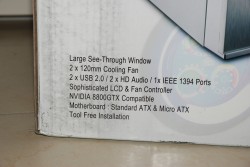
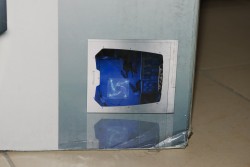
Partie 2 / 7Passons maintenant au déballage de la boîte. Sur cette dernière, une photo du boîtier dans sa couleur argentée, avec la vitre en plexi qui montre clairement la luminosité bleue, que la plupart des amateurs de tuning apprécient. Nous trouvons également sur un coin de la boîte les différentes caractéristiques en anglais du boîtier, avec entre autre la vitre en plexi, les divers ventilateurs, l'écran LCD, ou encore la compatibilité avec les GeForce 8800 GTX qui ont parfois du mal à entrer dans un boîtier de moyen format, tant elles sont longues. Sur une autre face de la boîte est indiquée, parmi d'autres, la couleur du modèle, ici une version noire.
Cliquez pour agrandir (taille intermédiaire)
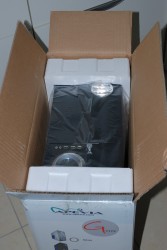
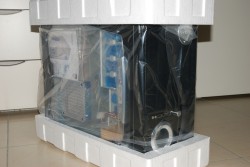
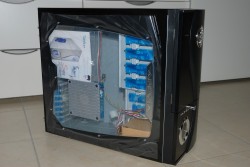
Une fois la boîte ouverte on peut entrevoir le boîtier, protégé par un film plastique destiné à éviter toute éraflure qui pourrait abimer le boîtier. Pour éviter qu'il ne casse lors du transport, puisqu'un coup est vite arrivé, il est maintenu correctement par deux blocs de frigolite. Notons encore le film sur la vitre en plexi, qui assure encore un peu plus une protection déjà efficace.
Cliquez pour agrandir (taille intermédiaire)
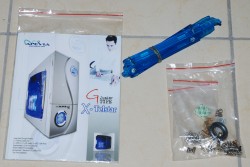
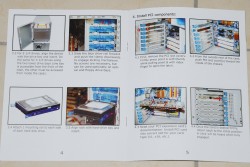
Nous pouvons maintenant ouvrir le boîtier afin de passer en revue ce qu'Apevia nous a fourni dans le package. Au menu, un mode d'emploi, en anglais uniquement, mais il est bien illustré et donc compréhensible pour tout le monde en se fiant aux images en couleurs. Egalement fournis, les rails permettant la fixation des disques durs ainsi que tout le nécessaire au niveau de la visserie. En bref, tout ce dont on a besoin pour le montage, puisque tout ou presque se fera sans outil, comme c'est de plus en plus souvent le cas avec les boîtiers actuels.
Cliquez pour agrandir (taille intermédiaire)
Des questions ? Des réactions ? N'hésitez pas à vous exprimer via les commentaires ou via ce topic dans nos forums !
L'extérieur
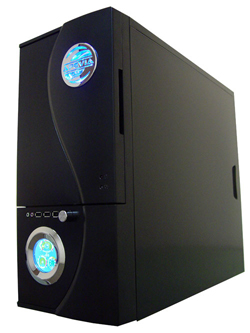
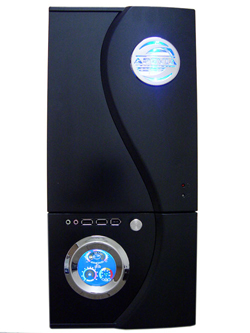
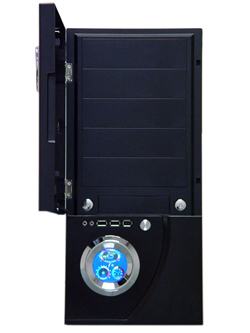
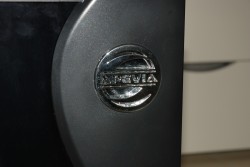
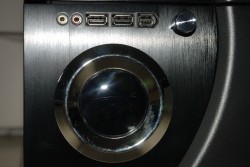
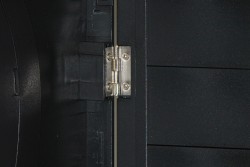
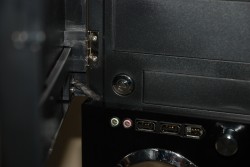
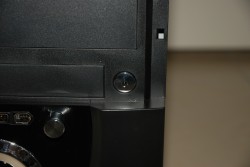
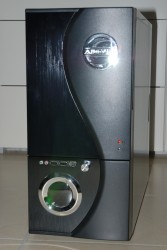
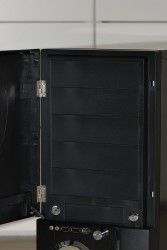
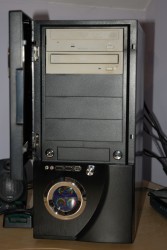
Partie 3 / 7Concernant l'extérieur, la première impression globale c'est qu'il est assez design, sa robe noire y étant pour beaucoup, ainsi que ses touches de chrome. Commençons par la face avant, avec une première partie en plastique noir, mais également une partie de couleur variable selon le modèle recouverte d'aluminium brossé du plus bel effet. Sur la porte se situe le logo de la marque, logo chromé qui s'illuminera grâce à des leds bleues. Toujours sur la porte, légèrement plus bas, deux leds, une première pour signaler l'activité du disque dur, une seconde pour signaler que l'ordinateur est allumé. Derrière cette porte se cachent ensuite les cinq baies 5,25 pouces, la seule et unique baie 3,5 pouces externe, ainsi que les boutons reset et power. Concernant les charnières de la porte, elles semblent assez solides, on remarquera cependant un léger jeu mais rien de grave la porte reste ajustée correctement afin de ne pas gêner sa fermeture. Petit détail qui peut avoir son importance, on aurait peut-être préféré que les deux boutons soient accessibles sans ouvrir la porte, puisque cela peut devenir lassant si on allume et éteint souvent son ordinateur tout au long d'une journée.
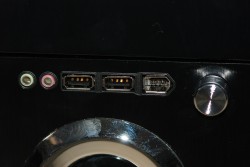
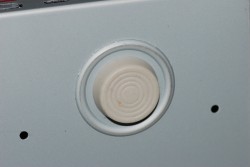
Nous avons également droit sous la porte à diverses connexions, à commencer par la connectique audio, une sortie jack 3.5 pour y brancher un casque, ainsi qu'une entrée pour un micro toujours bien pratique car on n'est plus obligé de se faufiler jusque derrière l'ordinateur pour effectuer les branchements. Ensuite viennent les deux ports USB ainsi qu'un port firewire, et enfin se trouve le potentiomètre qui permettra de faire varier la vitesse des ventilateurs ainsi que l'intensité de la lumière bleue.
Pour terminer la description de cette face, nous avons encore plus bas l'écran LCD, capable d'afficher cinq couleurs, et qui indiquera les tensions de l'alimentation, la vitesse du ventilateur en pourcent ainsi que le niveau de la sortie audio, grâce au câble HD Audio à brancher sur la carte mère.
Cliquez pour agrandir (taille intermédiaire)
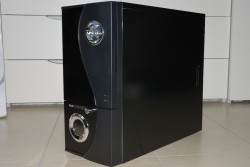
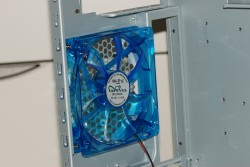
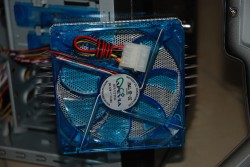
Pour ce qui est des faces latérales, celle de droite est banale, avec cependant un renfoncement facilitant l'ouverture du boîtier. Contrairement à son grand frère, le X-Telstar qui utilise de l'aluminium, c'est du SECC 0.8 mm qui est ici utilisé. La finition et la peinture n'en restent pas moins excellentes. Sur le côté gauche, nous trouvons la vitre en plexi qui s'étend sur pratiquement toute la face, laissant entrevoir grandement l'intérieur de l'ordinateur. Sur une des extrêmités Apevia y a apposé sa marque sur une plaque chromée, assortie correctement au noir du boîtier. Nous y trouvons aussi le ventilateur fixé sur le plexi, ventilateur lumineux doté d'une grille pour éviter que trop de poussière n'entre dans le boîtier.
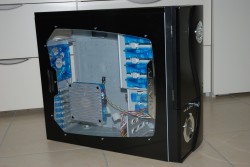
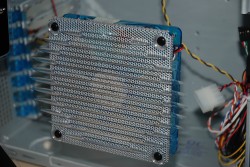
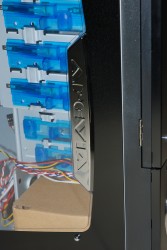
Cliquez pour agrandir (taille intermédiaire)
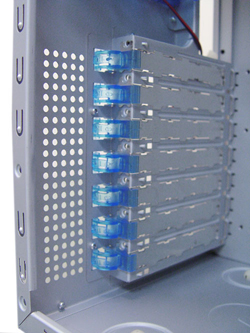
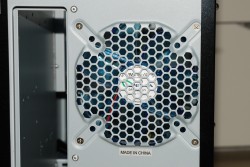
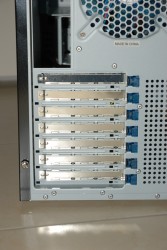
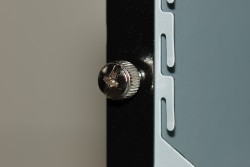
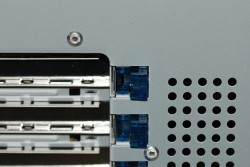
Passons maintenant à l'arrière. Dans l'ordre nous avons l'emplacement pour l'alimentation, suivi de l'espace pour les connexions de la carte mère, le ventilateur de 120 mm en extraction, les sept slots d'extention, où l'on peut remarquer d'ailleurs le système de fixation sans vis et enfin une grille d'aération. Egalement pour faciliter l'ouverture du boîtier, nous apercevons les quatre vis à main qui peuvent se démonter sans tournevis.
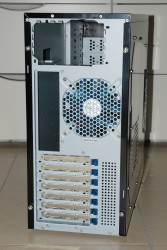
Cliquez pour agrandir (taille intermédiaire)
Pour le dessous du boîtier, ici rien de spécial à signaler non plus, mis à part les quatre pieds destinés à maintenir correctement l'ordinateur sur le bureau, et éviter de griffer ce dernier en faisant glisser le boîtier.
Cliquez pour agrandir (taille intermédiaire)
Des questions ? Des réactions ? N'hésitez pas à vous exprimer via les commentaires ou via ce topic dans nos forums !
L'intérieur
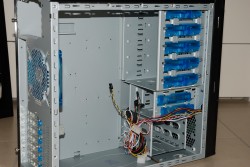
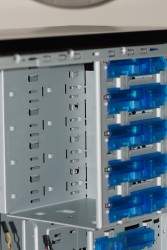
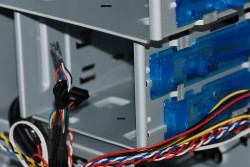
Partie 4 / 7Pour accéder à l'intérieur du boîtier, il suffit d'enlever les deux vis à main de la face où se trouve le plexi. Une fois que c'est fait, nous pouvons déjà voir les nombreux câbles aussi divers que variés. Et pour cause, puisque nous disposons des câbles à connecter à la carte mère, à savoir entre autres le speaker, le reset, le câble power, le câble HD Audio, le câble du port Firewire et des deux USB. La sonde est également de la partie, nous pourrons la disposer pour mesurer la température ambiante du boîtier, ou encore celle du processeur ou de la carte graphique. Nous devrons également brancher des prises molex, puisque c'est via ces dernières que seront alimentés les ventilateurs, l'écran et la led du logo Apevia situés à l'avant.
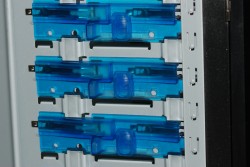
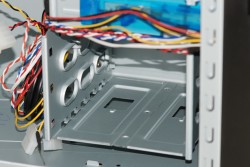
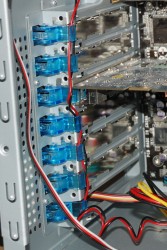
Mis à part les câbles, nous pouvons voir les cinq emplacements pour périphériques 5,25 pouces, ainsi que deux emplacements pour périphériques 3,5 pouces et les trois emplacements pour les disques durs. Le système sans outil choisi ici est un système à base de loquets (il suffit de glisser les verrous bleus et ensuite fermer le loquet lorsqu'on entend le clic) pour les sept emplacements du haut et un système de rails qu'il suffira de faire glisser pour les trois du bas destinés aux disques durs. Nous remarquons également l'absence de ventilateur à l'avant en aspiration qui aurait pu augmenter le flux d'air frais à l'intérieur du boîtier et surtout faire perdre quelques degrés aux disques durs. Nous verrons par la suite si le flux d'air avec les deux ventilateurs fournis est suffisant, à savoir un latéral et un à l'arrière comme nous pouvons également le voir. Notons au passage que seul le ventilateur situé sur le côté sera illuminé.
Enfin, nous pouvons maintenant en voir plus sur le système de fixation des cartes d'extention. Le loquet viendra ici tout simplement coincer la carte dans son emplacement.
En somme un intérieur classique, sans grand défaut, commun à la plupart des boîtiers du moment. Notons pour finir ce point sur l'intérieur qu'il y a la place nécessaire pour y loger une carte graphique GeForce 8800 GTX, carte extrêmement longue. Le ventilateur latéral se trouve d'ailleurs face à la carte graphique, de quoi la refroidir de manière efficace.
Cliquez pour agrandir (taille intermédiaire)
Des questions ? Des réactions ? N'hésitez pas à vous exprimer via les commentaires ou via ce topic dans nos forums !
Montage et premier lancement
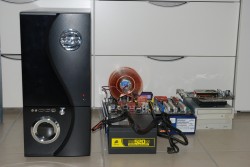
Partie 5 / 7Passons maintenant aux choses sérieuses, et apprêtons-nous au montage. Le montage est expliqué très clairement dans la notice, bien qu'elle soit en anglais. Monsieur tout le monde pourra donc se monter une configuration dans ce boîtier, puisqu'il suffit de suivre à la lettre ce que montrent les images. Voici tout d'abord la configuration qui prendra place à l'intérieur de ce X-Telstar Jr :
- Processeur : Intel Core 2 Quad Q6600
- Carte mère : Asus P5K-E Wifi AP
- Mémoire : 2x1Go Corsair CAS4
- Alimentation : Corsair 520 W
- Disque dur : Seagate Computers - Barracuda 7200.10 - 400Go - ST3400620AS S-ATA
- Carte graphique : GeForce 7950 GT OC
- Graveur DVD : Toshiba SD-R5002 et Pioneer DVR-108
- Système d'exploitation : Windows Vista Ultimate
Cliquez pour agrandir (taille intermédiaire)
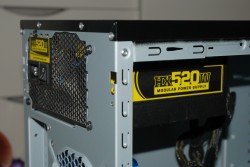
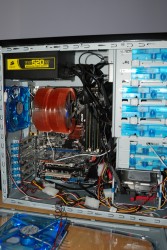
Nous allons tout d'abord fixer la carte mère. Pour cela, comme pour tout boîtier, il faut visser les supports selon la taille de la carte mère, à savoir ATX ou µATX. La carte mère prend place très facilement, puisque l'espace dans la tour permet de ne pas se sentir à l'étroit lors du montage. Ne pas oublier de brancher les différents câble comme le panneau avant (USB, Firewire et HD Audio) et les câbles habituels (Power switch, Reset, ...). La fixation de l'alimentation se fait aussi très simplement, grâce aux quatre vis fournies.
Nous allons maintenant passer au montage des deux lecteurs de DVD. Il faut pour cela d'abord enlever les caches adéquats derrière la porte, et ensuite venir glisser par l'avant les deux lecteurs. Il suffit ensuite de faire glisser les fixations bleues et abaisser le loquet lorsque le clic de verrouillage se fait entendre. Pour le disque dur, le système est le même que pour le MaxInPower BigMax que nous avions testé auparavant. Il suffit de placer les rails sur le disque dur, et de venir le glisser dans l'un des trois espaces disponibles. Lorsque le clic se fait à nouveau entendre, le disque dur est bien fixé.
Il est maintenant temps de connecter la carte GeForce 7950 GT. Ici aussi le montage se fait sans le moindre outil, puisqu'il suffit de débloquer l'un des loquet, de glisser la carte, et de refermer le loquet pour que la carte soit fermement maintenue. Les explications sont d'ailleurs visibles sur la photo ci-dessus du mode d'emploi (page de droite).
Il ne reste plus qu'à brancher les différents câbles de l'alimentation, le câble IDE pour les lecteurs DVD, et le câble SATA pour le disque dur, ainsi que les molex du potentiomètre sur les ventilateurs, ainsi que l'écran.
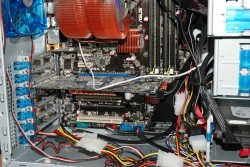
Cliquez pour agrandir (taille intermédiaire)
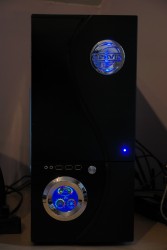
Maintenant que tout est branché, nous pouvons procéder au premier allumage, et croiser les doigts pour que cela fonctionne. L'écran est allumé, les leds aussi, et les ventilos tournent. Le système se lance, l'installation s'est donc bien passée. Nous pouvons maintenant en savoir plus sur cet écran LCD en façade. Un seul affichage est numérique, il s'agit de la température, les autres sont des vumètres. Nous pouvons y voir au dessus les tensions de l'alimentation, qui semblent très bonnes, à droite la vitesse de rotation des ventilateurs exprimée en pourcentage plutôt qu'en rotation par minutes, et à gauche le niveau de la sortie audio exprimée en décibels. Les ventilateurs peuvent varier de 60 à 100 %, mais sans en savoir plus sur leurs rotations réelles. L'écran LCD est multicolore, il est capable d'afficher les couleurs bleu, rouge, vert, jaune et blanc.
Au niveau luminosité, la led power bleue est très puissante, surtout comparée à la led rouge d'activité du disque dur. Le logo Apevia est également illuminé de façon très intense. Le ventilateur de côté, quant à lui, voit son intensité influencée par la vitesse de rotation, et donc par le potentiomètre. Malheureusement, et comme c'est très souvent le cas, il n'est pas possible d'éteindre les illuminations, mis à part pour le ventilateur latéral, mais alors il est obligatoire de l'éteindre en baissant au plus possible le potentiomètre, mais alors plus aucun des deux ventilateurs ne tournera. Un simple interrupteur aurait pu être pratique, surtout pour ceux qui dorment avec l'ordinateur allumé dans la chambre.
Mis à part ce problème récurrent à toutes les marques qui commercialisent des boîtiers prétunés, le boîtier est très design avec ses illuminations, en effet le noir, le chrome et les lumières bleues sont très bien assorties, rendant l'ensemble homogène et relativement sobre, tout en cachant les lecteurs beiges derrière la porte. Cependant, nous conseillons néanmoins d'utiliser des lecteurs noirs, pour ne pas que cela choque en ouvrant la porte. La finition au final s'avère excellente, que ce soit au niveau de l'extérieur, de l'intérieur, et lors du montage.
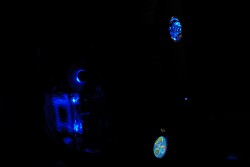

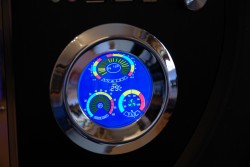
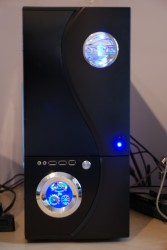
Cliquez pour agrandir (taille intermédiaire)
Des questions ? Des réactions ? N'hésitez pas à vous exprimer via les commentaires ou via ce topic dans nos forums !
Températures et nuisances sonores
Partie 6 / 7Nous allons maintenant relever les températures du processeur, du boîtier et des disques durs, en idle et en full, autrement dit au repos et en plein travail. Les tests ont été réalisés dans une pièce à 20°c, soit la même température exactement que lors des tests effectués sur nos autres boîtiers. Pour les différentes mesures, nous avons opposé notre boîtier Apevia X-Telstar Jr au boîtier MaxInPower BigMax, disposant d'un ventilateur en extraction à l'arrière ainsi qu'un ventilateur de 25 cm sur le côté. Ce dernier nous avait particulièrement ravi du côté de la dissipation thermique. Nous avons également comparé les résultats à un boîtier Noname de marque Sweex, auquel nous avons rajouté trois ventilateurs, un en aspiration à l'avant et deux en extraction à l'arrière. Enfin, pour compléter le tout, un boîtier d'un constructeur est également de le partie, à savoir un Compaq muni de deux ventilateurs de base.
Concernant la vitesse des ventilateurs, ceux du Sweex tournaient au maximum de leur puissance, le 25 cm du MaxInPower BigMax était tout d'abord réglé sur minimum, et ensuite sur maximum, et pour ceux de l'Apevia X-Telstar Jr les ventilateurs étaient tout d'abord réglés sur moyen et ensuite sur maximum. Nous avons également testé ce dernier en lui installant un troisième ventilateur à l'avant, en aspiration.
En idle, nous avons laissé les boîtiers se reposer un bref moment, et on a ensuite relevé les températures. Nous avons ensuite utilisé OCCT, dans une séance de 30 minutes, pour stresser les composants de notre machine de test, avec l'utilisation de chaque coeur du processeur à 100%.
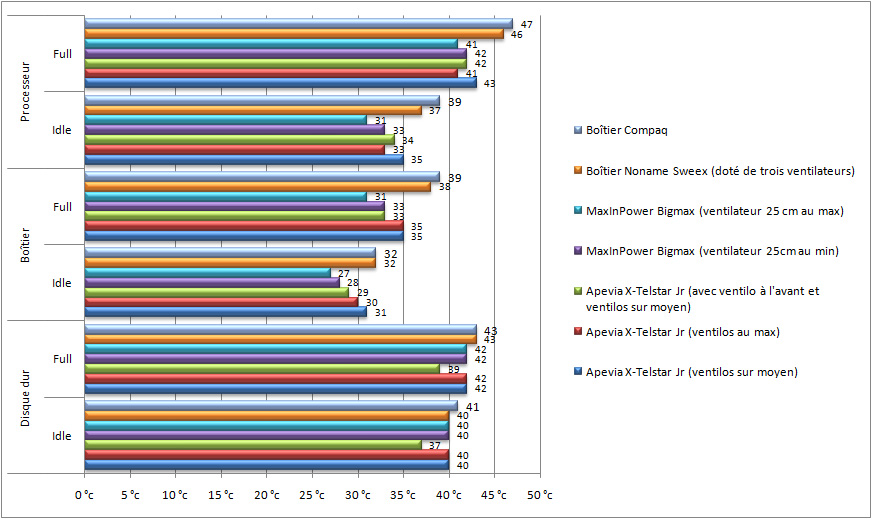
Nous pouvons voir que les températures sont correctes et dans la moyenne, en étant plus basses que celles du boîtier Compaq et du Sweex, qui dispose pourtant de trois ventilateurs, mais sans pour autant être aussi bonnes que celles du BigMax de MaxInPower, tout en ayant son ventilateur de 25 cm au minimum. Avec un ventilateur à l'avant en revanche, les températures se rapprochent davantage du BigMax, à un ou deux degrés près. On remarque également que les disques durs profiteront particulièrement bien d'un ventilateur à l'avant, en perdant au passage près de 3 degrés, ce qui n'est pas négligeable. En bref, de bonnes températures sans être vraiment exceptionnelles. Notons encore que le processeur, poussé à 3 GHz (9 x 333 MHz) au lieu de 2.40 GHz d'origine avec le Zalman tournant au minimum (1250 rpm) et les ventilateurs du boîtier réglés sur moyen (70 %), peut être correctement refroidi, mais les températures en full s'approchent des 65°, ce qui n'est pas si mal lorsqu'on sait que les ventilateurs ne donnent pas toute leur puissance, bien au contraire. En effet, lorsqu'ils sont au maximum de leurs possibilités, les températures redescendent aux alentours de 55°c. Si vous tenez à tout prix à un refroidissement optimal, nul doute que l'Apevia TelStar-X Jr de type S vous donnera plus de satisfaction, les températures étant plus que probablement identiques au BigMax.
Au niveau des nuisances sonores par contre cela se gâte un peu, puisque les deux ventilateurs de notre boîtier sont particulièrement bruyants à haut régime, surtout celui fixé à l'arrière, ce qui peut vite devenir agaçant à la longue. Ce n'est qu'à partir de 70 % qu'ils se font plus discrets, et c'est à ce moment qu'on atteint le meilleur rapport performances/bruit. Pour un boîtier de cette gamme et pour ce prix, des ventilateurs plus silencieux tournant à 100% auraient été plus appropriés, mais attention, ce n'est pas non plus un bruit d'avion qui passe au-dessus de vos têtes, mais néanmoins un bruit sourd continu.
Des questions ? Des réactions ? N'hésitez pas à vous exprimer via les commentaires ou via ce topic dans nos forums !
Conclusion
Partie 7 / 7Que penser au final de ce boîtier ? Nous sommes ici en présence d'un boîtier moyen de gamme, qui ne dispose bien entendu pas de tous les avantages des boîtiers haut de gamme comme un chassis entièrement en aluminium, un refroidissement à déclencher une tempête super silencieuse, mais il n'en reste pas moins très bon dans sa catégorie. Au niveau de la finition, elle est excellente, la porte, les parois sur le côté, la vitre en plexi, etc..., tout est ajusté au milimètre, bien qu'il existe un très léger jeu dans la charnière, mais rien de bien méchant. En ce qui concerne le design, le boîtier se veut résolument high-tech, tout en cherchant un juste milieu entre la sobriété du noir et du chrome avec le tape-à-l'oeil du plexi et des lumières bleues. Au niveau montage, il se fait presque intégralement sans outil, mais ça, c'est de plus en plus souvent le cas avec les boîtiers moyen de gamme actuels, mis à part pour la fixation de la carte mère et de l'alimentation. Toujours concernant le montage, nous tenons à signaler sa compatibilité avec la GeForce 8800 GTX, et l'espace assez important à l'intérieur du boîtier afin que votre configuration ne se sente pas trop à l'étroit.
L'écran LCD n'est quant à lui pas qu'un simple gadget, puisqu'il affiche des données essentielles de l'ordinateur. Cependant, nous avons remarqué un décalage d'un ou deux degrés comparé à la sonde intégrée au processeur. Aussi, nous aurions aimé voir la valeur en rpm (rotation par minute) des ventilateurs, plutôt qu'un pourcentage. Il n'empêche que malgré ces légers défauts, cet écran se fond bien dans le design du boîtier, et est utile pour garder un oeil sur les informations vitales de l'ordinateur, surtout si ce dernier est overclocké.
Au niveau du refroidissement, il reste dans la moyenne, mais si vous cherchez vraiment un boîtier Apevia doté d'un écran LCD et disposant du même design global, nous vous conseillons de vous diriger vers le type S qui dispose d'un ventilateur 25 cm sur le côté, comme le BigMax. L'Apevia, pour ce prix de 90 euros (mais bien moins cher dans d'autres pays), aurait d'ailleurs pu proposer un boîtier avec un ventilateur à l'avant inclus, ce qui aurait amélioré encore légèrement sa dissipation thermique, principalement au niveau des disques durs. Pour le bruit, malheureusement il y avait bien mieux à faire, puisqu'au maximum de leurs vitesses, les ventilateurs sont bien trop bruyants, nous obligeant à les mettre à 70 % pour enfin disposer d'un volume sonore discret à l'oreille.
Néanmoins cela reste un très bon boîtier, mais dans ce créneau le combat entre les boîtiers est très disputé, et nous trouvons pour le même prix, voire très légèrement plus cher, des boîtiers de marque Antec, Gigabyte, ... Si l'écran LCD, le potentiomètre, la vitre en plexi sur le côté, et un bon rapport sobriété/tape-à-l'oeil sont un plus pour vous, l'Apevia X-Telstar Jr. peut s'avérer être un bon choix, si par contre vous n'en avez que faire, au final ce sera uniquement une question de goût, de toute façon en définitive, vous ne risquez pas d'être déçu par ce boîtier. Nul doute que s'il avait été moins cher de quelques dizaines d'euros, il aurait pu tirer son épingle du jeu.
|
Points forts
|
Points faibles
|
|
|
|
Note : 75/100 |
|

Des questions ? Des réactions ? N'hésitez pas à vous exprimer via les commentaires ou via ce topic dans nos forums !