IcyBox IB-MP302S-B
Introduction et caractéristiques
Page 1 / 5Introduction
 De plus en plus de personnes veulent pouvoir lire des fichiers multimédias sur leur télévision, confortablement installés dans leur divan avec toute la famille. Plusieurs solutions existent pour y parvenir, nous pouvons citer par exemple la sortie télé de votre carte graphique, mais cette solution est tout sauf pratique si le PC et la télévision sont éloignés, ou même dans des pièces différentes. Une autre solution, c'est de se monter un media PC, ou d'utiliser une station multimédia sans fil, mais ces solutions peuvent s'avérer coûteuses à mettre en place.
C'est pourquoi nous allons aujourd'hui nous intéresser à un boîtier externe, l'IcyBox IB-MP302S-B, pouvant accueillir un disque dur SATA, et qui a la particularité de pouvoir lire des fichiers multimédias, en connectant simplement le boîtier au téléviseur. Il lira aussi bien de la musique que des vidéos ou encore des photos, autrement dit tout ce que vous et votre famille pourriez avoir envie de visionner ensemble sur grand écran. De plus, vous pouvez choisir la taille du disque dur, cela permettra de stocker autant de fichiers que nécessaire, au contraire des DVD où un seul film est généralement stocké. En vacances ou en déplacement cela prendra donc bien moins de place à emporter que sa collection DVD.
Caractéristiques
 Voici tout d'abord les caractéristiques de ce boîtier :
- Vidéo : VCD, SVCD, DVD (.VOB), MPEG 1/2/4, DIVX3.X-5X
- Audio : MP3
- Image : JPEG, BMP, GIF
- Fichier : AVI, ASF, VOB, DAT, MPG
- Disque dur : HDD SATA juqsu'à 500 Go
- Type de Système : FAT32, NTFS
- One Touch Backup
- Multilingue
- Sortie audio : Stéréo 2 ch (RCA)
- Sortie vidéo : Interface RGB, S-Vidéo, A/V, VGA
- Norme TV : NTSC et PAL
- Connexion et vitesse : 480 Mbit/s en USB 2.0
- Système : Windows 98/ME/XP/Vista, OS-9/X, Linux
- Télécommande infrarouge
- Affichage LCD
- Ventilateur interne
- Alimentation : 100~240 V AC
Voilà pour la théorie, nous pouvons maintenant passer au déballage du colis.
Des questions ? Des réactions ? N'hésitez pas à vous exprimer via les commentaires ou via ce topic dans nos forums !
Déballage, design et finition
Page 2 / 5Package
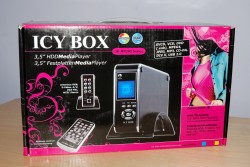
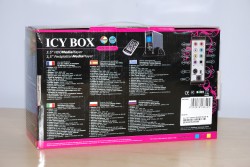
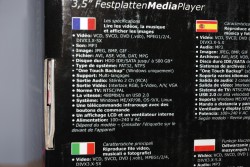
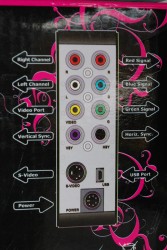
Sur la boîte couleur noire et rose, nous pouvons y voir le boîtier ainsi que ses caractéristiques principales. Le boîtier dans son ensemble, l'arrière ainsi que la télécommande nous sont dévoilés sur la face avant. Sur les côtés, nous avons les caractéristiques en anglais et en allemand, deux langues principales de la société Icy Box. Sur l'arrière, les mêmes caractéristiques traduites dans diverses langues, dont le français. Nous pouvons également y découvrir l'utilité de chacune des sorties situées à l'arrière du boîtier, à savoir les sorties TV, les sorties audio, la connexion USB ainsi que l'alimentation secteur. Une boîte simple mais néanmoins moderne de par ses couleurs, qui dispose d'une anse sur le dessus pour faciliter son transport.
Cliquez pour agrandir (taille intermédiaire)
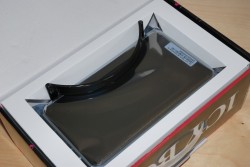
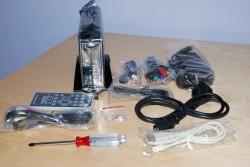
Ouvrons la boîte et découvrons le boîtier qui s'offre à nous, emballé dans un plastique destiné à éviter les décharges électrostatiques, mais également à éviter des rayures qui pourraient l'abimer. Retirons le carton et découvrons ce qui est fourni dans le package... Le moins que l'on puisse dire, c'est qu'il y a vraiment énormément de câbles, mais pas seulement.
Cliquez pour agrandir (taille intermédiaire)
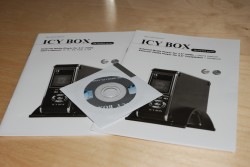
Au final, nous nous retrouvons avec le boîtier, son support, une télécommande, un adaptateur secteur, un câble USB, un câble audio composite vers jack 3,5 mm, un câble composite vidéo et audio, un câble vidéo à brancher sur un écran d'ordinateur, un câble s-vidéo, quatre vis pour fixer le disque dur ainsi qu'un tournevis dont le bout est aimanté. De plus, sont également fournis un mode d'emploi dans plusieurs langues dont le français, ainsi qu'un cd-rom comprenant les drivers pour les versions de Microsoft Windows inférieures à XP, ainsi que le logiciel de backup "Prolific Backup" qui permettra d'utiliser la fonction "One touch backup" du boîtier.
Design et finition
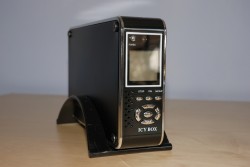
Au niveau du design, nous avons ici un boîtier en aluminium noir, avec les arêtes chromées. Son aspect est relativement high-tech, grâce notemment à cette touche de chrome, qui se retrouve également sur les touches situées à l'avant du boîtier. Toujours sur l'avant, nous avons l'écran de taille assez importante pour ce type de périphériques, où seront affichées certaines icônes ainsi que les durées. A côté de cet écran, quelques trous d'aération sont destinés à rejeter la chaleur émise par le disque dur.
Concernant la finition, elle est tout simplement excellente. Avec sa matière en aluminium, le boîtier se veut correctement fini, loin de l'aspect plastique de certains autres boîtiers. De plus, les boutons situés à l'avant inspirent confiance, il n'y a en effet aucun jeu au niveau des touches. A l'arrière, les connexions sont nombreuses et également bien fixées. L'ajustement des deux côtés latéraux, tenant au moyen de 4 vis noires par face, est on ne peut plus correct, les côtés ne dépassant pas les arêtes chromées. Certains diront cependant que les vis sont trop visibles, ce ne sera pas notre cas, d'autant plus que ces vis dépassant légèrement permettront au boîtier de ne pas trop reculer de sa base en appuyant sur un bouton de la face avant.
Passons maintenant à la télécommande. La plupart des boîtiers sont livrés avec une télécommande ultra fine, mais pas des plus pratiques car ne tenant pas bien en main. Ce n'est pas le cas pour notre boîtier d'IcyBox, puisque la télécommande est plus épaisse que d'habitude, à savoir 1 cm approximativement. La prise en main s'avère améliorée, et on n'a pas peur de briser la télécommande en appuyant sur un bouton. Cette télécommande se rapproche donc plus d'une télécommande traditionnelle que l'on reçoit avec une télévision ou un lecteur DVD. Les boutons quant à eux sont identiques aux télécommandes ultra fines, à savoir ronds et ne s'enfonçant que très légèrement, ce qui permet de garder néanmoins une épaisseur raisonnable. Toujours concernant la télécommande, cette dernière nécessitera deux piles de type AAA, mais ces dernières ne sont malheureusement pas fournies.
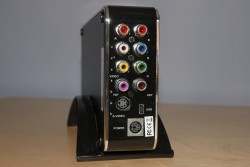
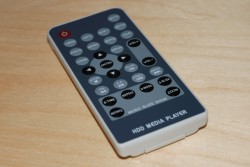
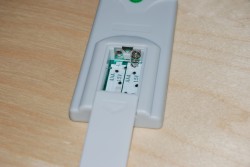
Cliquez pour agrandir (taille intermédiaire)
Nous pouvons maintenant passer à l'installation.
Des questions ? Des réactions ? N'hésitez pas à vous exprimer via les commentaires ou via ce topic dans nos forums !
Installation et branchements
Page 3 / 5Pour ce test, nous avons utilisé un disque dur de marque Maxtor, fabriqué par Seagate, le DiamondMax 21 d'une capacité de 160 Go et disposant seulement de 2 Mo de mémoire tampon. Pourquoi ce disque dur alors que le tampon n'est que de 2 Mo là où nous trouvons des disques dotés de plus en plus de 16 Mo ? Tout simplement car ce disque dur est particulièrement silencieux, et c'est ce que nous rechercherons avant tout, un bon rapport bruit/performances. En effet, quoi de plus ennuyant que de regarder un film avec le bruit du disque dur qui gratte en arrière plan ?
Notons au passage que les néophytes pourront trouver des explications sur le montage en français, dans le manuel fourni. Le montage est décrit, ainsi que les divers branchements possibles, ou encore l'installation des drivers, ...
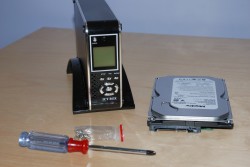
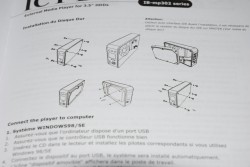
Cliquez pour agrandir (taille intermédiaire)
Première étape, démonter les deux faces latérales, qui sont maintenues en place par huit vis au total. Alors que de plus en plus de boîtiers ne nécessitent plus d'outil, ici ces derniers sont encore indispensables. Cependant, l'outil, dans ce cas un tournevis cruciforme, est fourni, et le bout est aimanté, ce qui facilitera grandement le montage.
Une fois les deux faces enlevées, nous voyons les entrailles du boîtier. Le ventilateur est positionné pour être sous le disque dur, ventilateur assez grand mais assez fin également. Les deux câbles à brancher sur le disque dur sont visibles également, à savoir le câble SATA et l'alimentation. Plaçons donc le disque dur. Premier point à améliorer, c'est la disposition des deux câbles, qui nécessitent d'être un peu tordus pour être connectés au disque dur. Mis à part ce détail, le disque dur rentre dans le boîtier, et nous pouvons passer à la fixation du disque qui se fait grâce aux quatre vis fournies à visser de l'autre côté du boîtier. Une fois que cette opération est effectuée, nous pouvons refermer les deux faces, et brancher ensuite l'adaptateur secteur ainsi que les divers câbles audio et vidéo.
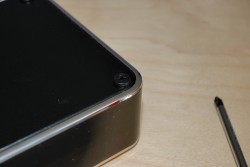
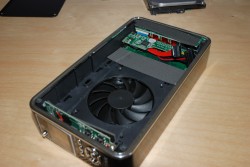
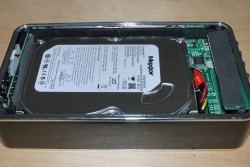
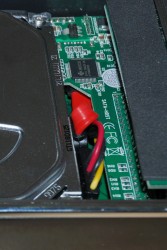
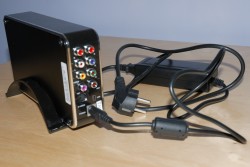
Cliquez pour agrandir (taille intermédiaire)
Une fois le disque dur connecté au PC via l'interface USB 2.0, un nouveau disque dur apparaît dans le poste de travail, tout du moins si une partition a déjà été créée, sinon il convient d'en créer une comme pour chaque première utilisation d'un disque dur. Attention cependant, le media player ne reconnaît seulement la partition principale sur le disque dur, qu'elle soit au format NTFS ou FAT32.
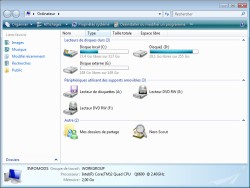
Cliquez pour agrandir (taille intermédiaire)
Des questions ? Des réactions ? N'hésitez pas à vous exprimer via les commentaires ou via ce topic dans nos forums !
Utilisation et performances
Page 4 / 5Utilisation
Maintenant que le boîtier est connecté à l'ordinateur via le port USB, nous pouvons transférer les divers fichiers qui consisteront en des vidéos au format xvid, dvd, DivX (version 3, 4 et 5), des musiques au format MP3 (bitrate fixe et variable) et WMA ainsi que des photos au format JPEG. Le transfert s'effectue très simplement, puisque notre disque externe est reconnu comme un disque dur habituel nous permettant donc de formater, transférer, copier, coller, effacer, créer des répertoires et tout ce dont on a l'habitude de faire sur un disque dur interne.
Voici à présent l'arborescence de notre disque dur :

Il est temps maintenant de débrancher le boîtier externe de l'ordinateur et le brancher à la télévision. Nous allons ici utiliser la sortie composite, et donc les câbles jaune, blanc et rouge, le jaune étant destiné à l'image, et les deux autres à l'audio. Pour l'allumer, il suffit d'appuyer sur le bouton power, et nous nous retrouvons sur l'écran d'accueil du media player. Quatre possibilités nous sont offertes, trois affichant les fichiers en vrac, à savoir l'audio, la vidéo et les photos, et une dernière possibilité avec la navigation prenant en charge toute l'arborescence des répertoires.
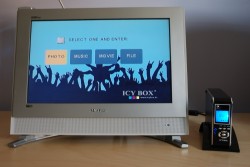
Cliquez pour agrandir (taille intermédiaire)
- Mode Photo
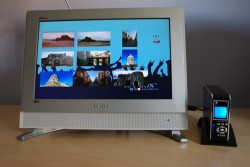
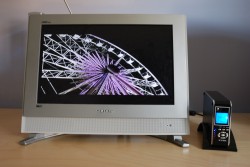
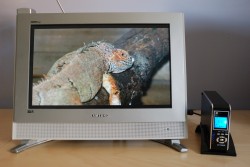
Le mode photos affiche des miniatures de toutes les photos situées sur le disque dur, quel que soit le répertoire, tout en affichant d'abord les photos du premier répertoire, suivi du second, et ainsi de suite. Notons au passage que plus le fichier est gros, plus l'affichage des miniatures sera long. Ici avec des images de 5 Mo, l'affichage est plutôt rapide avec par défaut trois lignes et trois colonnes de miniatures. Une fois la photo sélectionnée au moyen de la télécommande ou des boutons sur l'avant du boîtier, il suffit d'appuyer ensuite sur enter pour l'afficher, ou encore sur play pour lancer un diaporama. Enfin, il est également possible de zoomer dans la photo, grâce à la touche adéquate sur la télécommande.
Les fichiers JPEG, BMP et GIF sont pris en compte, la plupart de vos photos de vacances seront donc lues sans problème.
Cliquez pour agrandir (taille intermédiaire)
- Mode Musique
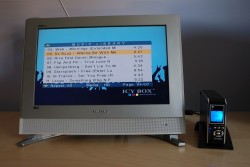
Lorsque nous avions testé le boîtier multimedia de MaxInPower, nous avions extrêmement été déçus, pour plusieurs raisons. Tout d'abord les noms étaientt tronqués à 11 caractères. Ensuite, les tags n'étaient pas pris en compte. Ici, les noms sont aussi tronqués, mais à 30 caractères, donc presque trois fois plus que le MaxInPower. Nous aurions peut-être préféré que le nom défile lorsqu'il dépasse la limite, permettant de voir tout le nom du fichier, mais 30 caractères reste une limite raisonnable. De plus, et c'est une bonne chose, les ID3 tags sont pris en charge, lorsqu'une musique est jouée, il suffit de cliquer sur info pour afficher un nouvel écran affichant les informations sur le titre, ainsi que l'égaliseur.
Petit point négatif, seuls les fichiers MP3 sont lus, au détriment des fichiers WMA, OGG, AAC, AC3, WAV, ... La plupart des fichiers sont cependant en format MP3, à quelques exceptions près comme les fichiers achetés sur internet qui sont souvent en format protégé, les chansons du monde du libre encodées en OGG, etc... Quelques formats supplémentaires pris en charge n'auraient cependant pas été plus mal.
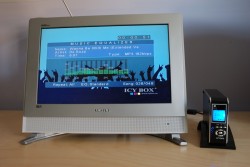
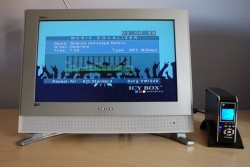
Cliquez pour agrandir (taille intermédiaire)
- Mode Vidéo
Dans ce mode, comme pour le mode photo, des miniatures sont affichées, proposant l'ensemble des fichiers présents sur le disque dur. Ici, l'affichage des miniatures est plus lent, mais sans véritablement être un gros handicap. Point intéressant, lorsqu'on reste sur un fichier, ce dernier commence à jouer dans la miniature. Une fois le fichier sélectionné, les options de lecture sont accessibles, à savoir l'avance rapide, pause, etc...
Ici, la plupart de nos fichiers ont pu être lus, mis à part ceux encodés au format XviD. Par contre les fichiers DivX et DVD ont pu être lus, mais pour le DVD, ce sont les fichiers VOB qui sont lus séparément mais en se suivant, et non pas le système de fichiers. Adieu donc les menus, le choix des langues, le chapitrage, ... Cependant, les fichiers MPEG, DivX, VOB, ASF, DAT, ... sont lus correctement, seul le format XviD manque à l'appel, mais c'est assez souvent le cas pour ce type de périphérique.
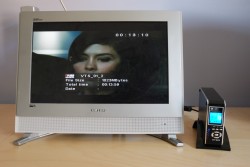
Cliquez pour agrandir (taille intermédiaire)
- Mode Fichiers
Ce mode conservera l'arborescence du disque dur, vous pourrez donc naviguer à travers vos répertoires. L'interface est plutôt réussie, avec à gauche les répertoires, et à droite un aperçu. Ici encore pour les vidéos, si nous restons sur un fichier, ce dernier se lance dans l'aperçu. Attention cependant, les accents ne sont pas pris en compte, et affiche des caractères étranges, puisque par exemple "Vidéo" est remplacé par "???".
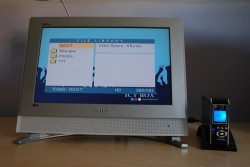
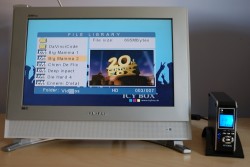
Cliquez pour agrandir (taille intermédiaire)
Passons maintenant en revue les diverses options de configuration disponibles sur notre boîtier. Pour cela, il suffit d'appuyer sur setup sur la télécommande, et le menu de configuration s'affiche instantanément à l'écran. Citons entre autre la possibilité de configurer le nombre de vignettes affichées à l'écran, la fonction repeat, le mode de transition entre chaque photo, le système PAL ou NTSC, et bien d'autres choses encore.
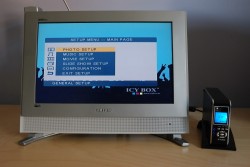
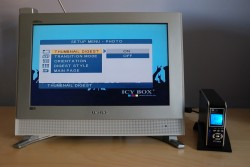
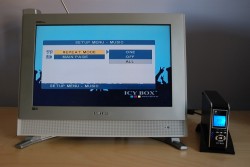
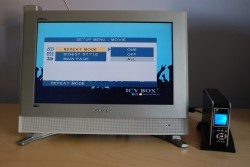
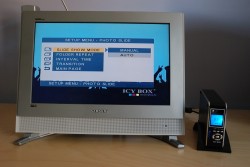
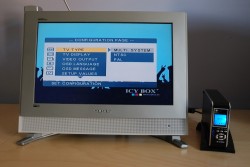
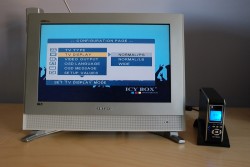
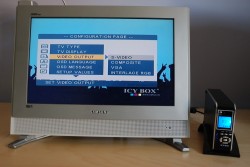
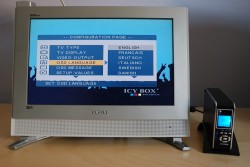
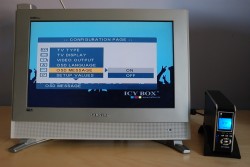
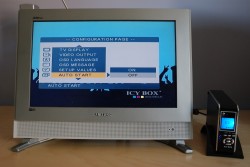
Cliquez pour agrandir (taille intermédiaire)
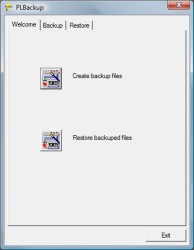
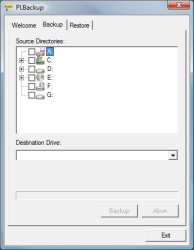
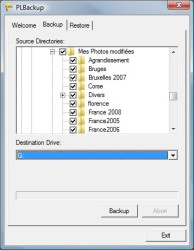
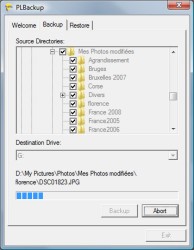
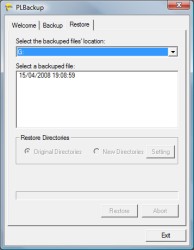
Venons-en maintenant à la fonction One Touch Backup. Une fois le logiciel Prolific Backup installé, une nouvelle icône se loge dans la barre des tâches. Notons que le logiciel ne s'installe sous Windows Vista uniquement qu'après avoir activé le mode de compatibilité avec Windows XP SP2.
A l'ouverture du programme, il suffit de sélectionner les répertoires à sauvegarder, leur destination, et le backup se lance. Par la suite, une pression sur le bouton Backup lancera la sauvegarde avec les paramètres définis précédemment. Le logiciel, bien qu'effectuant correctement la tâche pour laquelle il est fait, est assez sommaire puisqu'il ne présente pas la possibilité de choisir la compression du backup, ni de définir un mot de passe. Au final, nous nous retrouvons avec plusieurs fichiers, dont un exécutable permettant de restaurer le backup sans avoir à réinstaller le logiciel. Pratique si le backup est à mettre sur un autre ordinateur ! Les fichiers de sauvegarde sont découpés lorsqu'ils dépassent 2 Go, pour assurer la compatibilité si le disque a été formaté en FAT32. A chaque pression sur le bouton Backup, un nouveau système de fichier est créé, n'écrasant pas la précédente sauvegarde. Chaque backup est donc étiqueté avec la date à laquelle il a été créé.

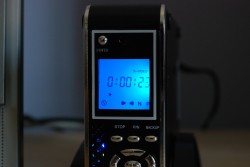
Pour finir ce point, voici une photo de l'écran, qui affiche diverses icônes ainsi que le temps de lecture, ainsi que les boutons en façades, permettant de se passer de la télécommande au besoin.
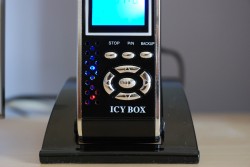
Cliquez pour agrandir (taille intermédiaire)
Performances
Nous allons maintenant passer aux performances, bien que ce ne soit jamais le fort des disques externes connectés en USB 2.0. Il est en effet préférable de passer au eSATA qui permet en théorie des performances identiques aux disques SATA internes. Cependant analysons néanmoins les performances de notre boîtier, aussi bien en lecture qu'en écriture, grâce à divers logiciels comme HD Tach, HD Tune ou encore Sisoft Sandra, mais également nos tests internes.
Voici tout d'abord des captures d'écran de HD Tach et HD Tune :

HD Tach - En rouge la courbe de lecture, en brun la courbe d'écriture

HD Tune - En bleu la courbe de lecture, les points jaunes représentent les temps d'accès selon la position à accéder sur le disque (en %)

HD Tune - En orange la courbe d'écriture, les points jaunes représentent les temps d'accès selon la position à accéder sur le disque (en %)
Voici maintenant les graphiques reprenant les résultats en lecture et en écriture, les débits étant représentés en Mo/s.

Débit en écriture

Débit en lecture
Pour les tests d'écriture, voici en quoi consistent les tests internes :
- Test 1 : transfert de 10.414.069.785 octets pour 245 fichiers et 13 dossiers effectué en 435 secondes
- Test 2 : transfert de 4.294.967.296 octets pour 4 fichiers effectué en 174 secondes
Au final, les débits sont dans la moyenne pour ce type de disque externe connecté en USB 2.0, avec un débit moyen en lecture de 30,8 Mo/s et en écriture de 24,7 Mo/s. Les tests internes sont proches des débits théoriques calculés par les différents logiciels, mais nos tests ont l'avantage de représenter les transferts que chacun pourrait faire au quotidien. Au niveau du temps d'accès, il se situe également dans la moyenne, à savoir 16 ms, mais cette donnée n'est pas de la plus vitale importance dans notre cas puisque les disques connectés en externe servent exclusivement au stockage de données, et non à l'installation de programme ou d'un quelconque système d'exploitation où le temps d'accès est très important.
Pour terminer, nous allons aborder le problème du bruit. Pour être franc, le ventilateur ne se fait pas entendre et pourtant le disque dur nous paraît être bien ventilé, à moins de coller l'oreille au boîtier où un très léger sifflement d'air se fait entendre, mais on ne va pas regarder un film à 1 cm du boîtier.. Le disque dur ne fait pas non plus de bruit gênant, il paraît donc relativement bien isolé bien qu'on l'entend légèrement lorsque les accès se font plus intenses. Notre boîtier est donc un exemple pour ce qui est du silence !
Des questions ? Des réactions ? N'hésitez pas à vous exprimer via les commentaires ou via ce topic dans nos forums !
Conclusion
Page 5 / 5Nous voici à la fin de cet article, il est temps maintenant de conclure. IcyBox n'en est clairement pas à son coup d'essai puisque la marque propose de nombreux boîtiers externes pouvant accueillir un disque dur, qu'il soit au format IDE ou SATA. La finition et le design sont exemplaires, avec un chassis en aluminium noir, avec des touches de chrome sur les arêtes ou sur les boutons de la face avant. Ce design sobre, complété par le rétroéclairage bleu de l'écran, confèrent à ce boîtier un aspect résolument high-tech et haut de gamme.
Au niveau de l'installation et de la connexion, tout est fourni dans le package, package plus que complet puisque le tournevis est même fourni, ainsi que de nombreux câbles ! Néanmoins, la disposition des câbles SATA et d'alimentation à l'intérieur du boîtier pourrait être revue, car il est obligatoire de retourner le connecteur pour pouvoir y brancher le disque dur. Le reste de l'installation se passe ensuite sans problème, que ce soit pour fixer le disque dur ou le brancher sur l'ordinateur. Les sorties audio et vidéo sont conséquentes, puisque nous avons une sortie S-Vidéo, composite, ou encore VGA permettant d'utiliser un écran plutôt qu'un téléviseur.
Concernant l'interface, elle est relativement bien faite mise à part pour la gestion des accents. Sinon la navigation se fait aisément avec une interface configurable au besoin. De nombreux formats de fichiers sont pris en compte, comme les fichiers DivX, VOB, MPEG, MP3, etc... mais il manque néanmoins les fichiers wma et les fichiers vidéos encodé en XviD. La plupart des fichiers que nous nous procurons généralement sont au format MP3 ou DivX, la prise en charge de fichiers supplémentaires auraient été un plus indéniablement qui aurait fait augmenter la note finale attribuée.
Enfin, au niveau des performances, elles sont honorables du moins pour une connexion USB 2.0, quant au bruit émis par le boîtier, il est inaudible à distance raisonnable, et ne dérangera assurément pas lors de la lecture d'un film ou d'une musique.
En somme nous nous trouvons ici en présence d'un bon boîtier qui ravira la plupart des utilisateurs, pour un prix de 80 € chez nous, mais trouvable à un prix inférieur chez nos amis allemands par exemple, soucieux de lire facilement la plupart de leurs fichiers multimédias.
|
Points forts
|
Points faibles
|
|
|
|
Note : 80/100 |
|

Merci à Nanopoint pour le prêt de ce boîtier
Des questions ? Des réactions ? N'hésitez pas à vous exprimer via les commentaires ou via ce topic dans nos forums !