CDSoft-R Photo
Introduction
Partie 1 / 5 Nous avions récemment testé le CDSoft-R, voici maintenant le CDSoft-R Photo de la société Think Xtra, basé sur le même principe, à savoir un CD vierge intégrant son propre logiciel de gravure universel, dédié comme son nom l'indique, à la gravure de vos photos en apportant plusieurs améliorations très utiles pour la sauvegarde des photos numériques.
Avouons-le directement, ce média s'adresse avant tout aux utilisateurs peu expérimentés, qui ne veulent pas se prendre la tête avec les logiciels comme Nero, très bon au demeurant, mais qui dispose de fonctions que le commun des mortels n'utilisera jamais. Le public visé est donc le néophyte, et Think Xtra leur propose de graver leurs photos facilement, mais également de les modifier avant la gravure, en trois clics de souris.
Est-ce vraiment aussi simple ? Le pro de l'informatique pourrait-il également y trouver son compte ? Que nous propose exactement ce logiciel ? La gravure se passe-t-elle sans encombre ? Autant de questions auxquelles nous répondrons à travers ces quelques pages.
Des questions ? Des réactions ? N'hésitez pas à vous exprimer via les commentaires ou via ce topic dans nos forums !
Présentation et premier lancement
Partie 2 / 5Ces CD-R vierges sont proposés par deux, dans un boîtier en plastique relativement peu épais. Ce pack de deux cd étant préférable par les temps qui courent avec les appareils photos numériques de 12 MP et leurs photos de plus en plus lourdes. Premier coup d'oeil, la pochette nous montre une femme et son appareil photo, ainsi que les principales caractéristiques de ces médias. Au dos, le mode d'emploi de ces derniers, le nombre de photos que nous pouvons enregistrer d'après leurs formats, et la compatibilité avec les systèmes d'exploitation.
D'après le constructeur, nous pouvons graver :
- 920 Photos en 3MP
- 690 photos en 4 MP
- 460 photos en 6 MP
Si nous faisons un rapide calcul d'après leurs données, complétons cette liste :
- 552 photos en 5 MP
- 394 photos en 7 MP
- 345 photos en 8 MP
- 307 photos en 9 MP
- 276 photos en 10 MP
- 230 photos en 12 MP


Cliquez pour agrandir
A l'arrière se trouve aussi la capacité maximale des CD-R, à savoir 680 Mo. Pourquoi 680, alors que nous avions l'habitude de capacités telles que 650 ou 700 Mo ? La raison est simple, il s'agit d'un CD-R de 700 Mo, amputé de 20 Mo qui ont servi à stocker le logiciel de sauvegarde... C'est qu'il faut bien le mettre quelque part le bougre ! Point positif, là où notre CDSoft-R "normal" nous promettait une capacité de 700 Mo alors que nous n'avions en fait que 679 Mo, ici la capacité indiquée est la bonne, l'utilisateur n'aura donc pas de mauvaise surprise.
Un boîtier relativement sobre, mais néanmoins vous pouvez changer cette pochette en prenant les mesures du boîtier et en imprimant la couverture que vous voulez. Indispensable pour une belle présentation du boîtier contenant vos photos de vacances et faire impression vis-à-vis de vos proches.
Si nous ouvrons le boîtier, nous avons donc les deux CD-R autogravables... des Cd normaux en apparence.


Cliquez pour agrandir
Il est temps maintenant d'insérer un de ces disques dans notre ordinateur de test, mais auparavant voici ses caractéristiques :
- Processeur : AMD Athlon 64 3000+
- Carte mère : Asus A8N-SLI
- Carte Graphique : GeForce 7950 GT OC
- Disque dur : Seagate 400 Go SATA
- Graveur DVD : Toshiba R-5002 / DVR-108
Essayons maintenant ces fameux cd. Pour les tests, nous avons utilisé deux graveurs différents, un très ancien, et un plus récent, à savoir les graveurs DVD Toshiba R-5002 et Pioneer DVR-108.
Le cd est de suite reconnu, comme vous pouvez le voir avec la capture du poste de travail.

Aussitôt, une nouvelle fenêtre s'ouvre, avec un message de bienvenue. Le logiciel est par défaut en français, mais l'anglais et l'espagnol sont également de la partie.

Si nous cliquons sur le bouton "A propos", nous pouvons voir la version du logiciel présent sur le cd, ici 2.5.255.

Il est temps de passer à l'étape suivante et de rentrer dans le vif du sujet.
Des questions ? Des réactions ? N'hésitez pas à vous exprimer via les commentaires ou via ce topic dans nos forums !
Sélection des fichiers et gravure
Partie 3 / 5Il est temps maintenant de s'intéresser à la sélection des fichiers et aux différentes options disponibles. Voici la fenêtre que nous obtenons, où nous devrons y placer les photos.

Comme nous le voyons à nouveau, nous avons 679 Mo à remplir, et la barre disponible en bas à droite est pratique pour savoir où nous en sommes au niveau du remplissage. Passons maintenant en revue les différents boutons. Dans l'ordre, de gauche à droite :
- Ajouter photos
- Ajouter photos à partir d'un appareil photo numérique
- Chercher photos
- Retirer
- Changer le dossier photo sur le CD
- Pivoter dans le sens des aiguilles d'une montre
- Pivoter dans le sens opposé des aiguilles d'une montre
- Aperçu
- Rafraichir
- Lire le CD
Comme nous le voyons, nous pouvons non seulement graver des photos depuis le disque dur, mais également directement depuis l'appareil photo. L'option "chercher photos" permettra à ceux dont le disque dur est en désordre de retrouver ce qu'ils désirent graver. Des répertoires peuvent également être créés, mais ici nous n'allons pas en faire, puisque nous allons graver qu'un seul album.
Il est temps maintenant de sélectionner les nombreuses photos qui méritent d'être conservées sur ces médias. Cliquons donc sur le premier bouton.

Nous voyons ici qu'il prend en compte les fichier jpg, jpeg, raw, bmp et gif... Malheureusement il n'a pas voulu prendre nos fichiers nef, pourtant une sorte de raw) issus de notre appareil photo, le Nikon D80. Une fois les photos sélectionnées, il suffit de cliquer sur ajouter. S'il fallait les mettre dans un dossier différent, il fallait le sélectionner au préalable via la liste déroulante au bas de la fenêtre. Une fois les photos sélectionnées et ajoutées, nous pouvons fermer cette fenêtre, ce qui nous ramène à la fenêtre de départ.

Nous nous retrouvons avec un total de 111 fichiers pour 623 Mo, autrement dis à peu près 120 photos en remplissant le tout. Le Nikon D80 sortant des photos en 10 MP, nous aurions théoriquement dû avoir assez de place pour stocker 276 photos. Mais d'où vient cette différence ? Simplement du fait que le nombre de photos est calculé d'après la taille qu'ont les fichiers jpg en sortant de l'appareil photo. Une édition sur photoshop, ou une dérawtisation via Nikon Capture NX 1.2 avec ensuite sauvegarde en jpg qualité maximale, et la taille du fichier s'envole jusqu'à prendre entre 4 et 7 Mo... Et je ne vous parle même pas des panoramas qui prennent souvent une quinzaine de Mo. Le nombre qui se retrouve sur la pochette est donc assez loin de la vérité selon si vous gravez vos photos sans ou avec post-traitement.
Le nom des fichiers, c'est bien, mais comment savoir si une photo doit être pivotée ? Pour cela rien de plus facile, un petit clic sur aperçu et une nouvelle zone apparaît avec une vignette de la photo sélectionnée.

Nous pouvons maintenant parcourir l'entièreté des photos à la recherche des images qui nécessitent une rotation, comme indiqué ci-dessous.

Cette photo doit pivoter dans le sens contraire des aiguilles d'une montre, il suffit donc de cliquer sur le bouton adéquat, et 2 secondes plus tard la photo a de nouveau la tête en l'air.

Malheureusement, la rotation de l'image est la seule édition possible sur une photo. On aurait apprécié la possibilité de modifier le contraste, la luminosité, une fonction de recadrage, et d'autres petites choses encore, mais cela aurait plus que probablement alourdi le logiciel, et n'oublions pas que s'il prend plus de place, cela fait autant de place en moins pour stocker vos photos.
Une fois que vous êtes prêt à graver, un clic sur le bouton adéquat lance la gravure en elle même, ici sur le graveur Pioneer. N'oublions pas de clôturer le cd si vous ne désirez plus mettre de photos par la suite. Une fois terminé, il indique la réussite de cette opération.

Ici le deuxième média avec le Toshiba qui est également gravé avec succès.

Au final, la gravure s'est déroulée sans encombre, aussi bien sur le Pioneer que sur le Toshiba, en moins de 4 minutes, ce qui est dans la moyenne pour les performances des graveurs.
Des questions ? Des réactions ? N'hésitez pas à vous exprimer via les commentaires ou via ce topic dans nos forums !
Test de compatibilité
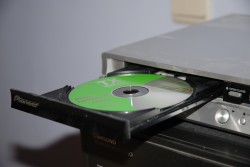
Partie 4 / 5Nous allons maintenant pouvoir passer au test de compatibilité, avec la relecture des deux médias sur les graveurs, mais également sur un graveur DVD de salon disposant d'une option de lecture de fichiers jpeg, le Pioneer DVR-530H.
Premièrement, aucun problème de lecture sur l'ordinateur, ce qui est somme toute logique. Tous les fichiers sont bien disponibles, et tous peuvent s'ouvrir. Premier test passé avec succès.

Second test, avec un passage par le graveur de salon. Insérons le CD. Ce dernier est de suite analysé et les fichiers jpeg s'affichent quelques secondes plus tard à l'écran.
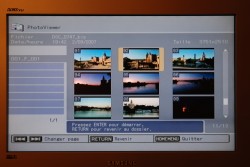
Cliquez pour agrandir
Essayons d'ouvrir quelques fichiers... Ca fonctionne sans problème de saccade ou d'ouverture.
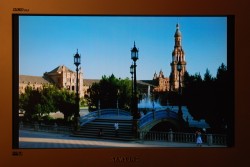
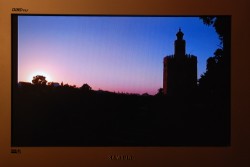
Cliquez pour agrandir
Malgré la présence d'une session dédiée au logiciel, ni l'ordinateur ni le graveur de DVD n'a bronché sur l'ouverture des fichiers jpeg sur la seconde session, et pourtant ce graveur de salon m'a déjà donné beaucoup de fil à retordre avec les CD Photos.
Une compatibilité sans faille donc...
Des questions ? Des réactions ? N'hésitez pas à vous exprimer via les commentaires ou via ce topic dans nos forums !
Conclusion
Partie 5 / 5Nous voici donc arrivés au terme de cet article, il nous faut maintenant annoncer la sentence. Si vous êtes un néophyte, que vous ne voulez pas vous lancer dans des logiciels tels que Nero, bien trop complexes pour l'usage que vous en aurez, ce CDSoft-R Photo est fait pour vous, tant son utilisation est aisée et intuitive. Par contre, les "experts" quant à eux n'auront pas besoin d'une telle facilité, ils préfèreront les 20 Mo supplémentaires que proposent les CD-R "normaux". Nous retiendrons donc une extrême facilité d'utilisation adaptée aux débutants, le public cible, ainsi que l'interface du logiciel réussie et accessible au plus grand nombre.
Cependant, même pour le débutant, davantage de fonctions d'édition des photos aurait été un plus indéniable, mais seules les rotations d'images sont proposées. Aucune modification du contraste, de la luminosité, des couleurs, des courbes, de saturation, de recadrage, ... Cela reste assez logique quand on pense que le logiciel se trouve sur le CD et aurait pris nettement plus d'espace. Il faudra donc, si nécessaire, utiliser les logiciels de post-traitement habituels, comme Photoshop, The Gimp, ou votre dérawtiseur favori.
L'espace quant à lui est de 680 Mo, comme le CDSoft-R testé auparavant dans nos colonnes. Par contre ici la taille réelle de 680 Mo est indiquée sur le boîtier, alors que sur la version normale c'est une taille de 700 Mo, trompeuse, qui est stipulée. Attention également au nombre de photos indiqué, relativement approximatif, puisque calculé d'après la taille à la sortie de votre appareil photo numérique sans post-traitement.
Un dernier mot sur la compatibilité. Elle est excellente malgré la présence d'une première session, invisible sur le cd, contenant le logiciel. Vous n'aurez aucun problème de relecture, que ce soit sur un ordinateur ou sur un lecteur dvd de salon. Aucun mal donc à réaliser une projection depuis votre sofa pour tous vos amis.
On peut trouver ces CDSoft-R Photo dans les 1,50 euros sur le net par boîtier de deux, ou en grande surface, ce qui reste un prix somme toute raisonnable.
Points forts |
Points faibles |
|
|
Note : 80/100 |
|

Des questions ? Des réactions ? N'hésitez pas à vous exprimer via les commentaires ou via ce topic dans nos forums !