Microsoft WED 7000
Introduction et caractéristiques
Partie 1 / 5Introduction
 Microsoft se veut un leader dans le monde des kits clavier et souris, alors pour contrer Logitech et ses claviers design tels que le DiNovo Edge, ultra beau et ultra plat, la firme de Redmont a sorti il y a quelques temps le Wireless Entertainment Desktop 7000, composé d'un clavier design et d'une souris qui n'est autre qu'une Wireless Mouse 8000.
Les caractéristiques sont alléchantes, puisque ce kit communique en bluetooth, que le clavier est très high-tech et qu'il dispose de touches tactiles et de fonctions avancées pour Windows Vista.
En ouvrant le colis, nous découvrons une souris Wireless Mouse 8000, sa base de rechargement pour la pile inclue, ainsi que le clavier. Le dongle USB chargé d'établir la connexion sans fil est également fourni, tout comme un cd d'installation.
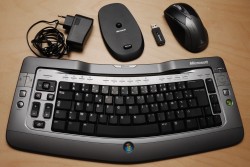
Cliquez pour agrandir
Caractéristiques
Voici les caractéristiques principales :
- Caractéristiques générales :
Coloris : Noir et Gris
Sans fil
Fréquence sans fil : 2,4 GHz
Garantie Constucteur : 3 ans - Caractéristiques du clavier :
Clavier incurvé ergonomique
Pavé de navigation intégré
Compatible avec les PC Media Center
Touches d'accès au services tels que les informations , la météo, etc...
Bouton Windows LiveTM call
Indicateur de batterie - Caractéristiques de la souris :
Souris rechargeable
Défilement multidirectionnel
Fonction loupe
Vision simultanée
Technologie Laser Haute Définition Microsoft
Laser 1000 dpi
Rechargeable via le socle
Voici maintenant la configuration recommandée :
- Windows Vista ou XP
- SP2 requis pour XP
- Pentium 233 ou +
- 128 Mo de ram ou +
- 60 Mo sur le disque dur
- Les touches de raccourcis Internet sont prises en charge avec :
PC Windows : Microsoft Internet Explorer version 5.0 ou supérieure ; MSN® Explorer versions 7.0 ou 8.0 ; Netscape Navigator versions 6.1, 6.2, 7.0 ; et AOL versions 7.0, 8.0, 9.0.
Macintosh : Microsoft Internet Explorer pour Macintosh version 5.0 ou supérieure et Netscape Navigator version 6.1, 7.0. - Les touches de raccourcis multimédias sont prises en charge avec :
PC Windows : Microsoft CD Player, Microsoft Deluxe CD, Microsoft Windows Media® Player Player et certaines versions d'autres lecteurs multimédias et navigateurs courants
Macintosh : iTunes.
Ca c'est la théorie, maintenant passons à l'illustration et à l'analyse approfondie du sujet.
Design, finition et ergonomie du clavier
Partie 2 / 5Le Clavier
Commençons par le clavier, puisque c'est lui l'élément principal du pack, et c'est également lui qui est sensé justifier le prix de ce kit. Ce clavier est clairement une réponse à Logitech de la part de Microsoft, puisque la presse a depuis toujours salué les qualités de son DiNovo Edge. Le clavier de ce WED (Wireless Entertainment Desktop) 7000 joue donc dans la même cour, à savoir le haut de gamme, avec un design innovant et bien pensé ainsi qu'un florilège de fonctions destinées à vous faciliter la vie dans le domaine du media center. En effet, grâce à toutes ces touches supplémentaires, il est résolument axé sur le multimédia. Au menu des touches multimédia, citons en vrac le volume, les boutons de lecture (play, avance rapide, pause, ...) et d'enregistrement.
Ce clavier fait réellement office de télécommande, encore accentué par le fait qu'il y a de quoi se passer d'une souris, avec le clic droit et gauche ainsi qu'avec un petit pavé tactile, à l'instar des ordinateurs portables. Autre détail, à gauche et à droite, sur le dessus, se trouvent des renfoncements destinés à bien tenir le clavier pour une utilisation sur les genoux par exemple.
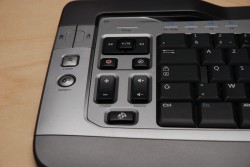
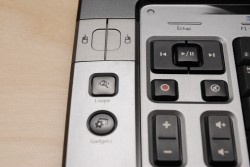
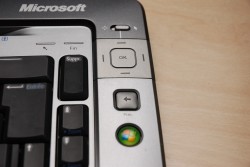
De gauche à droite : Les touches multimédias - Clic droit et gauche - Pavé tactile (autour du bouton OK)
Cliquez pour agrandir
Dans ce point, nous ne parlerons que du design, de la finition. Pour les fonctions et leur description, il faudra attendre les prochaines pages. Au niveau du design c'est donc du tout bon, avec son format ultra plat. Le mélange du ton gris et du noir est du plus bel effet, bien que assez sobre, voire trop sobre pour les accros à la technologie, qui attendent souvent un clavier bien sombre. Enfin tout cela est une affaire de goût, en tout cas ici on accroche beaucoup à ce design. Concernant la finition, c'est excellent comme toujours chez Microsoft, les plastiques sont de très bonne facture et l'assemblage est sans reproche.
Pour l'ergonomie, les ingénieurs de Microsoft ont également fait le nécessaire, avec un design quelque peu incurvé pour une meilleure position des mains, position à laquelle il faudra un petit temps d'adaptation, et avec des touches héritées des ordinateurs portables, touches donc extrêmement silencieuses, et on ne peut plus confortables. Par contre, aucun pied n'est là pour redresser un peu le clavier, il faudra donc taper à plat. Certains aiment, d'autres détestent... Histoire de pousser le high-tech jusqu'au bout, nous avons également les touches de fonctions (F1, F2, F3, ...), ainsi que toutes les touches situées sur le dessus qui sont tactiles. Il suffit donc de frôler la touche pour avoir l'effet escompté.
Dernier détail, un indicateur lumineux situé sur le sommet indique l'état de charge des piles, clignotant rouge lorsqu'il est nécessaire de les changer. Sur le dessous du clavier se trouve également un interrupteur mettant le clavier hors tension pour ne pas décharger inutilement les piles. Ces dernières se placent également sur le dessous, et elles sont au nombre de quatre. Nous regrettons ici le fait qu'il ne s'agisse pas de piles ou de batterie rechargeable, mais Microsoft assure que le clavier est économe. En effet, cela fait maintenant un mois que nous utilisons ce clavier, et l'usure des piles ne se fait pas encore sentir.
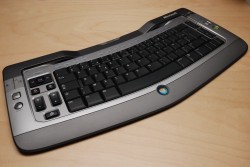
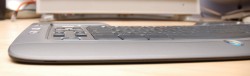

De gauche à droite : Aspect général - Design extra-plat - Touches tactiles
Cliquez pour agrandir


De gauche à droite : L'interrupteur situé sur le dessous - L'emplacement des piles
Cliquez pour agrandir
Ce clavier communique par bluetooth, comme indiqué sur le dessus. Cela permet d'être assez éloigné du dispositif sans réel problème de connexion. Le petit module bluetooth sur le port USB est d'ailleurs fourni, et oh joie, il n'est pas exclusivement réservé au clavier et à la souris de Microsoft. En effet deux modes existent, à savoir le premier par défaut où le dispositif ne fonctionne que pour le kit, et le second où le dispositif peut être utilisé avec n'importe quel matériel compatible bluetooth.


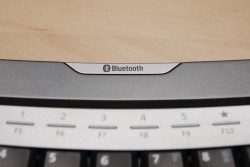
Cliquez pour agrandir
Voilà pour le clavier, passons maintenant à la souris.
Design, finition et ergonomie de la souris
Partie 3 / 5La souris
Passons maintenant en revue cette souris, qui existe déjà depuis un petit temps et qui est disponible hors kit, puisqu'il s'agit ni plus ni moins de la Wireless Laser Mouse 8000. Aux couleurs identiques au clavier, à savoir des tons de gris, elle possède cependant une finition de moins bonne facture que le clavier.
A notre goût, elle a un aspect bien trop plastique, et cela se ressent également à la prise en main. Les côtés de la souris cependant sont doux au toucher, mais ici aucune partie en caoutchouc pourtant utile à une bonne préhension et une bonne maniabilité de la souris. Attention, cela reste quand même une souris convenable, mais pour le kit, une souris plus haut de gamme aurait été la bienvenue. C'est d'ailleurs la même souris proposée dans le kit très haut de gamme, le Wireless Entertainment Desktop 8000.


Vue d'ensemble de la souris et de son socle
Cliquez pour agrandir
Ses caractéristiques ne sont toutefois pas en reste, puisqu'elle est dotée de nombreux boutons, d'un capteur laser à 1000 DPI, ce qui est toujours plus confortable que la plupart des souris qui stagnent à 800 DPI, mais bien en-deça d'une Habu qui plafonne à 2000 DPI. De toute façon, nous ne recherchons pas ici une souris de joueur acharné, mais une souris polyvalente, ce qui est bien le cas.

Capteur laser Microsoft à 1000 DPI
Cliquez pour agrandir
Au niveau des boutons, nous avons bien sûr les habituels clic droit, clic gauche, et clic du milieu qui est en fait la molette. De plus, un bouton supplémentaire est placé de part et d'autre de la souris, pratique pour assigner les racourcis suivant et précédent dans un navigateur. Au centre nous trouvons la molette multidirectionnelle, mais malheureusement celle-ci n'est pas crantée et se révèle relativement molle à l'usage, comme la molette de l'Habu d'ailleurs. Toujours sur le dessus, nous avons le témoin d'utilisation de la batterie qui nous prévient lorsqu'il est temps de recharger.


Les quatres boutons de la souris, ainsi que la molette
Cliquez pour agrandir


Le témoin est vert, l'état de la batterie est donc bon
Cliquez pour agrandir
Sur le dessous, se trouve un bouton de mise en route ce qui est une bonne chose pour économiser la batterie, ainsi que le connecteur du socle de recharge et l'emplacement de la batterie.


Le dessous de la souris, avec le bouton de mise en route, le connecteur pour le socle, et l'emplacement de la batterie
Cliquez pour agrandir
Le socle, quant à lui, doit être relié à une prise de courant, et il n'est pas trop encombrant, puisqu'il est relativement fin. Cependant, je ne jure que par les deux batteries en utilisation alternative de ma Logitech G7, ce qui est nettement plus pratique, et il m'est donc assez difficile de m'habituer à nouveau à ce système de recharge.
Installation, configuration et utilisation
Partie 4 / 5L'installation
Cette étape est obligatoire si vous désirez utiliser au mieux les fonctionnalités avancées de votre kit. Cependant, dès le branchement le kit s'est montré opérationnel sur notre configuration de test, mais il ne s'agissait que des fonctions basiques, mais avec un tel kit, il est indispensable d'installer le driver pour bien en profiter.
L'installation se déroule très facilement, et en quelques clics de souris tout est entièrement fonctionnel. Une installation à la portée de tous, qui ne demande aucune connaissance spécifique.


L'installation se déroule en quatre étapes
Cliquez pour agrandir
Configuration du logiciel
Les options par défaut satisferont la plupart des utilisateurs, cependant nous pouvons configurer le comportement des touches. Cela se fait très facilement, et en plus en français, ce qui est une bonne chose pour ceux qui sont allergiques à la langue de Shakespeare.


Assignation des touches programmables
Cliquez pour agrandir
L'onglet configuration des touches permettra d'assigner des programmes ou des documents à chaque touche programmable du clavier. Cinq sont laissées au libre choix de l'utilisateur et ne sont pas affectées, cependant le reste est préconfiguré, à savoir l'outil loupe, l'outil gadgets, les favoris, le bouton Live Call que nous détaillerons plus loin, ... Cependant, ces dernières touches sont également modifiables.


Le reste des onglets de configuration
Cliquez pour agrandir
Le reste des onglets est moins intéressant, puisqu'il s'agit des paramètres de base.
Utilisation et fonctions
Concernant l'utilisation à proprement parler du clavier, il faudra un petit temps d'adaptation pour s'habituer au design en V des touches, mais une fois ce cap franchi, c'est que du bonheur. Fini également le pavé numérique, tout comme sur le clavier de Logitech. Vous êtes comptable ? Alors évitez ce clavier, il ne sera vraiment pas pratique pour vous ! Et dernier changement notable, les touches début, fin, page suivante, précédente, etc... ont également changé de place et se retrouvent un peu partout en haut et à droite du clavier. Mais outre cette utilisation normale du clavier, il est surtout destiné à commander à distance votre station de travail. Les différents boutons multimédias sont d'ailleurs là à cette usage.
Commençons tout d'abord par les boutons de gauche. Il y a différentes touches pour piloter la lecture d'un film, l'enregistrement d'une émission, le changement des chaînes et la modification du volume. Avec toutes ces touches, il n'est plus nécessaire de se lever de son divan, d'autant plus que nous avons pu piloter notre ordinateur à une quinzaine de mètres de son récepteur bluetooth.
Les touches multimédia
Cliquez pour agrandir
Situé juste à gauche, nous trouvons également le bouton pour la loupe, pratique pour ceux qui lisent difficilement ce qui est inscrit à l'écran, ainsi que le bouton gadgets, destiné principalement à Windows Vista.
En parlant des touches windows, le bouton "Windows" représenté généralement par une touche avec un drapeau, situé à gauche entre les touches alt et ctrl, a ici disparu... et a été remplacé sur notre WED7000 par un bouton bleu, à la base du clavier. Un autre bouton, vert cette fois, se chargera de lancer le Media Center de Windows Vista.
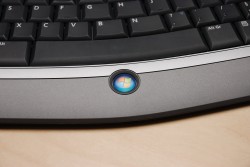
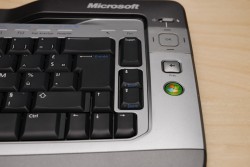
Bouton Windows, bouton Media Center
Cliquez pour agrandir
Toujours à gauche, sous les touches multimédia, nous avons également une touche qui plaira aux amateurs de communications avec Windows Live Messenger. En effet, le bouton Life Call servira pour la communication en ligne. Une simple poussée sur ce bouton lancera Windows Live Messenger et ouvrira une fenêtre reprenant tous vos contacts en ligne. Il suffira ensuite de sélectionner l'utilisateur à appeler, et la connexion se met en attente. Une fois qu'elle a été acceptée par l'interlocuteur, vous pouvez discuter gratuitement des heures durant.
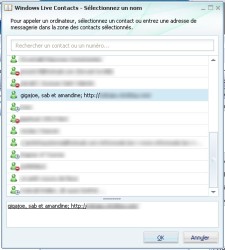
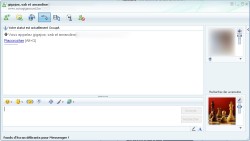
Fonction Life Call
Cliquez pour agrandir
Et pour finir, sachez que ce clavier vous permettra de vous passer de souris, puisqu'il dispose à droite d'un pavé tactile pour déplacer le curseur, et à gauche des boutons pour les clics droit et gauche. Le pavé destiné à déplacer le curseur est de plus vraiment très précis et diablement efficace.
Conclusion
Partie 5 / 5Nous voici arrivé maintenant à la conclusion de cet article. Ce kit clavier/souris vaut-il la somme dépensée ? Il faut avouer que tout le monde n'a pas 120 € à dépenser pour un clavier et une souris, alors avant d'acheter, il vaut mieux savoir dans quoi on s'embarque.
Concernant le clavier, ce dernier nous a réellement séduit, que ce soit par sa conception, sa finition, son toucher et son ergonomie on ne peut plus confortable, il a tout pour plaire... tout du moins une fois qu'on a pris l'habitude des touches déplacées, de la disposition des touches en V, et de l'absence de pavé numérique. Le design est soigné, avec son format ultra-plat high-tech, avec ses touches de fonctions tactiles, et sa finition est irréprochable.
Disons le tout de suite, c'est surtout l'aspect multimédia que Microsoft a privilégié, destinant ce clavier comme télécommande de luxe haut de gamme. Et le pari est réussi, aussi bien au point de vue connectivité avec le bluetooth portant à une quinzaine de mètres, qu'au niveau des fonctions, avec un pavé tactile remplaçant une souris, qu'il est toujours difficile d'utiliser lorsqu'on est bien calé dans son divan.
Cependant, nous regretterons la souris qui fait bien plus plastique et moyen de gamme que le clavier. Une souris bien plus haut de gamme aurait été préférable surtout à ce prix. De bons points sont cependant à signaler, puisque la souris dispose d'un capteur laser de 1000 DPI suffisant dans la plupart des cas, et de plus elle est ambidextre, elle conviendra donc aussi bien aux droitiers qu'aux gauchers, ce qui devient de plus en plus rares par les temps qui courent.
Malgré ces quelques défauts énoncés dans les pages précédentes, ce matériel Microsoft est un excellent kit qui conviendra aux utilisateurs de Windows XP et Vista, avec une préférence pour ce dernier, qui désirent une qualité de conception haut de gamme, un design évolué ainsi qu'une télécommande de luxe. Microsoft WED 7000 ou Logitech DiNovo Edge ? Le choix sera dur...
Points forts |
Points faibles |
|
|
Note : 80/100 |
|