NeoDivX 9.2, tutorial
Introduction
Page 1 / 7Après le tutorial sur rippack, voici maintenant le tutorial de NeoDivX fait par Célia. Un grand merci à elle donc ;-) !
Le rippage n'est pas interdit, si vous avez l'original, on appelle cela une copie de sauvegarde…
D'abord vous télécharger NéodivX, (voir www.telecharger.com, ou sur le site officiel www.neodivx.org) la dernière version 9.2 Crystal fusion.
Ensuite, vous lancez...
Puis vous cliquez sur NéodivX pro, (c'est que l'on est des pros :D , on ne fait pas dans la dentelle...)
(pour les commentaires, chez vous la couleur est différente, en gris peut-être... et ça va changer après ce sera gris comme chez vous...)
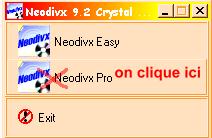
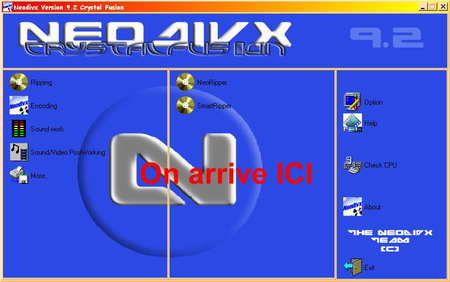
comme c'est mis sur la photo, on arrive dans cet espace de travail...
Extraction des Vob
Page 2 / 7On va commencer par "extraire" les fichier .vob qui se trouve sur votre DVD... On fait ça avec Smart Ripper. Cette partie s'appelle le ripage... Pour mettre NeodivX en Français, allez dans Options, choisissez langue Français... et voilà... (moi, je suis restée en Anglais... parce que c plus simple car j'ai un ami anglophone à la maison et je lui fais des cours en ce moment... vous saurez tout... ;-) )
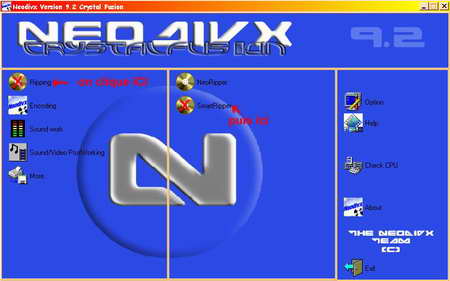
Bon on commence le rip en cliquant sur ripping puis SmartRipper
Il apparaît cette petite fenêtre, vous inquiétez pas sauf si vous recevez des messages d'erreur... elle va disparaître...
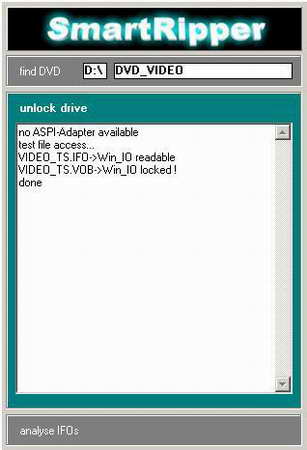
Quand la fenêtre s'en va vous arrivez là.
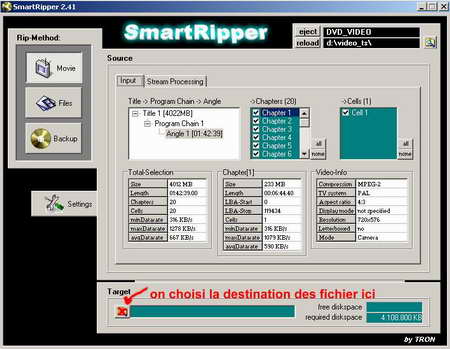
Vous touchez à rien, NéodivX est génial, il fait tt pour vous... Vous choisissez juste la destination des fichiers en cliquant sur le petit "explorer" en bas...
Vous allez avoir une petite fenêtre pour que vous puissiez choisir vos fichiers vous connaissez tt ça, je ne vous montre pas…
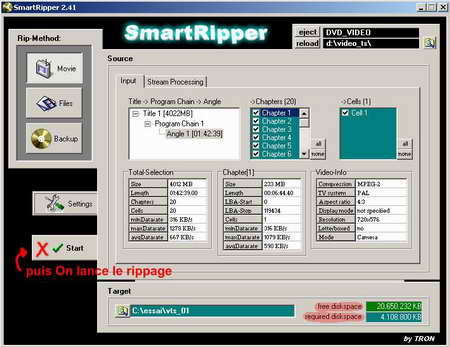
Une fois cela fait vous allez voir apparaître un bouton Start qui n'y était pas avant... Et en bas à droite, la place disponible sur votre pc et la place que cela va utiliser, (il faut compter en 3-5go...) Si c en rouge, c qu'il n'y a pas assez de place... (bonne chance pour en trouver...)
Sinon, vous lancez le ripage en cliquant sur Start
Vous allez arrivez sur cette fenêtre :
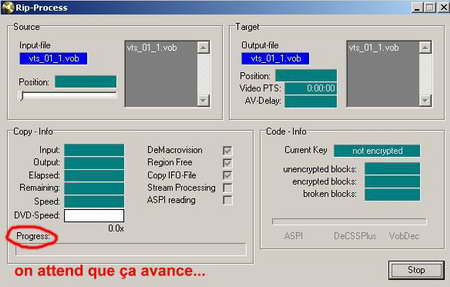
Voilà il n'y a plus qu'à attendre, si votre PC est rapide et que le DVD n'est pas crypté (encodé d'un manière spéciale...), cela devrai durer entre 20 minute et 1/2 heure...
Et voilà vous avez fini ... (vous cliquez sur Ok, puis vous quittez Smart ripper...)
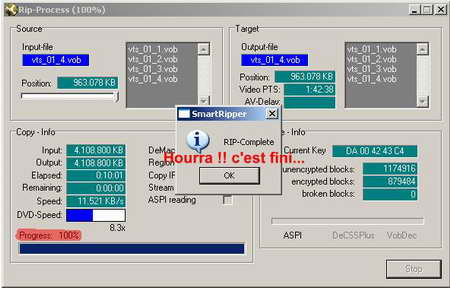
Voilà vous avez maintenant dans le dossier de destination :
- Des fichier .vob
- 1 fichier .ifo
- 1 fichier .lst
Vous allez pouvoir commencer à encoder (oui, car votre pc ne sais pas utiliser les vob en vrac ainsi, et que ça prend beaucoup de place non ?? :) (3-5 go, rien que ça...) )
Alors, on va dans encoding> neoencoder
Onglet Général
Page 3 / 7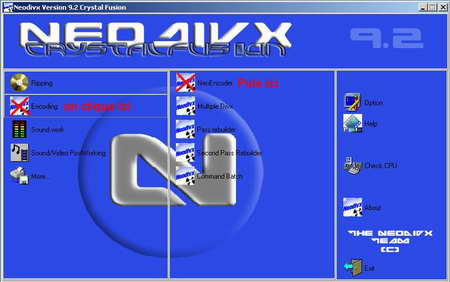
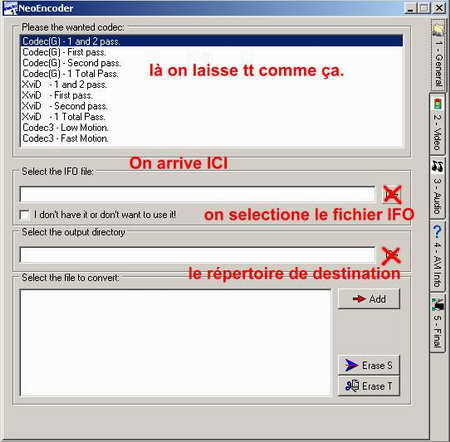
Et vous arrivez dans la fenêtre d'encodage.
Au dessus, vous ne touchez à rien, et si vous avez pas, choisissez un codec 1 and 2 pass...
Vous choisissez le fichier .ifo (qui se trouve avec les vob...)
Vous choisissez le répertoire de destination
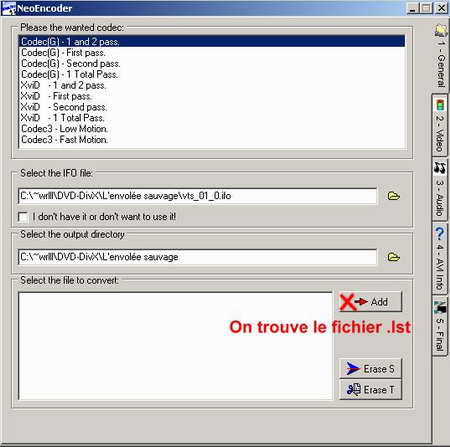
Puis on va ajouter les fichiers vob à encoder, pour cela il faut trouver le fichier .lst ...
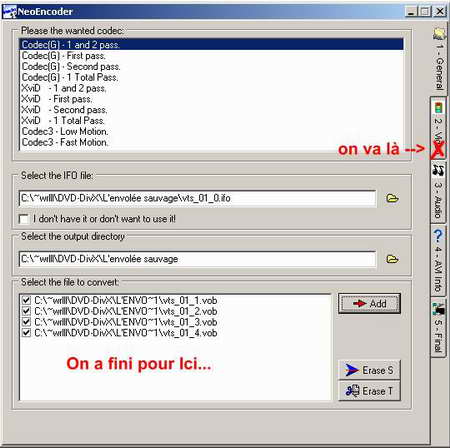
On clique sur add pour ajouter le .lst
Onglet Vidéo
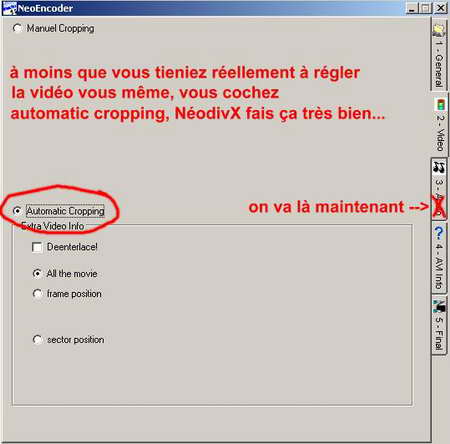
Page 4 / 7On va dans video, là je vous conseille de mettre automatic cropping... mais faites comme vous voulez, après ça on va dans Audio
Onglet Audio
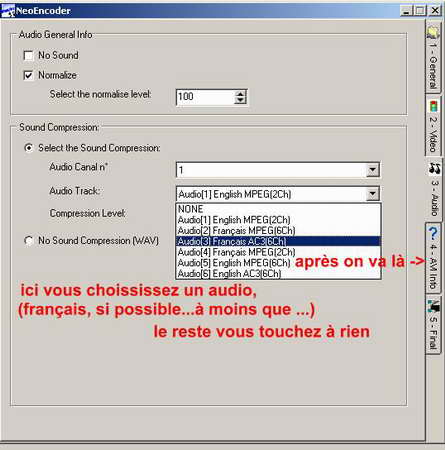
Page 5 / 7Dans Audio, vous choisissez Français (à moins que ce soit un film en Vo)
Onglet Avi info
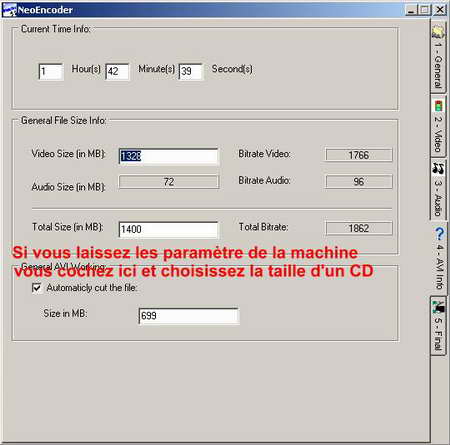
Page 6 / 7Bon dans avi info, vous devez décider de la taille qu'aura votre divX
Il y a 2 solutions:
1. vous laissez les paramètres de "base" et vous coupez votre film en 2(ou +) parties de 700 mo (700mo correspondant à la taille d'un cd normal... )
et puis vous allez dans final
ou 2e solution :
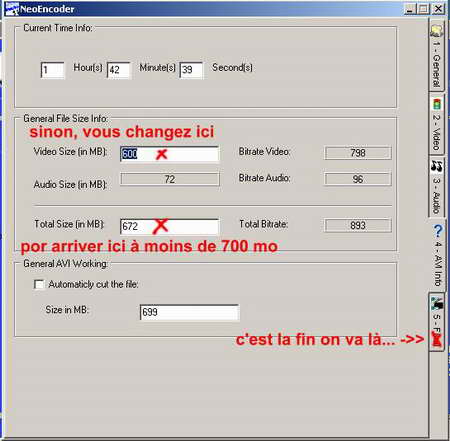
Vous vous arangez en changeant la taille du film pour arriver à un cd... Plus la place occupée est petite, plus mauvaise en sera la qualité...
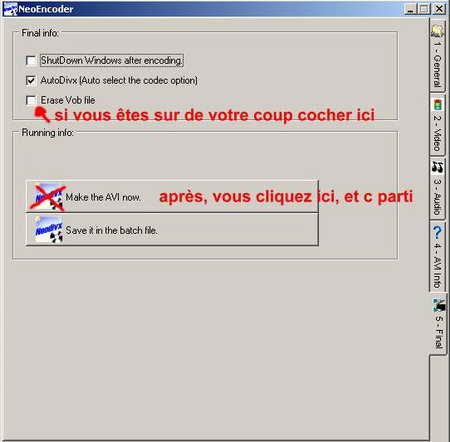
Voilà maintenant si vous êtes sûr que vous allez tout réussir, ben vous cocher erase vob file (en gros efface les fichier vob => si vous vous êtes planté ben vous devez reripper...)
Onglet final
Page 7 / 7Vous cliquez sur "make a avi now..." dans final
et vous arrivez ici :
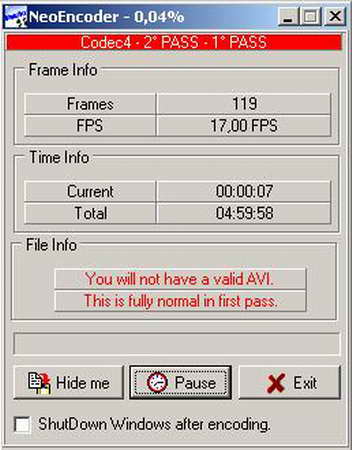
total représente le temps qu'il vous reste à attendre environs entre 5 à 7heures... Bonne chance...
En mettant "hideme", NeodivX se mets en petit et vous pouvez travailler en même temps...
Voilà quand il a fini vous retournez à la fenêtre de neodivX… c'est fini regardez si votre divX vous plait... sinon recommencez...
Pour la suite (extraction des sous-titres et lecture sous bsplayer), rendez-vous ici...
Merci encore à Celia pour ce beau tuto ;o)