Think Xtra CD Soft-R
Intoduction
Partie 1 / 5 Tout le monde n'est pas doué en informatique, tout le monde ne passe pas non plus dix heures par jour assis devant son ordinateur. Le public néophyte, lorsqu'il s'agit de graver des cd, se perd souvent dans les méandres des options de Nero Burning Rom et autres usines à gaz du monde de la gravure. Il y en a d'autres qui ne désirent pas acheter de logiciel de gravure, faute de ne pas le rentabiliser avec les quelques gravures qu'ils effectuent une fois tous les quatre jeudis. Think Xtra a pensé à eux, et il est désormais possible depuis quelque temps de se procurer des CDSoft-R, un media qui se veut révolutionnaire en fournissant simplicité et confort aux débutants.
Les trois points forts de Think Xtra (TX pour les intimes), pour faire la promotion de ce nouveau média, sont simplicité, innovation et éthique. Voyons plus en détails quelles en sont les raisons.
Pour simplicité tout d'abord, cela s'explique facilement, puisqu'une fois le cd introduit dans votre graveur, il ne faudra que quelques clics pour que votre cd soit terminé et prêt à l'emploi.
Ensuite, tout l'intérêt de ce média constitue le second point : innovation. Ce cd-r, un peu particulier, dispose d'un programme intégré sur une cession, qui se lancera à l'insertion du cd. C'est à partir de ce programme, très simple d'emploi, que s'effectueront toutes les étapes de votre gravure. C'était simple à imaginer, mais encore fallait-il y penser et le réaliser. Voilà qui est fait, au plus grand plaisir des débutants.
Ethique pour la simple et bonne raison qu'il sera impossible de graver des fichiers images, genre iso, bin et bien d'autres, mais également des cd audio. Pour les fichiers images, c'est pour éviter le piratage, de toute façon le public cible n'est clairement pas les pirates (bien qu'il existe des images des distributions linux, et d'autres fichiers légaux), mais la vraie raison de cette impossibilité de copier des cd et de créer des cd audio, c'est tout simplement qu'il est impossible de graver un cd audio lorsqu'une session de données existe déjà sur le cd, les cd-extra et les mixed mode cd se faisant sur un média totalement vierge. Idem pour les copies, puisqu'il y a déjà une session dessus, impossible de faire une copie parfaite...
Vérifions si la firme tient toutes ses promesses, en nous mettant dans la tête d'un néophyte.
Présentation et premier lancement
Partie 2 / 5J'ai reçu ce lundi deux exemplaires du CDSoft-R, tous deux en format slim case. Ils existent cependant également en cloche de 25, 50 et 100 pièces. Premier regard, une famille qui ne veut pas se prendre la tête avec des gravures compliquées, un public cible directement mis à l'honneur sur la pochette du cd. En cas de problème, il y a même un numéro de hotline imprimé sur la couverture, ce qui, avouons-le tout de suite, est très très rare, c'est d'ailleurs la première fois que nous voyons ça !

Cliquez pour agrandir
Ouvrons maintenant le boîtier et découvrons le cd et l'arrière de la pochette. Au niveau du cd, rien à signaler à part que le rouge est très prononcé et que vous ne pourrez pas le perdre de vue. Un quart de la surface du cd a été prévue pour accueillir les inscriptions.
Derrière la pochette, nous trouvons un mode d'emploi, qui explique pas à pas la marche à suivre pour graver vos cd. Les langues disponibles sont le Français, l'Anglais et l'Espagnol, mais l'Allemand, le Néerlandais et l'Italien sont aussi disponibles à l'intérieur du livret. Un mode d'emploi qui accentue encore plus le caractère grand public de ce média


Cliquez pour agrandir
Essayons maintenant ces fameux cd. Pour les tests, nous avons utilisé deux graveurs différents, un très ancien, et un plus récent, à savoir les graveurs DVD Toshiba R-5002 et Pioneer DVR-108.
A l'insertion du cd, ce dernier est directement reconnu, et rajoute comme label la date et l'heure de la première insertion.

Une quinzaine de secondes plus tard, le logiciel se lance de lui même (à moins que l'auto-exécution ne soit désactivée dans les paramètres de vos lecteurs), et vous propose d'emblée de choisir ce que vous allez graver. Là aussi, le logiciel est multilingue, le français s'étant chargé par défaut chez nous.

Impossible de faire plus clair et simple que cette interface, les débutants sauront directement où cliquer. Vous avez le choix entre graver vos photos (jpg, bmp, ...), vos musiques (wma, mp3), votre dossier mes documents et d'autres fichiers de données où vous pourrez compiler le tout très facilement.
Un petit clic sur le bouton "à propos" et vous retrouvez les informations sur la version du software et des informations sur votre système. A noter que ce programme nécessite au minimum Windows 2000 pour s'exécuter.

Passons maintenant à l'étape suivante, les choix des fichiers à graver, selon l'option choisie au début du programme.
Qu'allons-nous graver ?
Partie 3 / 5Graver des photos
Cette première partie consistera en la création d'un cd rempli de vos plus belles photos de vacances. Une fois le bouton next cliqué, nous arrivons à cet écran, on ne peut plus simple.

Cliquez pour agrandir
La première chose qui attire l'oeil, c'est la barre d'outils du dessous, où vous pourrez ajouter des photos, ajouter des photos à partir d'un appareil photo numérique, et un utilitaire de recherche de photos. La seconde chose, c'est la barre indiquant la place restante sur le disque. Surprise, la pochette indique 700 Mo, alors qu'ici on voit clairement que nous avons été amputés de 20 Mo qui ont servi pour ajouter le programme SoftR. Ici, cela n'a pas vraiment d'incidence, mais nous verrons plus loin que ça peut être très agaçant.
Ajoutons donc quelques photos en utilisant le premier bouton.

Cliquez pour agrandir
Il suffit de sélectionner les fichiers images que nous souhaitons graver, de sélectionner le répertoire de destination et de cliquer sur ajouter. Notons que nous avons également un aperçu de la photo grâce à la partie de gauche. Lorsque les photos sont ajoutées, elles sont également vérifiées.

Cliquez pour agrandir
Une fois que toutes les photos désirées ont été ajoutées, nous pouvons maintenant fermer cette fenêtre. Voici que de nouveaux boutons sont disponibles dans la barre d'outils.

Cliquez pour agrandir
La croix rouge supprime une photo du cd, le bouton suivant change les photos sélectionnées de répertoire, les deux suivants font pivoter une photo de 90° et ensuite on a droit à un affichage d'aperçu et le bouton d'actualisation.
Et c'est fini ! Il ne reste plus qu'à cliquer sur graver. Très facile à utiliser n'est-ce pas ? Les débutants s'en sortiront haut la main et en un temps record !
Graver des fichiers wma
Tout d'abord le terme wma est trompeur, car le programme gère les mp3, wav et les wma. Cette fonction sera très pratique si vous désirez créer un cd musical mp3 ou wma, pour l'utiliser en voiture par exemple. Le principe est d'ailleurs le même que pour graver ses photos, une première fenêtre avec la possibilité d'ajouter des musiques ou d'en rechercher sur le disque dur et une deuxième pour sélectionner les musiques à graver.


Cliquez pour agrandir
Nous avons ici aussi droit à de nouveaux boutons une fois les musiques ajoutées.

Cliquez pour agrandir
La croix supprime un fichier, le bouton suivant change un fichier de répertoire et le celui d'à côté ouvre votre lecteur par défaut pour jouer la musique sélectionnée. Si tout vous convient, y'a plus qu'à graver. Aussi facile que la gravure de photos !
Graver le dossier Mes documents
Ce point servira à sauvegarder votre dossier Mes documents. Une fois cette option sélectionnée, le programme SoftR ajoutera tout ce qui se trouve dans le dossier Mes Documents à la liste de gravure. Bien évidemment, une fois les fichiers ajoutés, vous pouvez en supprimer ou en rajouter d'autres, pour personnaliser votre gravure. Vous pouvez utiliser les boutons disponibles, mais notons que le glisser-déposer fonctionne également. Au final, nous nous retrouvons avec une liste de gravure de ce genre, qu'il restera plus qu'à graver.

Cliquez pour agrandir
Graver d'autres fichiers
Ce dernier point vous permettra de faire des compilations avec plusieurs types de fichiers. Vous pouvez ajouter tout ce que vous désirez, des mp3, des doc, des jpg, et plein d'autres choses encore. Nous nous retrouvons au final avec une liste de lecture composée de dossiers et de fichiers aussi divers que variés.


Cliquez pour agrandir
Maintenant que nous avons rempli le cd au maximum, il ne nous reste plus qu'à cliquer sur graver.
Nous attirons cependant votre attention sur un point plus qu'agaçant, surtout pour ceux qui ont des fichiers avi plein leur disque dur. La plupart des fichiers avi de films sur internet sont prévus pour rentrer tout juste sur un cd-r de 700Mo. Ca signifie qu'ici on ne pourra pas les graver, à moins de les recompresser (perte de qualité) ou de couper les génériques de début et de fin (pas vraiment accessible aux débutants). Nous avons téléchargé un film (oui je sais, pas bien ! mais bon il fallait bien tester) pour illustrer nos propos, voyez par vous-même.

Cliquez pour agrandir
Développer des photos et téléchargez légalement des chansons
Les deux derniers points sont en fait des liens "publicitaires" vers des boutiques de la firme. Le premier lien permettra de développer vos photos (via Extrafilm), le second lien de télécharger des chansons (via VirginMega.fr). Les débutants pourront donc trouver un service photo et musique très facilement.


Cliquez pour agrandir
En avant pour la gravure !
La dernière étape était de cliquer sur le bouton graver. La gravure prend autant de temps que pour les autres cd, ceux-ci étant compatibles avec la vitesse 52x. Le déroulement de la gravure est banal, avec une barre de progression, et une fois à 100% votre cd est prêt et éjecté.


Cliquez pour agrandir
Si vous n'avez pas terminé votre cd, vous pouvez relancer le SoftR pour rajouter des fichiers dans une nouvelle cession. Lorsque vous avez entièrement fini votre cd, vous pouvez cocher "fermer ce cd après l'avoir gravé". En guise de test, nous avons continué à graver des sessions avec un autre graveur que celui que nous utilisions lors de la première cession. Rien à signaler, tout se passe normalement.
Voyez également que les fichiers de l'application SoftR ont disparu après la finalisation du cd, sauf un.

Cliquez pour agrandir
Terminons encore le chapitre de la gravure sur une note positive, concernant la légèreté du programme. Au beau milieu de la gravure, SoftR utilise 86 Mo de Ram, alors que Nero 7 en utilise 125, soit 45 Mo de Ram de différence !
Pas de cd audio ? Pas de copie de cd ?
Eh bien non, et c'est là le principal point noir de ce média qui se veut révolutionnaire. Ce CDSoft-R a été conçu pour éviter toute copie de CD à CD, en disposant d'un double système de protection : il empêche le clonage et la duplication, et il est impossible de graver sur sa surface un cd audio, ce qui lui fait perdre un intérêt certain.
On peut toujours essayer de contourner le premier problème, en gravant l'image du cd à copier au format iso, bin, ... et utiliser ensuite daemon tools ou alcohol 120% pour l'émuler. Cela reste une supposition, car je n'ai pas pu essayer, et puis c'est assez inaccessible aux débutants. Par contre, pour les cd audio, pas d'astuce à donner, ... C'est bien dommage, car même les débutants ont besoin de graver des cd audio. C'est encore plus illogique qu'ils permettent de graver des mp3 et des wma, qui sont bien plus utilisés par les pirates que les simples cd audio.
Tests de compatibilité
Partie 4 / 5On a gravé des cd, c'est bien, mais fonctionnent-ils partout ? En théorie oui puisqu'il s'agit en fait d'un cd multi-sessions dont la première session était le programme SoftR. Le cd est donc normalement compatible avec tous les lecteurs qui peuvent lire les cd multi-sessions, autrement dit, la toute grande majorité. C'est ce que nous allons voir à travers plusieurs tests de compatibilité, en utilisant le cd sur lequel nous avons gravé des fichiers mp3 et des fichiers wma.
Tout d'abord, sur nos très chers ordinateurs, cela ne devrait pas poser de probème mais essayons quand même, on n'est jamais assez prudent. Comme tout le monde s'en doutait, les deux lecteurs de notre PC de test ont reconnu directement le cd.
Cliquez pour agrandir
Rien à dire donc, ça aurait été un comble qu'il ne fonctionne pas.
Ensuite, sur un enregistreur DVD de salon, aucun problème à signaler, tous les répertoires et toutes les musiques sont disponibles à l'écoute, et il n'y a aucune saccade lors de la lecture. Test de compatibilité passé avec brio, comme vous le démontrent les deux photos ci-dessous.

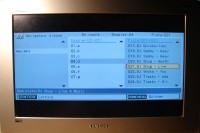
Cliquez pour agrandir
Le troisième test dépendra de deux autoradios, un tout simple JVC compatible mp3 et une unité multimédia Pioneer Avic X1-BT, compatible mp3 également. Sur l'Avic, rien à signaler non plus, les répertoires sont bien là, la liste des fichiers s'affichent comme un cd-r normal et la qualité est irréprochable.
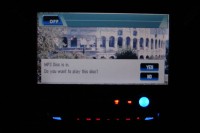
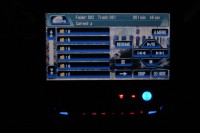
Cliquez pour agrandir
Sur le JVC (l'autoradio du bas), qui parfois me cause des problèmes avec certains cd dont les TDK, ici encore aucun problème à signaler, toutes les pistes sont lues, et tous les répertoires sont bien présents.
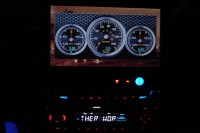
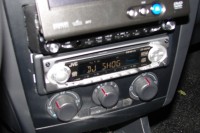
Cliquez pour agrandir
La qualité du media et de la gravure a donc bien été montrée lors de ces tests de compatibilité avec un score de 4 sur 4.
Conclusion
Partie 5 / 5Nous voici donc arrivés au terme de cet article, il nous faut maintenant annoncer la sentence. Avouons-le tout de suite, l'utilisation de ces CDSoft-R est vraiment aisée, et même les débutants parviendront à leurs fins en quelques minutes, le pari est donc réussi pour Think Xtra sur ce point-là. Malheureusement, partant d'un concept original et révolutionnaire, permettant de graver la plupart des cd désirés par le public cible comme les photos ou encore les mp3, l'absence de conception de cd audio manque cruellement pour en faire un produit excellent.
Second problème, ce sont les 20 Mo que prennent le SoftR sur le média, empêchant de graver des divx de 700 Mo. On ne peut cependant pas vraiment blâmer TX puisqu'il est logique que ce software prenne de la place, mais il faudra choisir entre la facilité des CDSoft-R ou la capacité complète d'un cd-r d'une autre marque. De toute façon, les divx de 700 Mo sont à 99% obtenus de façon illégale, ce qu'essaye de stopper TX.
Ces petits problèmes seront cependant fort amoindris grâce au prix, inférieur à la plupart des concurrents, puisque une cloche de 25 CDSoft-R est vendue 12,90 € TTC alors qu'en général les cd-r "normaux" reviennent à 17,00 €.
Voici les prix conseillés :
- Pack de 10 avec boitier Slim Case : 7,99 €
- Cloche de 25 : 12,99 €
- Cloche de 50 : 22,99 €
- Cloche de 100 : 39,99 €
Au final, une note de 75/100, avec un infomods de bronze, afin de saluer l'initiative d'aider les moins aguerris d'entre nous au travers d'un concept novateur et inédit. Si les cd audio et les copies de cd eurent été possibles, la note aurait été bien plus haute... Avis à TX, j'aimerais la même chose avec des DVD+R svp...
Histoire de se détendre, je vous laisse en compagnie des bandes dessinées de Sébastien Célimon - que je remercie au passage pour les échantillons de test - destinées à promouvoir le produit.
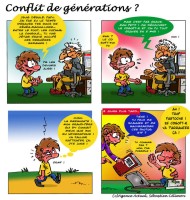
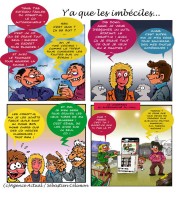
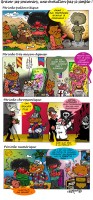

Cliquez pour agrandir
Points forts |
Points faibles |
|
|
Note : 75/100 |
|