Windows 11 : le clic droit devient enfin personnalisable
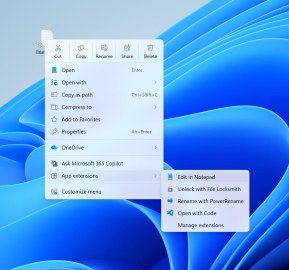 Depuis l'arrivée de Windows 11, le menu du clic droit a parfois donné l'impression d'avoir été conçu pour compliquer des opérations pourtant très simples. Copier un fichier, retrouver une commande utilisée depuis vingt ans ou accéder aux options ajoutées par un logiciel pouvait nécessiter quelques clics supplémentaires. Microsoft semble enfin avoir entendu les utilisateurs, et il était temps !
Avec la mise à jour facultative KB5127936, publiée le 28 octobre 2026, Windows 11 permet désormais de personnaliser son menu contextuel. Vous savez, cette petite fenêtre qui apparaît lorsque vous cliquez avec le bouton droit sur un fichier ou un dossier. Et cette fois, il ne sera plus nécessaire de modifier le Registre ou d'installer un utilitaire supplémentaire pour faire un peu de ménage.
Un clic droit qui s'adapte enfin à vos habitudes
La principale nouveauté concerne l'organisation des commandes. Jusqu'à présent, le menu contextuel de Windows 11 imposait une disposition assez rigide, avec ses petites icônes en haut et ses nombreuses actions parfois cachées dans des sous-menus.
Microsoft introduit maintenant une option « Personnaliser le menu », accessible directement en bas du clic droit. Celle-ci ouvre une nouvelle page dans les paramètres de Windows, où chacun peut décider des commandes qu'il souhaite conserver.
Vous n'utilisez jamais « Envoyer vers » ou « Créer un raccourci » ? Il devient possible de les masquer. À l'inverse, vous souhaitez retrouver rapidement la commande « Imprimer » ? Vous pouvez l'ajouter au menu principal.
Les extensions installées par les applications peuvent également être organisées. Les commandes ajoutées par OneDrive, les outils de compression ou certains logiciels de création peuvent apparaître directement dans le menu, être regroupées dans un sous-menu ou être masquées selon les options disponibles.
Autre changement appréciable : les commandes Couper, Copier, Coller, Renommer, Supprimer et Partager peuvent retrouver une présentation classique, avec leur nom écrit sur une ligne, plutôt que les petites icônes introduites avec Windows 11. De quoi réconcilier quelques nostalgiques de Windows 10 avec leur souris !
Un menu plus rapide et un Explorateur amélioré
Microsoft ne s'est pas contenté de modifier l'apparence. Le constructeur explique avoir retravaillé le fonctionnement du menu pour réduire son temps d'ouverture. Les extensions des applications pouvaient notamment ralentir son affichage, parfois au point de faire apparaître les commandes en plusieurs étapes.
En limitant les éléments chargés immédiatement, le nouveau système doit rendre le clic droit plus réactif. Microsoft ne fournit toutefois pas de pourcentage de gain officiel : les résultats peuvent varier selon les logiciels installés et la configuration de l'ordinateur.
La mise à jour améliore également l'Explorateur de fichiers. Les résultats de recherche présentent désormais certaines informations de manière plus cohérente, tandis que la barre d'adresse accepte le caractère « ~ » pour accéder rapidement au dossier personnel de l'utilisateur.
La fenêtre des options des dossiers bénéficie enfin d'un véritable mode sombre. Un petit changement, certes, mais qui évitera de se retrouver avec une fenêtre blanche particulièrement lumineuse au milieu d'un bureau entièrement sombre !
Comment profiter du nouveau clic droit ?
La mise à jour KB5127936 concerne Windows 11 25H2 et 26H2. Elle est proposée gratuitement, mais reste facultative pour le moment.
Pour l'installer, ouvrez les Paramètres de Windows, rendez-vous dans Windows Update, puis dans « Options avancées » et « Mises à jour facultatives ». Si la mise à jour apparaît, vous pouvez la télécharger et l'installer, puis redémarrer votre ordinateur si nécessaire.
Attention toutefois : Microsoft déploie les nouvelles fonctionnalités progressivement. Il est donc possible d'installer KB5127936 sans voir immédiatement apparaître l'option « Personnaliser le menu ». Dans ce cas, inutile de réinstaller Windows ou de chercher un correctif supplémentaire : il faudra simplement attendre son activation.
Les utilisateurs qui préfèrent patienter pourront également recevoir ces modifications lors d'une prochaine mise à jour cumulative. Il n'est pas indispensable d'installer cette préversion pour continuer à utiliser normalement Windows 11.
Pour connaître toutes les nouveautés et les correctifs, Microsoft détaille les changements dans les notes officielles de la mise à jour KB5127936.
Après plusieurs années à demander davantage de liberté dans ce fameux menu, les utilisateurs obtiennent donc enfin gain de cause. Reste à voir si Microsoft réussira à conserver cette simplicité dans les prochaines versions de Windows. Parce qu'avec le temps, le clic droit avait fini par devenir presque aussi encombré qu'un vieux bureau rempli de raccourcis !